Kirjutage või tippige mis tahes matemaatikaprobleem ja OneNote'i matemaatikaabiline saab selle teie eest lahendada – see aitab teil kiiresti lahenduseni jõuda või kuvada üksikasjalikud juhised, mis aitavad teil õppida ise lahenduseni jõudma. Pärast võrrandi lahendamist on matemaatikaabilisega matemaatikaõppe uurimiseks palju võimalusi.
Märkus.
See funktsioon on saadaval ainult siis, kui teil on Microsoft 365 Enterprise'i või Educationi tellimus.
1. toiming: võrrandi sisestamine
Kirjutage või tippige võrrand menüüs Joonista . Kasutage tööriista Valimislasso , et tõmmata võrrandi ümber ring.
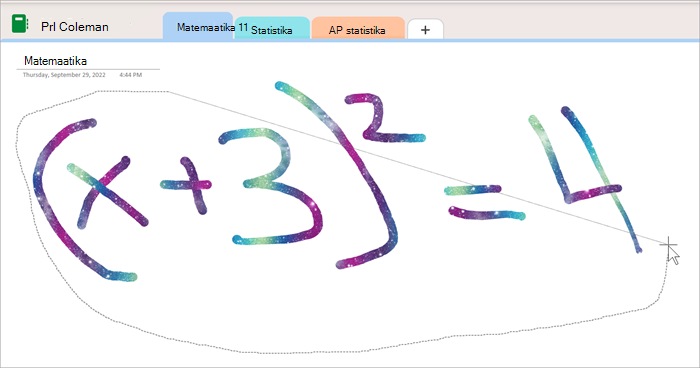
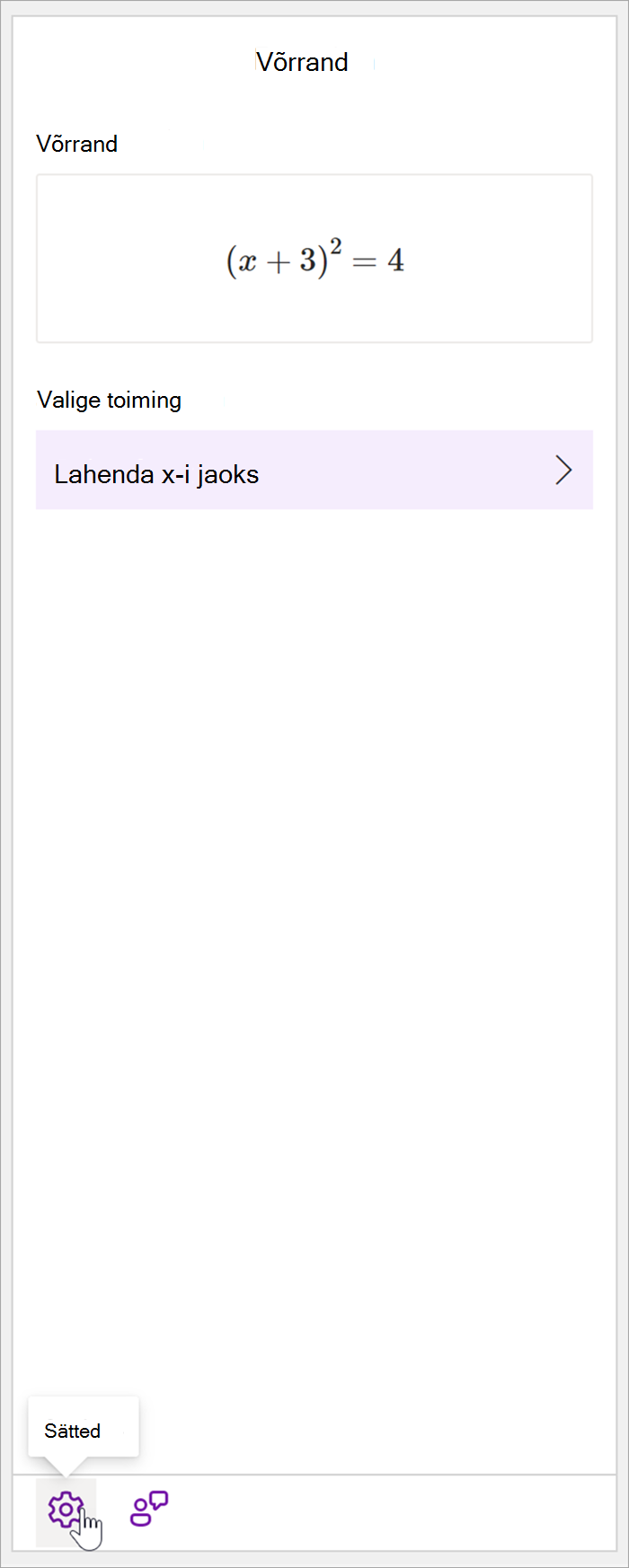
Seejärel valige menüüs Joonista nupp Matemaatika. Avaneb paan Matemaatikaabimees.
Lisateave:
2. toiming: võrrandi lahendamine
Võrrandi põhjal pakutakse toimingute suvandeid. Valige soovitud toiming.
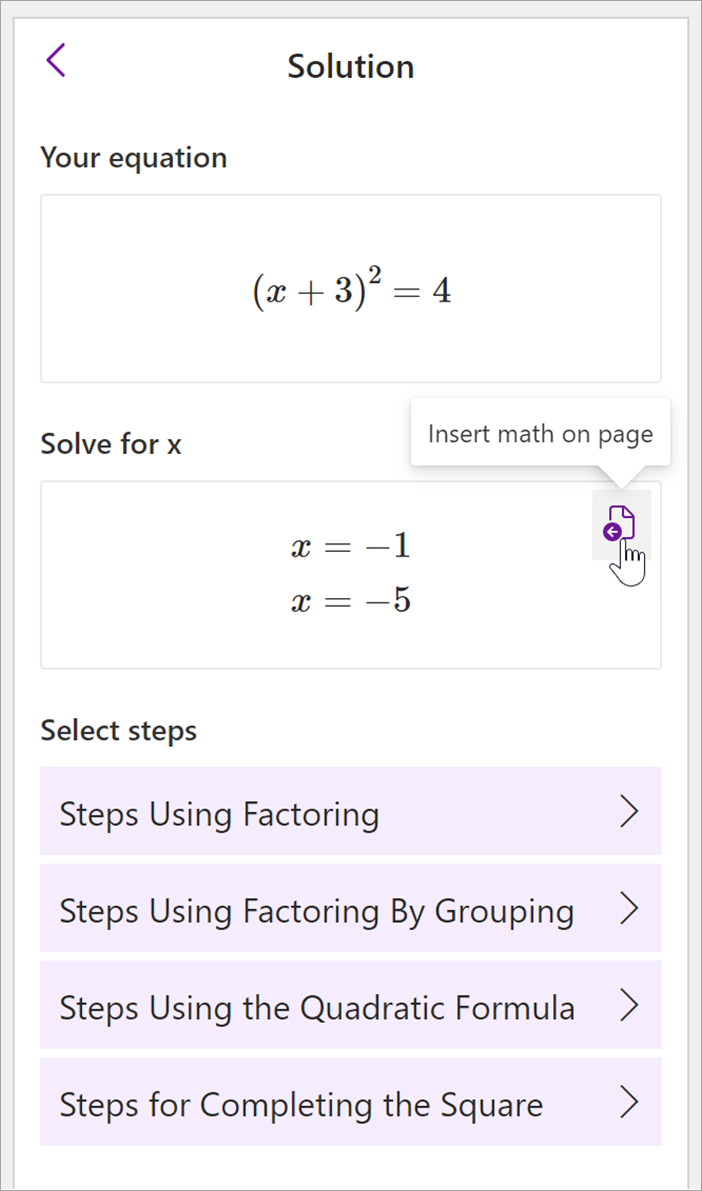
Võrrand ja lahendus kuvatakse paanil Matemaatika.
Näpunäide.
Tulemite teisaldamiseks OneNote'i lehele, mille kallal töötate, valige Lisa matemaatikatehted lehele .
Lisateave: Vaadake selle lehe vahekaarti Toetatud võrrandid .
3. toiming: matemaatikaabimehelt õppimine
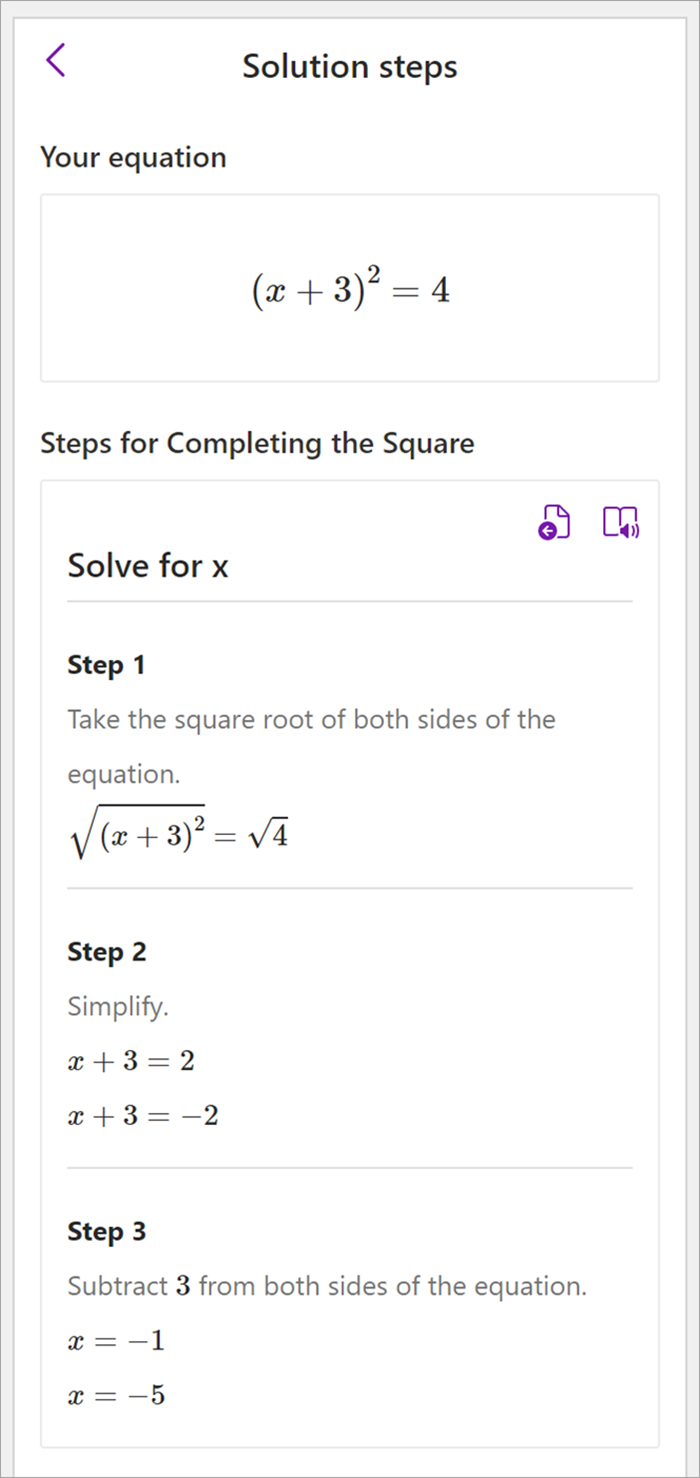
Selleks et teada saada, kuidas OneNote probleemi lahendas, valige soovitud meetod.
- Erinevate meetodite juhised on esitatud teie võrrandi põhjal.
:::column-end::: ::row-end:::
1. toiming: võrrandi sisestamine
Kirjutage või tippige võrrand menüüs Joonista . Kasutage tööriista Valimislasso , et tõmmata võrrandi ümber ring. Seejärel valige Matemaatika. Avaneb paan Matemaatikaabimees.
Lisateave:Võrrandi loomine tindi või teksti abil.
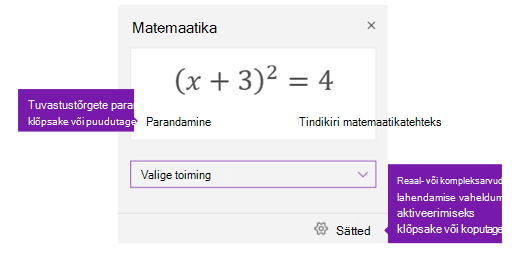
2. toiming: võrrandi lahendamine
Praeguse võrrandi lahendamiseks tehke ühte järgmistest.
Klõpsake või puudutage välja Valige toiming ja seejärel valige toiming, mida matemaatikaabimees peaks tegema. Selles rippmenüüs kuvatavad valikud sõltuvad valitud võrrandist.
Lisateave: vaadake selle lehe vahekaarti Toetatud võrrandid .
Vaadake läbi oneNote'i valitud toimingu all kuvatav lahendus. Alltoodud näites kuvab lahenduse valitud suvand Solve for x .
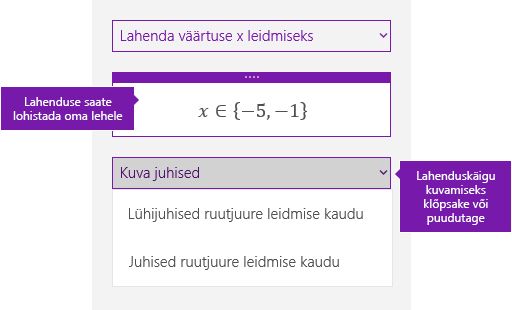
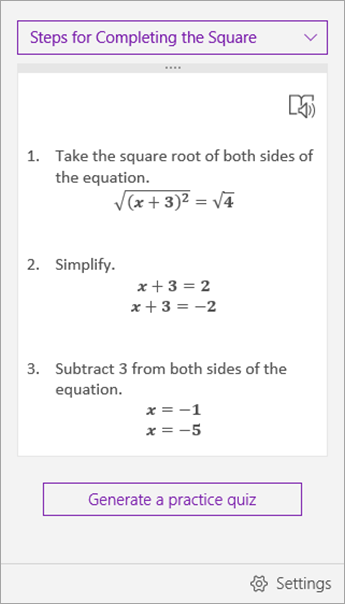
- Selleks et näha, kuidas OneNote probleemi lahendas, klõpsake või puudutage nuppu Kuva juhised ja valige seejärel üksikasi, mida soovite vaadata. Selles rippmenüüs kuvatavad valikud sõltuvad valitud võrrandist.
- Lahenduse etappide ettelugemiseks valige süvaluger
 , et süvaluger oneNote'is käivitada.
- Seda tüüpi võrrandi harjutamiseks saate luua harjutustesti.
Hoiatus
Harjutustesti genereerimine pole praegu saadaval, kuna töötame kasutuskogemuse optimeerimise nimel. Harjutustestide loomise võimalus tagastatakse selle aasta hiljem.
Näpunäide.
Lahenduse juhised saate lohistada lehel suvalisse kohta.
1. toiming: võrrandi sisestamine
Kirjutage või tippige võrrand menüüs Joonista . Kasutage tööriista Valimislasso , et tõmmata võrrandi ümber ring. Seejärel valige Matemaatika. Avaneb paan Matemaatikaabimees.
Lisateave:Võrrandi loomine tindi või teksti abil.
2. toiming: võrrandi lahendamine
Praeguse võrrandi lahendamiseks tehke ühte järgmistest.
Klõpsake või puudutage välja Valige toiming ja seejärel valige toiming, mida matemaatikaabimees peaks tegema. Selles rippmenüüs kuvatavad valikud sõltuvad valitud võrrandist.
Lisateave: vaadake selle lehe vahekaarti Toetatud võrrandid .
Vaadake läbi oneNote'i valitud toimingu all kuvatav lahendus. Alltoodud näites kuvab lahenduse valitud suvand Solve for x .
- Selleks et näha, kuidas OneNote probleemi lahendas, klõpsake või puudutage nuppu Kuva juhised ja valige seejärel üksikasi, mida soovite vaadata. Selles rippmenüüs kuvatavad valikud sõltuvad valitud võrrandist.
- Lahenduse etappide ettelugemiseks valige süvaluger, et süvaluger oneNote'is käivitada.
- Seda tüüpi võrrandi harjutamiseks saate luua harjutustesti.
Hoiatus
Harjutustesti genereerimine pole praegu saadaval, kuna töötame kasutuskogemuse optimeerimise nimel. Harjutustestide loomise võimalus tagastatakse selle aasta hiljem.
Näpunäide.
Lahenduse juhised saate lohistada lehel suvalisse kohta.
1. toiming: võrrandi sisestamine
Kirjutage või tippige võrrand menüüs Joonista . Kasutage tööriista Valimislasso , et tõmmata võrrandi ümber ring.
Seejärel valige menüüs Joonista nupp Matemaatika. Avaneb paan Matemaatikaabimees.
Lisateave:
2. toiming: võrrandi lahendamine
Võrrandi põhjal pakutakse toimingute suvandeid. Valige soovitud toiming.
Võrrand ja lahendus kuvatakse paanil Matemaatika.
Näpunäide.
Tulemite teisaldamiseks OneNote'i lehele, mille kallal töötate, valige Lisa matemaatikatehted lehele .
Lisateave: Vaadake selle lehe vahekaarti Toetatud võrrandid .
3. toiming: matemaatikaabimehelt õppimine
Selleks et teada saada, kuidas OneNote probleemi lahendas, valige soovitud meetod.
- Erinevate meetodite juhised on esitatud teie võrrandi põhjal.
:::column-end::: ::row-end:::
Matemaatikaabimehe toetatavad probleemitüübid
Kui kasutate OneNote'is matemaatikaabimeest, märkate kindlasti, et võrrandi all olev ripploend Vali toiming muutub olenevalt teie valitud võrrandist. Olenevalt sellest, millist võrrandit proovite lahendada, toetatakse järgmisi probleemitüüpe.
|
Massiivid |
Reaalarvude loendi puhul toetatakse kõiki alltoodud numbreid.
- Väärtusta
- Sortimine
- Keskväärtus
- Mediaan
- Mood
- Sum (Summa)
- Toode
- Suurim ühistegur
- Vähim ühiskordne
- Dispersioon
- Standardhälve
- Minima
- Maxima
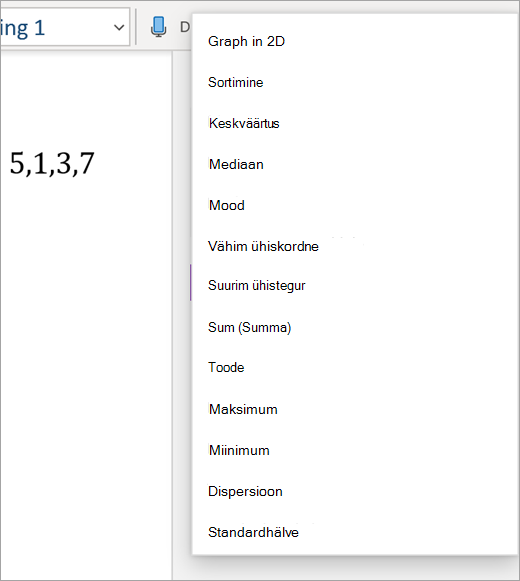
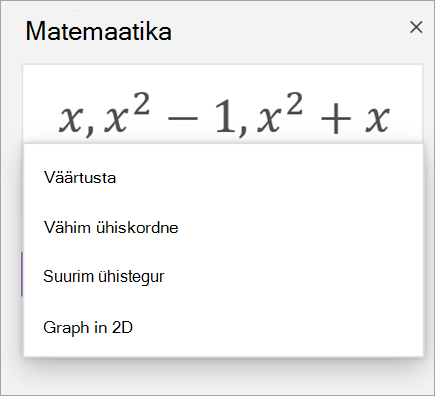
Polünoomide puhul on toetatud toimingud Suurim ühine tegur ja Vähim ühiskordne. Kõigi oma funktsioonide graafikute vaatamiseks saate valida ka funktsiooni Graph in 2D.
|
|
Avaldised |
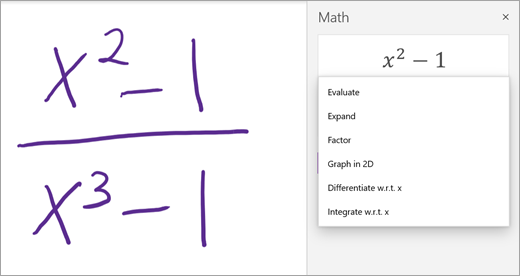
Mis tahes avaldise puhul on saadaolevad toimingud järgmised.
- Väärtusta
- Kinnitamine
- Laienda (kui see on asjakohane)
- Tegur (kui see on asjakohane)
- Graph 2D-s (saadaval ainult muutuja olemasolul)
- Erista (saadaval ainult muutuja olemasolul)
- Integreerimine (saadaval ainult muutuja olemasolul)
|
|
Võrrandid ja ebavõrdsus |
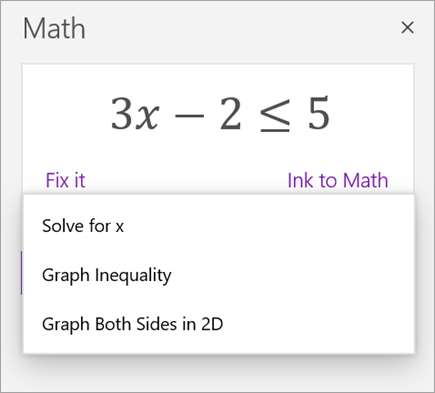
Võrrandite ja ebavõrdsuse osas on saadaval järgmised toimingud.
- Lahenda muutuja {your variable} jaoks
- Graph – mõlemad küljed 2D-vormingus – võrdsuse või ebavõrdsuse mõlemad küljed on graafikutud eraldi funktsioonina.
- Graph in 2D – võrrandi või ebavõrdsuse lahenduste graafik
- Graph Inequality – tähistab graafiku lahenduseala
|
|
Süsteemid |
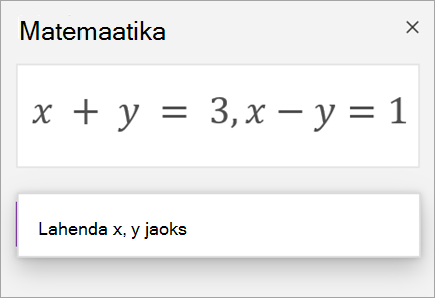
Õigete funktsioonide kättesaadavuse tagamiseks on oluline, et võrranditel ja muutujatel oleks võrdne arv. Süsteeme saab kirjutada kahel erineval viisil.
- Üks teise alla, koos suure looksuluga või ilma nende ees
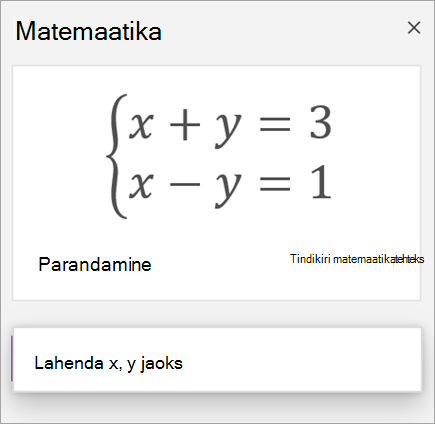
- Komaga jagatud ühel real
|
|
Tuletisinstrumendid ja integraalid |
Tuletisi saab kirjutada kas funktsiooni ees oleva d/dx-ga või algmärgiga.
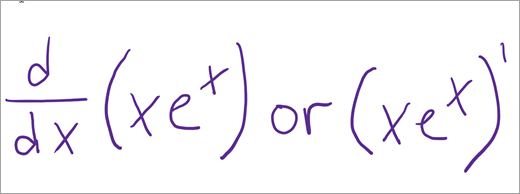
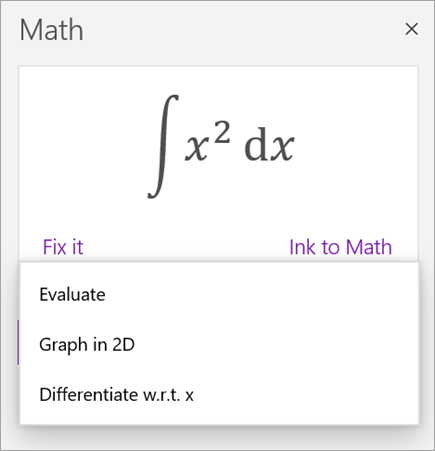
Tuletisinstrumentide ja integraalide jaoks saadaolevad meetmed on:
- Väärtusta
- Graph in 2D
- Erista
- Integreerimine (ainult tuletislepingute puhul)
|
|
Maatriksid |
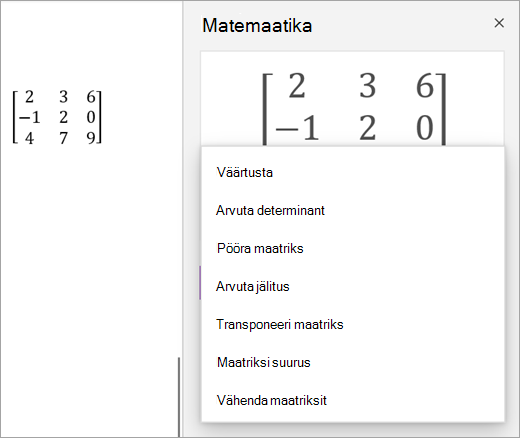
Maatrikseid saab kirjutada nurk- või nurksulgudega. Maatriksite puhul toetatakse järgmisi toiminguid.
- Väärtusta
- Arvuta determinant
- Pööra maatriks
- Arvuta jälitus
- Transponeeri maatriks
- Maatriksi suurus
- Vähenda maatriksit
Maatriksvõrrandeid praegu ei toetata. |
|
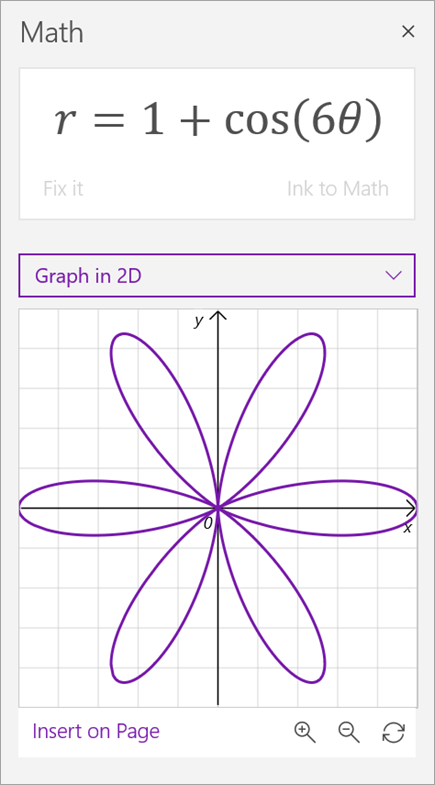
Polaarkoordinaatides graafiline graafiline diagramm |
Funktsiooni graafimiseks polaarsetes koordinaatides tuleb r väljendada teta funktsioonina.
|
|
Keerukas režiim |
Märkus. Reaalarvude ja kompleksarvude vaheldumisi aktiveerimiseks valige Sätted .
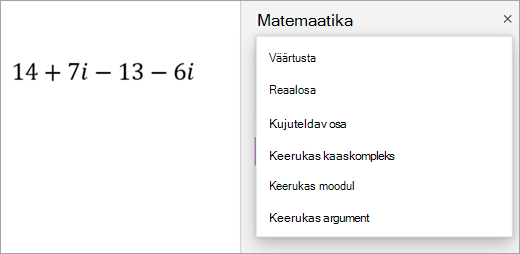
Imaginaarüksust i sisaldavate keerukate avaldiste ja arvude jaoks on saadaval järgmised toimingud.
- Väärtusta
- Reaalosa
- Kujuteldav osa
- Kaastegev
- Moodulid
- Argument
- Erista (ainult muutuja olemasolul)
- Integreerimine (ainult siis, kui on muutuja)
|
Lisateave
Matemaatikatesti loomine Microsoft Forms
OneNote'i matemaatikaabilise abil matemaatikatesti genereerimine
Lahendage OneNote’i matemaatikaabilise abil matemaatilisi võrrandeid