
Märkmete skannimise hõlbustamiseks saate OneNote'is lisada täpp- või numberloendeid.
Täpploendi loomine
Kasutage täppvormingut selleks, et luua suvaline loend, mis ei pea olema kindlas järjekorras (nt ostunimekiri).
- Klõpsake menüüd Avaleht>täpid.
Kui soovite valida mõne kindla täpploendilaadi, klõpsake nupu kõrval asuvat väikest noolt ja valige soovitud laad.
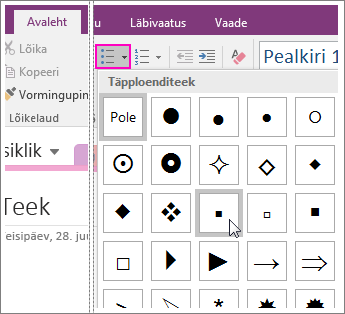
- Loendi alustamiseks tippige esimene üksus. Seejärel vajutage uue rea jaoks sisestusklahvi (Enter).
Korrake seda toimingut muude loendiüksuste lisamiseks. - Loendi lõpetamiseks vajutage kaks korda sisestusklahvi (ENTER).
Näpunäide.
Täpploendi automaatseks alustamiseks sisestage märkmetes uuele reale tärn (*) ning vajutage tühikuklahvi. Samuti saate kasutada klahvikombinatsiooni CTRL+. (punkt).
Numberloendi loomine
Kasutage järjestatud loendi loomiseks arvuvormingut, kui loend peab olema kindlas järjekorras (nt teejuhised).
- Klõpsake nuppu Kodune>nummerdus.
Kui soovite valida mõne kindla numbri- või tähelaadi, klõpsake nupu kõrval asuvat väikest noolt ja valige soovitud laad.
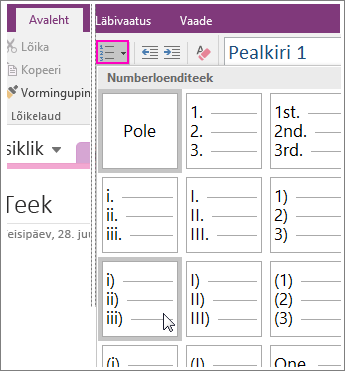
- Loendi alustamiseks tippige esimene üksus. Seejärel vajutage uue rea jaoks sisestusklahvi (Enter).
Korrake seda toimingut muude loendiüksuste lisamiseks. - Loendi lõpetamiseks vajutage kaks korda sisestusklahvi (ENTER).
Näpunäide.
Täpploendi automaatseks alustamiseks tippige märkmetes uuele reale 1. ja vajutage tühikuklahvi. Teise võimalusena saate nummerdatud loendi alustamiseks kasutada ka klahvikombinatsiooni Ctrl+ / (kaldkriips).