
OneNote'i kasutamise üks peamisi eeliseid traditsiooniliste märkmike asemel on võimalus kiiresti kogu teabest otsida. Heli- ja videosalvestistest saate otsida teksti, käsitsikirja, pilte või isegi kõneldavaid sõnu. OneNote'i otsingufunktsioonide kasutamiseks tehke järgmist.
Teksti otsimine
Kõikidest märkmetest (isegi mitmest märkmikust) märksõna või fraasi otsimiseks tehke järgmist.
Valige jaotisevahekaartide paremast servast otsinguväljal suurendusklaasi ikoonist paremal olev nool ja valige kuvatavast loendist kõik märkmikud.
Märkus.
Kui eelistate kasutada kiirklahve, võite vajutada järgmist.
- Ctrl + E , mis laiendab otsingut kõigile märkmikele.
- Ctrl + F , mis otsib ainult praeguselt lehelt.
Tippige otsinguväljale märksõna või fraas.
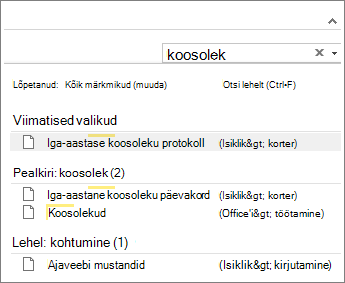
Tippimise ajal hakkab OneNote tagastama nende lehtede tulemeid, mis vastavad teie otsingusõnale või -fraasile. Valige soovitud märkme toomiseks otsingutulem.
Kui olete otsingu lõpetanud, vajutage paoklahvi (Esc).
Märkus.
- Kui soovite otsinguulatust vähendada, klõpsake suurendusklaasist paremal olevat noolt. Seejärel valige kuvatavast loendist otsingu piiramise viis: Otsi sellelt lehelt, Sellest jaotisest, Sellest jaotise rühmast, Sellest märkmikust, Kõigist märkmikest.
- Suure hulga otsingutulemite hõlpsamaks läbimiseks kohandage otsinguulatust, sortige oma otsingut; saate kinnitada otsingutulemite paani. Vajutage lihtsalt klahvikombinatsiooni Alt+O.
Sõna otsimine heli- ja videoklippidest
Kui heliotsingu funktsioon on sisse lülitatud, saab OneNote heli- ja videoklippides tuvastada kõnet. See suvand on vaikimisi välja lülitatud, sest see aeglustab otsimist.
Heliotsingu sisselülitamiseks tehke järgmist.
- Valige Failisuvandid>>Heli & Video.
- Märkige jaotises Heliotsing ruut Luba sõnade otsimine heli- ja videosalvestistest ja klõpsake nuppu OK.