OneNote'i värskendati hiljuti, nii et see on moodsam ja tuttavam ülejäänud Office'i rakendustega.
Soovi korral saate märkmiku ja jaotise navigeerimispaani kuvada alati, kui seda vajate, ning kui olete lõpetanud, saate need uuesti peita– nii saate keskenduda oma tööle, oma mõtetele ja ideedele.
Näpunäide.
Soovitame kasutada Windowsis Microsoft 365 OneNote'i, kuna Windows 10 jaoks loodud OneNote'i tootetoe lõpp jõuab kätte 2025. aasta oktoobris. Kui olete valmis, saate vaikesätteid muuta nii, et need osutaksid Windows 10 jaoks loodud OneNote'i asemel OneNote'ile, nii et ühismärkmikud avataks alati teie eelistatud versioonis.
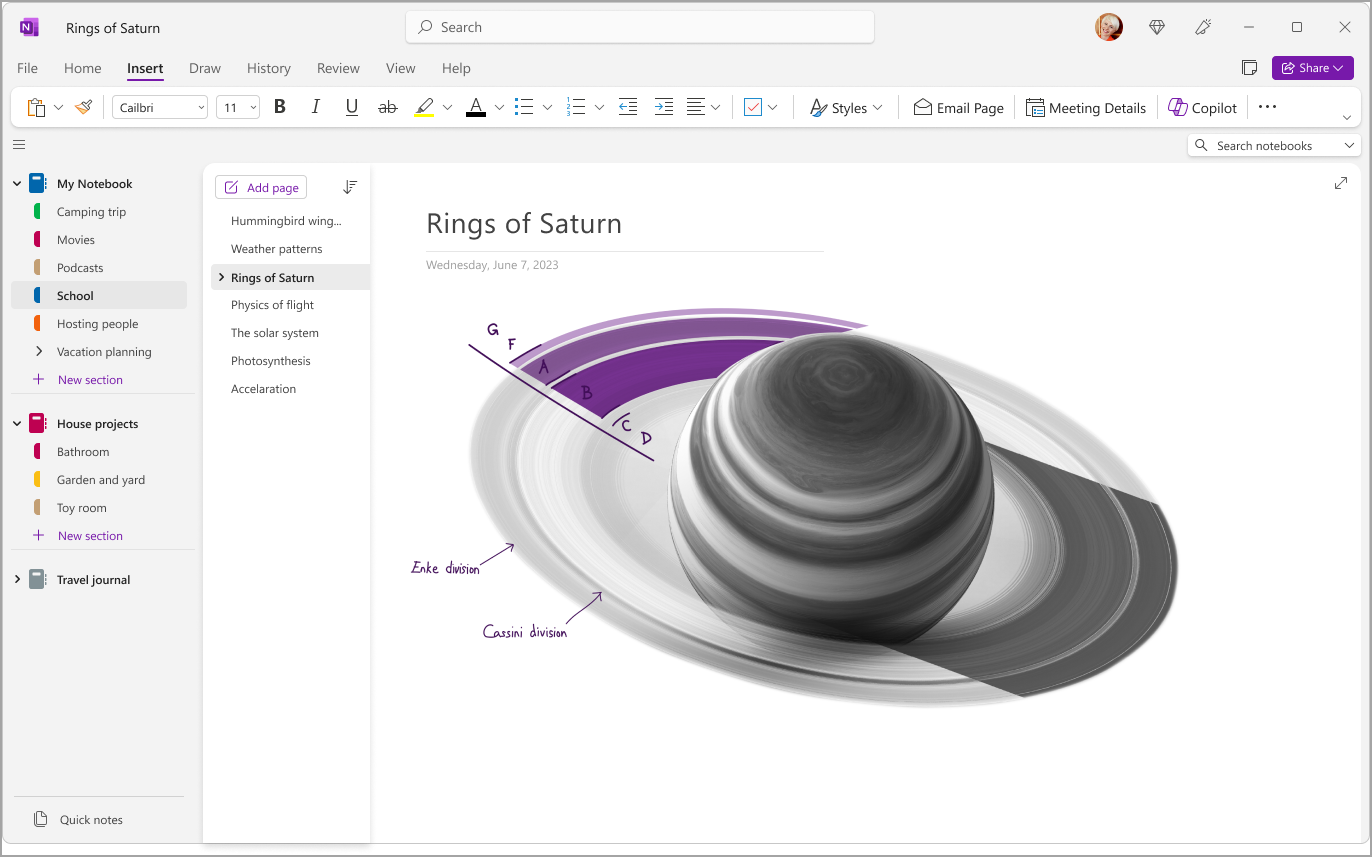
Navigeerimispaan Windowsi OneNote'is
Navigeerimisnupp lülitab navigeerimispaani sisse või välja. Nupule klõpsates saate valida, kas näidata või peita märkmikud ja jaotised.
Kiire juurdepääs märkmikele, jaotistele ja lehtedele
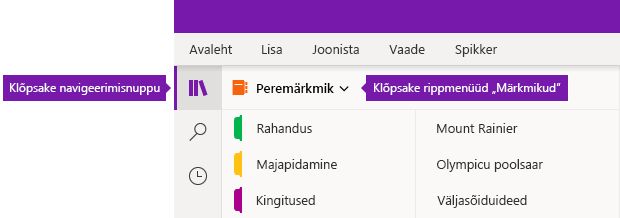
Praeguse märkmiku jaotiste kuvamiseks valige navigeerimispaani avamiseks rakenduseakna vasakus ülanurgas Navigeerimine . Vaikimisi avatakse leheloend navigeerimispaani kõrval.
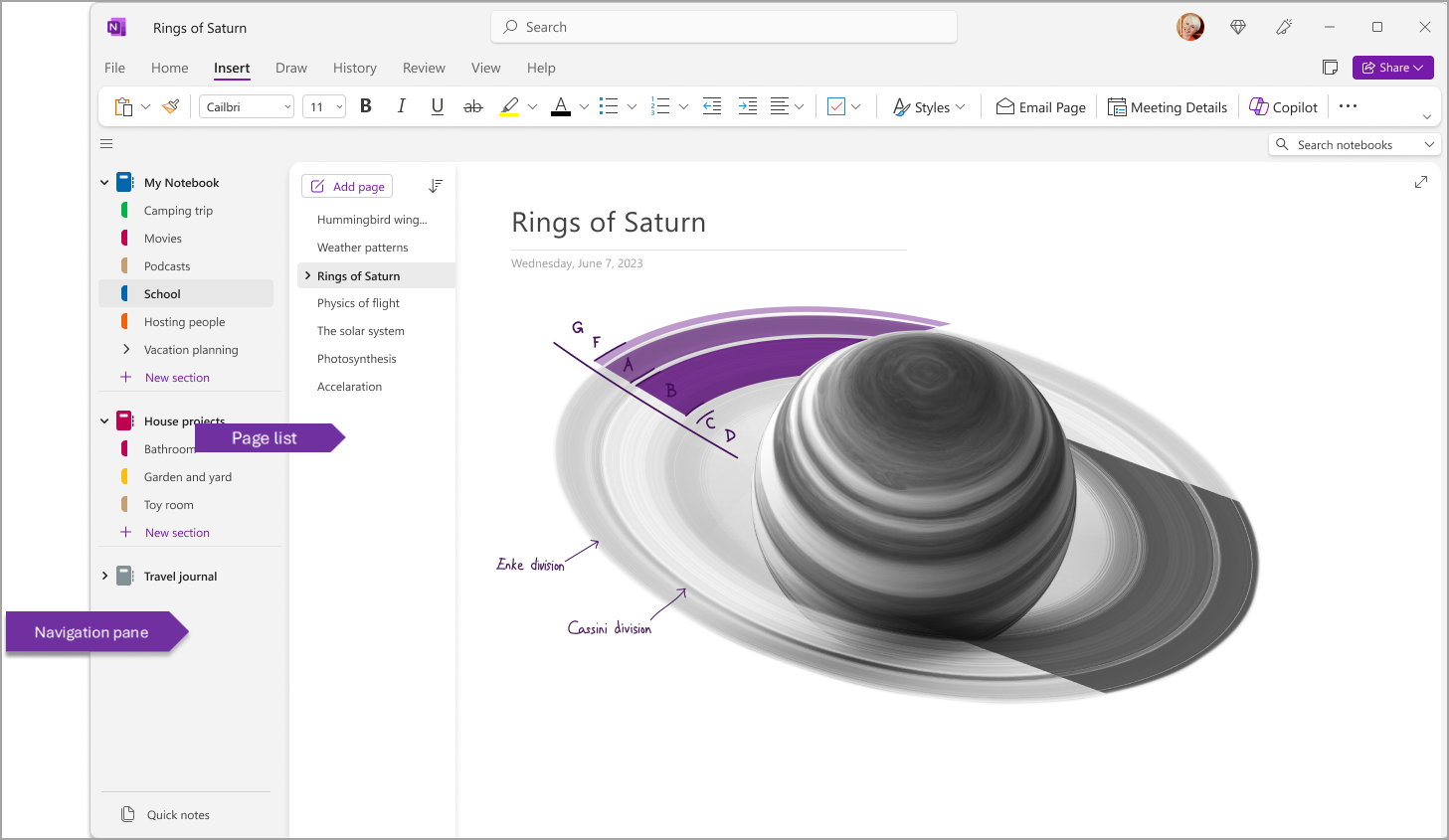
Samuti saate neid paane kohandada, kui avate lehe ülaservas jaotised Kuva>vahekaardid Paigutus>horisontaalsed vahekaardid , et jaotised kuvada päistena.
Kui aktiveerite horisontaalsed vahekaardid, saate leheloendi kinnitada ekraanist vasakule või paremale, valides Faili>OneNote'i suvandid>Kuva ja määrates loendi Teisalda leht vasakule .
Mõne muu jaotise kuvamiseks klõpsake navigeerimispaanil pealkirja.
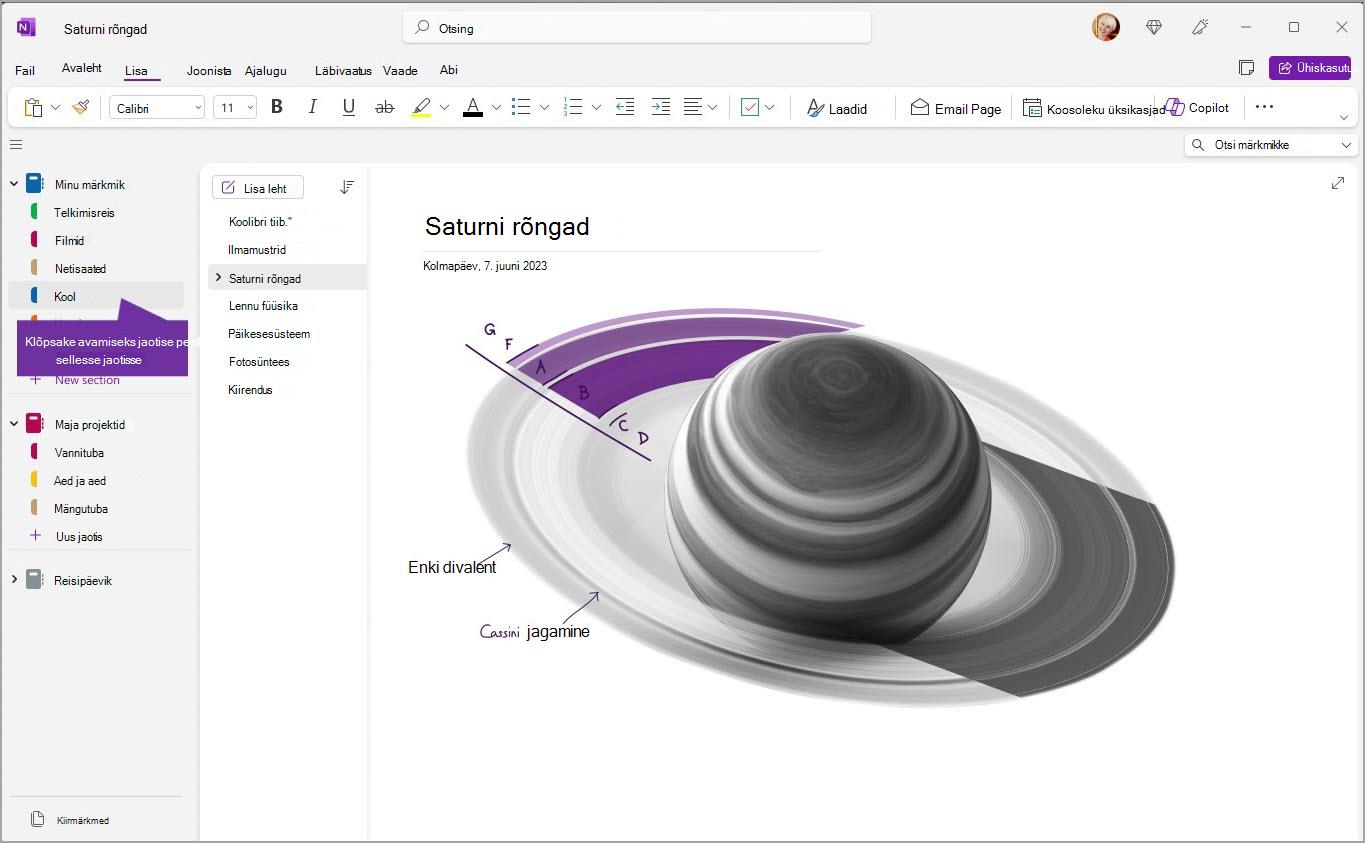
Mõne muu lehe valimiseks klõpsake leheloendis pealkirja.
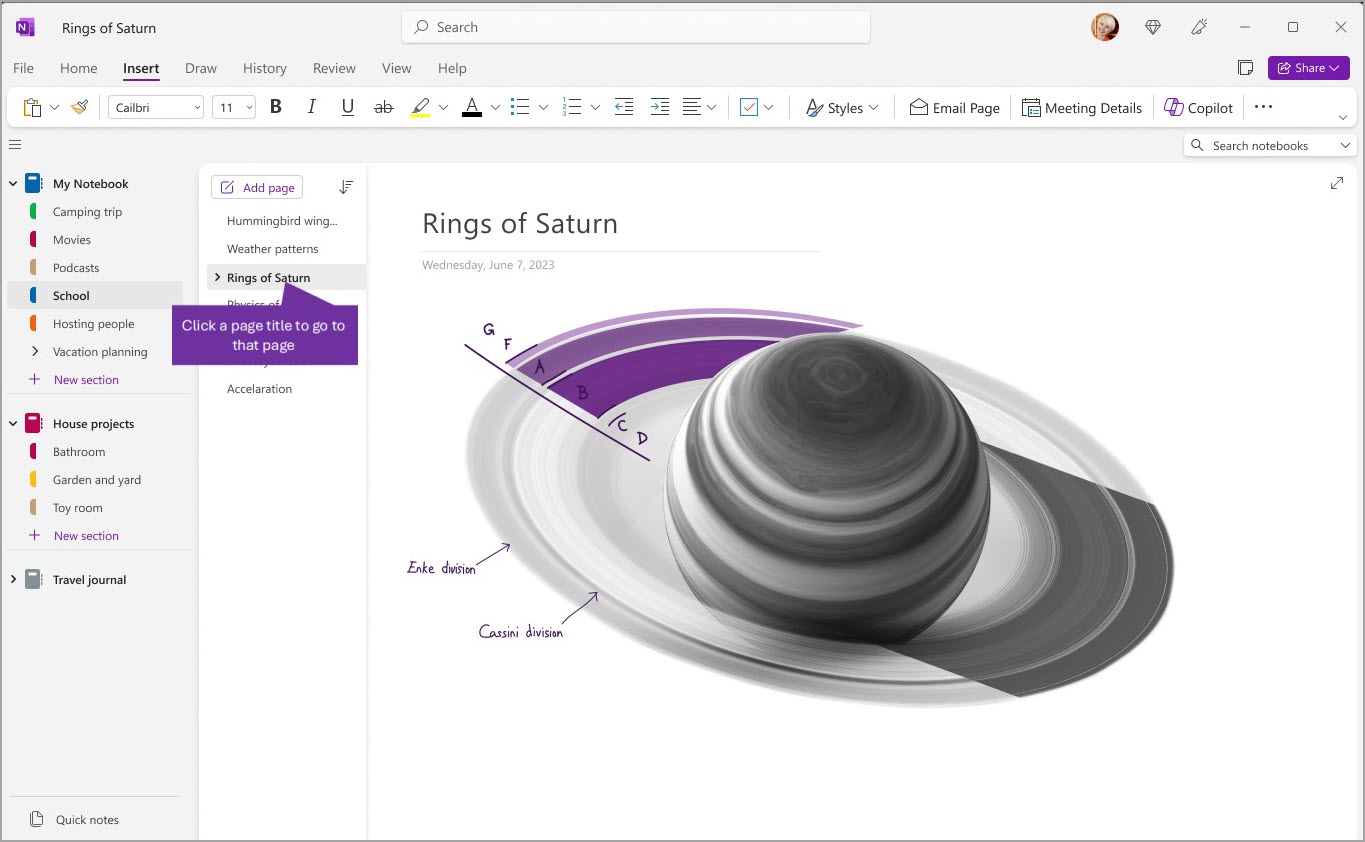
Kui olete OneNote'i varem oma arvutis või seadmes kasutanud, avatakse viimane märkmik ja leht, millega viimati töötasite.
Näpunäide.
Saate teha paremklõpsu mis tahes lehe või jaotise pealkirjal ja seejärel valida ilmuvast menüüst rohkem võimalusi.
Varem avatud muu märkmiku aktiveerimiseks valige navigeerimispaani avamiseks navigeerimisnupp . Seejärel valige navigeerimispaanilt mis tahes märkmik. Kui märkmikku loendis pole, valige täiendavate märkmike avamiseks Fail>Ava .
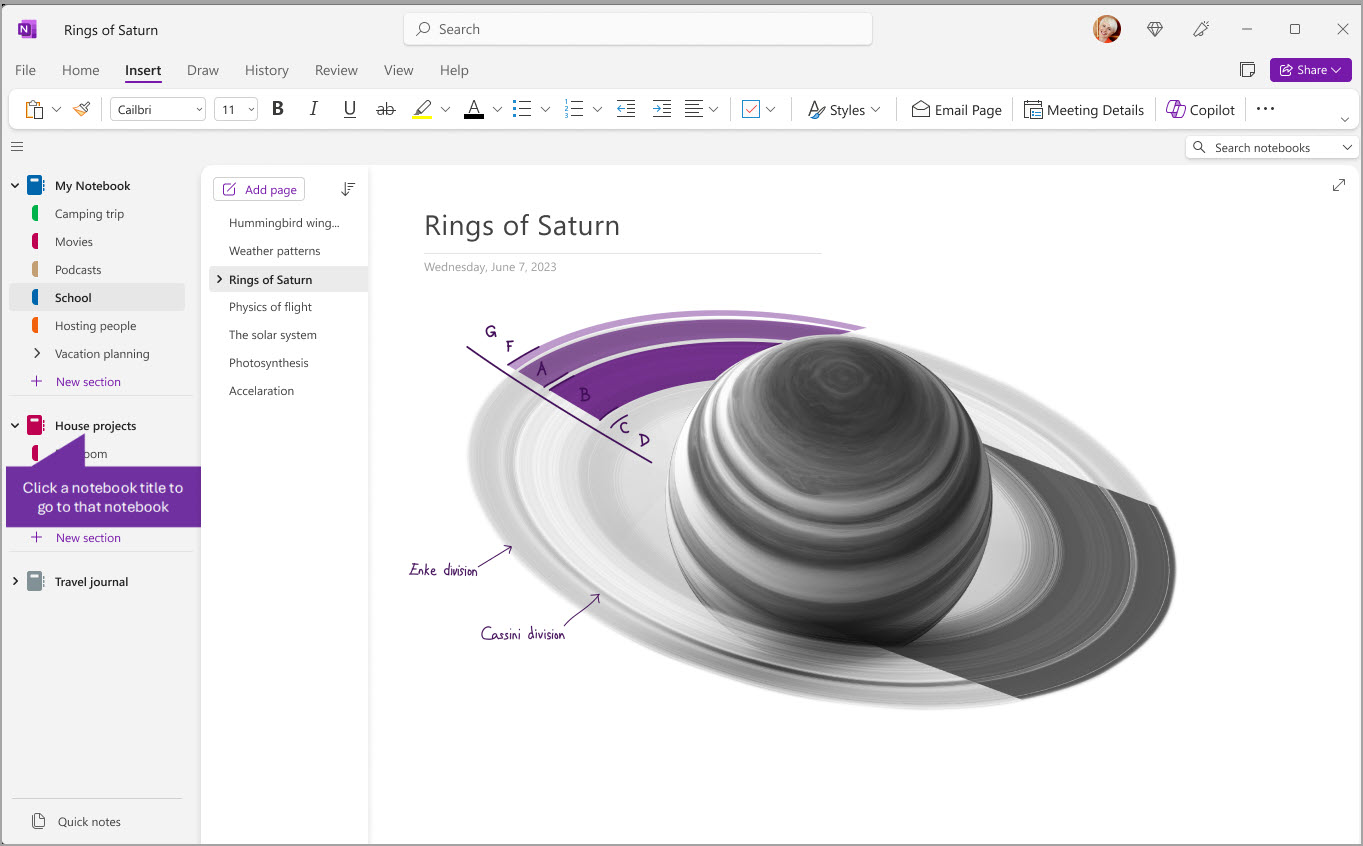
Navigeerimispaanide laiust saate ise määrata
Saate hõlpsasti muuta navigatsioonipaanide suurust, et muuta need laiemaks või kitsamaks. See on kasulik, kui teie jaotiste ja lehtede pealkirjad ilmuvad sageli kärbitud kujul või kui soovite navigeerimispaneeli kuvamise ajal maksimaalselt ruumi märkmete tegemiseks.
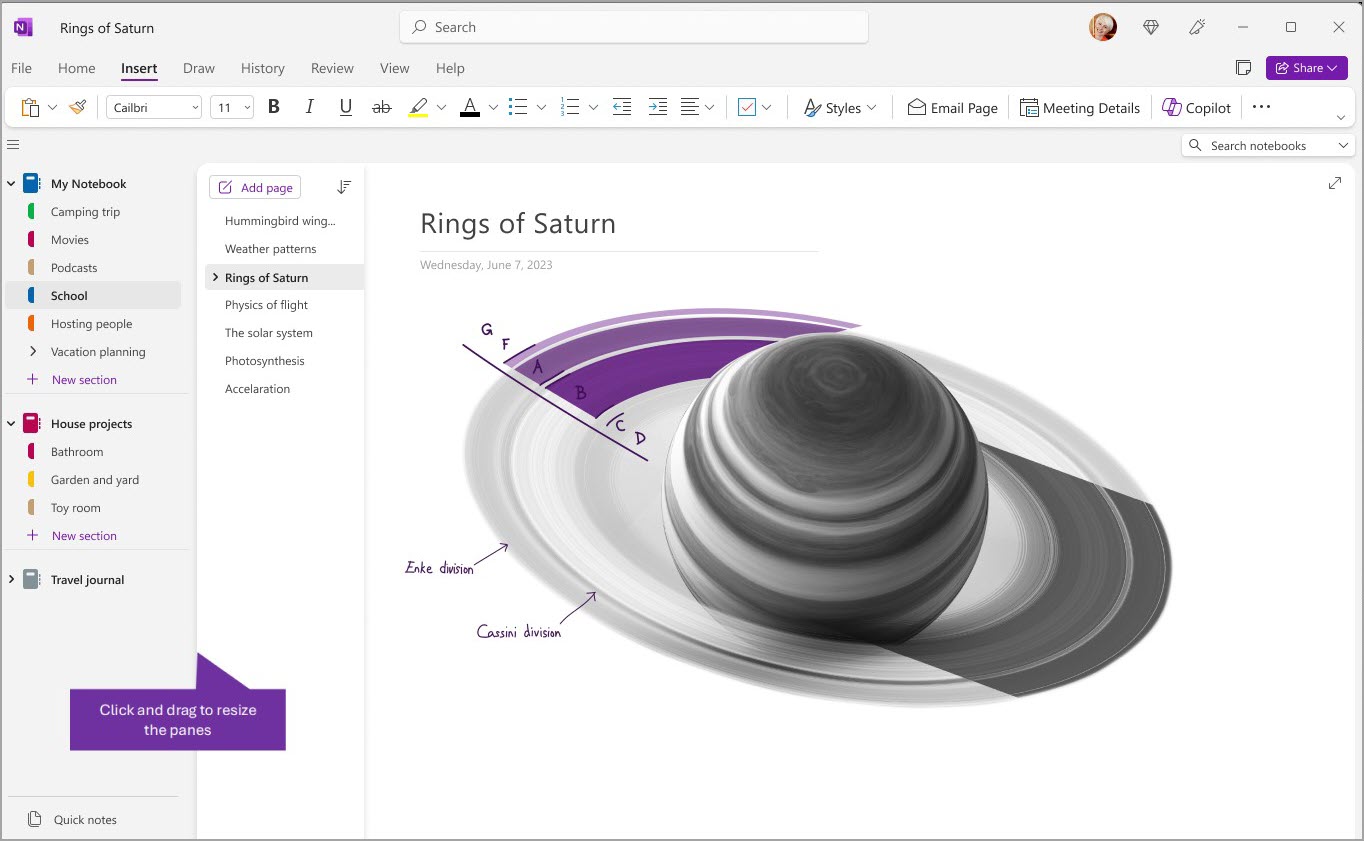
- Viige kursor selle navigeerimispaani, mille suurust soovite muuta, parempoolsele vertikaalservale.
- Kahepealise noole kujuga kursori kuvamisel klõpsake ja lohistage paani serva vasakule või paremale, et anda paanile soovitud laius. Seejärel vabastage hiirenupp.
Leidke oma märkmed kohe üles, olenemata sellest, kus need asuvad
OneNote'i kõige paremini hoitud saladus on võimalus otsida kiiresti kogu märkmiku või isegi kõigi märkmike sisu. Alustage, klõpsates ekraani paremas servas olevasse otsingukasti ja alustage sisestamist.
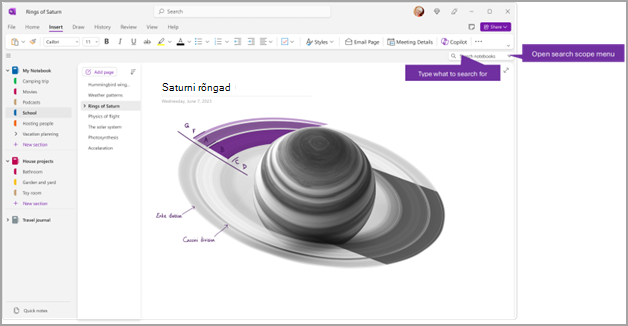
- Sisestage lehe ülaosas asuvale otsinguväljale otsitav märksõna või fraas.
Näpunäide.
- Võite kasutada jutumärke ümber fraasi, mille otsingukasti sisestate. Sel juhul otsitakse üles kõik selle konkreetse fraasi (mitte üksikute sõnade) esinemiskorrad.
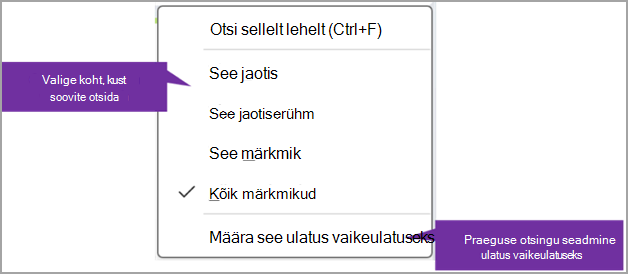
- Vaikimisi otsib OneNote sisestatud teksti kõigist märkmikest, mis on teil praegu avatud. Otsinguulatuse saate määrata ainult otsimiseks selles jaotises, selles jaotiserühmas, Selles märkmikus või Otsi sellel lehel. Valiku saate salvestada ka vaikimisi otsinguulatusena.
Otsitava teksti leidmisel kuvatakse see otsingutulemite loendis. Klõpsake mis tahes tulemit, mida soovite vaadata, ja OneNote hüppab sellele lehele. Kui olete otsingutulemuste ülevaatamise lõpetanud, klõpsake X-i, et sulgeda navigeerimine ja naasta praegusele lehele või klõpsake otsingutulemuste sulgemiseks lehel.
Mitme konto kasutamine
Windowsi OneNote'i kasutajad saavad jääda sisselogitud mitme isikliku, töö- või koolikontoga ning liikuda hõlpsalt oma märkmike vahel.
Windowsis OneNote'is kasutatavate kontode vaatamiseks või muutmiseks klõpsake rakenduseakna paremas ülanurgas kontolülitit. Veenduge, et soovitud konto oleks avatud kontoloendis kuvatud. Või uue konto lisamiseks klõpsake nupul Lisa konto.
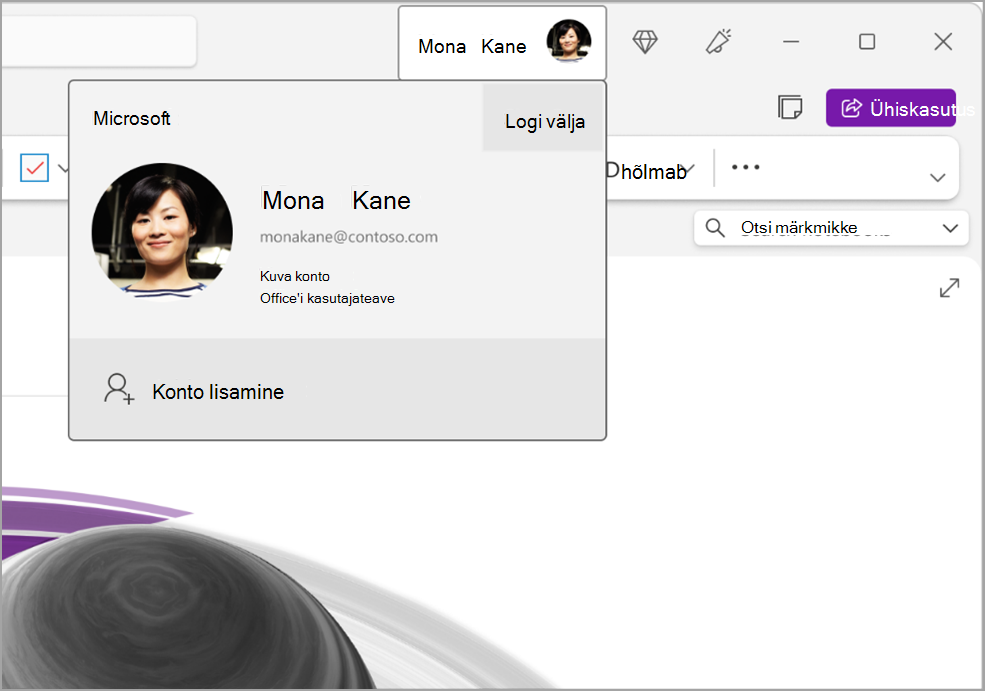
Kui soovite eemaldada konto, mida te ei soovi enam OneNote'iga kasutada, klõpsake loendis selle konto ... ja seejärel valige Logi välja. Pange tähele, et see ei sule automaatselt selle konto märkmikke. Soovitame need oma märkmike loendist eemaldada. Selleks tehke paremklõps navigatsioonipaanis selle märkmiku nimel, mille soovite sulgeda, ja valige seejärel Sule märkmik.
OneNote’i kohandamine rakenduse-eelistuste kaudu
OneNote'i kasutuskogemuse hõlpsaks kohandamiseks saate valida saadaolevate sättesuvandite hulgast. Valige vasakus ülanurgas Fail ja seejärel valige Suvandid.
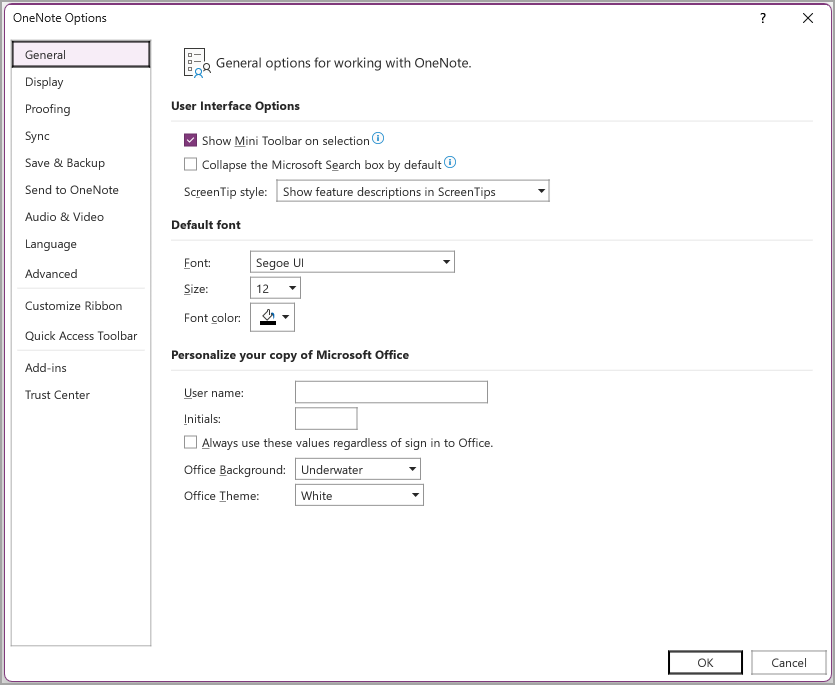
Lihtsam paigutus– märkmete jaoks on rohkem ruumi
OneNote for Mac pakub rohkem märkmete tegemiseks ruumi, pakkudes lihtsamat viisi navigeerimisliidese juhtimiseks. Soovi korral saate märkmiku, jaotise ja lehe navigeerimispaanid kuvada alati, kui neid vajate, ning kui olete lõpetanud, saate need uuesti peita– nii saate keskenduda oma tööle, oma mõtetele ja ideedele.
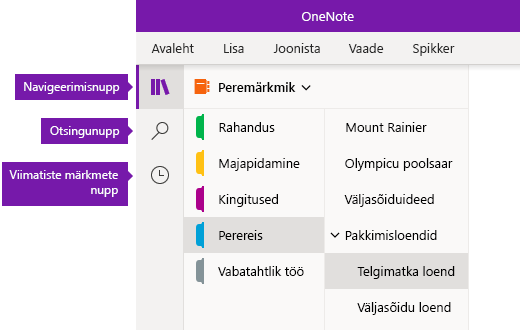
Navigeerimisnupp lülitab navigeerimispaanid sisse ( ) või välja (
 ). Klõpsake seda oma praeguse märkmiku hierarhia kuvamiseks; lehtede, jaotiste ja märkmike vaheldumisi aktiveerimiseks; või jaotiste, lehtede ja märkmike loomiseks ja korraldamiseks. Navigeerimispaanide peitmiseks ja praegusele lehele naasmiseks klõpsake sama nuppu uuesti.
Nupp Otsi pakub sisestuspunkti märksõnade ja fraaside otsimiseks märkmetes kindlatest kohtadest või kõigist märkmikest. Lisaks tekstile saate otsida ka valitud märkmetele rakendatud silte. Klõpsake loendis otsingutulemit, millele soovite oma märkmetes liikuda.
Nupu Viimatised märkmed klõpsamisel kuvatakse kronoloogiline loetelu lehtedest, mida olete hiljuti vaadanud või redigeerinud. Samuti kuvatakse jaotised ja märkmikud, kus need lehed asuvad. Sellest on abi näiteks juhul, kui teil on vaja kiiresti erinevates jaotistes või märkmikes asuvate lehtede vahel liikuda või kui soovite märkmete tegemist kiiresti mõnes muus arvutis või seadmes jätkata.
Näpunäide.
Nupp Viimatised märkmed on praegu saadaval ainult OneNote'is Windows 10 jaoks. Kui aga kasutate rakendust OneNote for Mac, saate viimatisi märkmeid hõlpsalt sirvida ja avada, klõpsates menüüribal menüüd Fail>Ava viimatised .
Kiire juurdepääs märkmikele, jaotistele ja lehtedele
Kui olete OneNote'i varem oma arvutis või seadmes kasutanud, avatakse viimane märkmik ja leht, millega viimati töötasite.
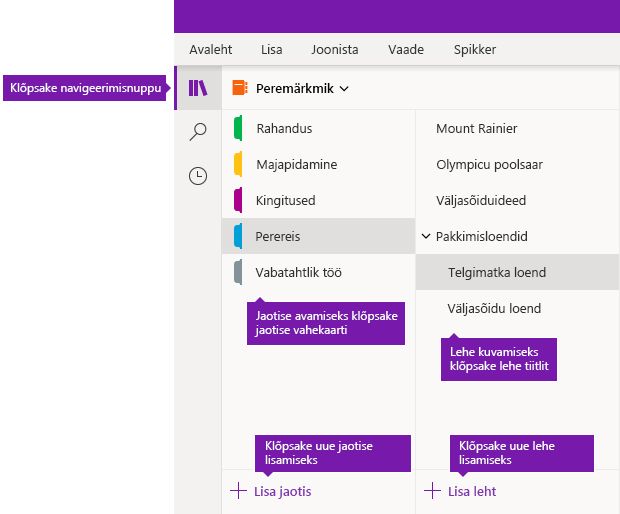
Praeguse märkmiku hierarhia vaatamiseks klõpsake . Praeguse märkmiku lehed ja jaotised kuvatakse kahel navigeerimispaanil – vasakul ja lehed paremal. Mõne muu lehe või jaotise aktiveerimiseks klõpsake selle nime.
Näpunäide.
Võite paremklõpsata (Windowsis) või Control-klahvi all hoides klõpsata (Macis) mis tahes lehe või jaotise pealkirja ja seejärel valida avanenud menüüst soovitud käsu.
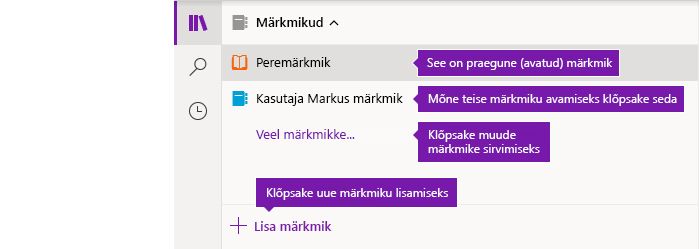
Mõne muu varem avatud märkmiku avamiseks klõpsake jaotise ja leheloendite kohal kuvatavat rippnoolt Märkmikud.
Klõpsake kuvatavas loendis Märkmikud soovitud märkmiku nime. Kui loendis ei kuvata muid märkmikke või te ei näe soovitud märkmikku, klõpsake nuppu Veel märkmikke , et avada kõik täiendavad märkmikud, mis on saadaval pilvekontol, millega olete praegu OneNote'i sisse logitud.
Näpunäide.
Kui teie soovitud märkmik asub mõnel muul kontol, lugege käesoleva artikli jaotist Kodu-, töö- või koolikonto vaheldumisi kasutamine.
Uute jaotiste, lehtede ja märkmike lisamine
OneNote’i märkmikes ei saa ruum kunagi otsa. Igasse märkmikku saate hõlpsalt lisada rohkem lehti või jaotisi. Samuti saate lisada uusi märkmikke, et eraldada oma töö teemade ja projektidega või asukohtadega, kus teete märkmeid (nt kodus, koolis või tööl).
Alustuse Windows 10 ks klõpsake navigeerimispaanide kuvamiseks ja seejärel tehke ühte järgmistest.
- Praeguses märkmikus uue jaotise loomiseks klõpsake jaotiseloendi allservas nuppu Lisa jaotis.
- Praeguses jaotises uue lehe loomiseks klõpsake leheloendi allservas nuppu Lisa leht.
- Uue märkmiku loomiseks klõpsake jaotise- ja leheloendite kohal kuvatavat rippnoolt Märkmikud. Klõpsake kuvatavas loendis Märkmikud nuppu Lisa märkmik.
Märkus.
OneNote for Maci kasutajad saavad uute jaotiste, lehtede ja märkmike loomiseks kasutada ka menüüriba käske Fail>uus . Lisaks võimaldavad nii OneNote for Mac kui ka OneNote Windows 10 jaoks uusi üksusi luua kiirklahvidega. Lisateavet leiate selle artikli lõpus asuvate seotud linkide kaudu.
Navigeerimispaanide laiust saate ise määrata
Navigeerimispaanid saate vastavalt soovile hõlpsasti laiemaks või kitsamaks muuta. Sellest on abi näiteks juhul, kui teie jaotiste ja lehtede pealkirjad kuvatakse sageli kärbitult või kui soovite märkmete tegemiseks jätta siiski võimalikult palju ruumi ka siis, kui navigeerimispaanid on kuvatud.
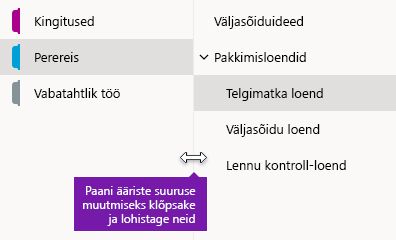
- Viige kursor selle navigeerimispaani, mille suurust soovite muuta, parempoolsele vertikaalservale.
- Kahepealise noole kujuga kursori kuvamisel klõpsake ja lohistage paani serva vasakule või paremale, et anda paanile soovitud laius. Seejärel vabastage hiirenupp.
Leidke oma märkmed kohe üles, olenemata sellest, kus need asuvad
OneNote'i kõige paremini hoitud saladus on võimalus otsida kiiresti kogu märkmiku või isegi kõigi märkmike sisu.
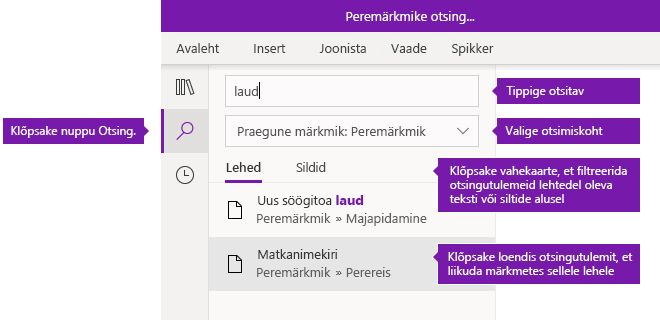
Alustamiseks klõpsake otsingupaani kuvamiseks nuppu Otsing. Seejärel tehke mõnda järgmistest.
Tippige lehe ülaosas asuvale otsinguväljale otsitav märksõna või fraas. Kui olete varem midagi sarnast otsinud, võite jaotises „Viimatised otsingud” näha soovitusi, mida saate uuesti klõpsata.
Näpunäide.
OneNote’i igas versioonis saate otsinguväljale tipitava fraasi panna jutumärkidesse. Sel juhul otsitakse üles kõik selle konkreetse fraasi (mitte üksikute sõnade) esinemiskorrad.
Vaikimisi otsib OneNote sisestatud teksti kõigist märkmikest, mis on teil praegu avatud. Otsinguulatuse saate määrata ainult praegusest märkmikust, ainult praegusest jaotisest või ainult praeguselt lehelt otsimiseks. OneNote’is Windows 10 jaoks klõpsake otsinguulatuse valimiseks otsinguvälja all asuvat ripploendinoolt. OneNote for Macis klõpsake lehtriikooni ja valige siis kuvatavast menüüst soovitud otsinguulatus.
Otsinguvälja ja otsinguulatuse valiku all klõpsake nuppu Lehed, et kuvada märkmete tekstist leitud otsingutulemid, või nuppu Sildid, et otsida sisestatud teksti üksnes valitud märkmetele rakendatud märkmesiltide (nt „Oluline“ või „Küsimus“) kirjeldavast tekstist.
Otsitava teksti leidmisel kuvatakse see otsingutulemite loendis. Klõpsake mis tahes tulemit, mida soovite vaadata, ja OneNote hüppab sellele lehele. Kui olete otsingutulemid läbi vaadanud, kõpsake navigeerimispaani sulgemiseks ja praegusele lehele naasmiseks uuesti nuppu Otsing.
Näpunäide.
Kas te ei leia seda, mida otsite? Veenduge, et oleksite sisse logitud õigele kontole, ja avage siis märkmikud, mida soovite sellelt kontolt otsida. Lisateavet leiate kohe järgmisest jaotisest Kodu-, töö- või koolikonto vaheldumisi kasutamine.
Kodu-, töö- või koolikonto vaheldumisi kasutamine
Selleks, et märkmik kuvataks loendis Märkmikud või et selle lehed kuvataks märkmiku otsingutulemites, peate olema sisse logitud seda märkmikku sisaldavale kontole ja peate selle märkmiku vähemalt üks kord avama. Kui soovitud märkmik pole talletatud pilvkontol, kuhu olete praegu sisse logitud, peate lisama või aktiveerima mõne muu konto.
OneNote Windows 10 jaoks võimaldab teil jääda sisselogituks mitme isikliku, töö- või koolikontoga ning neid märkmikke hõlpsasti vaheldumisi kasutada.
- Rakenduses OneNote for Windows 10 kasutatavate kontode vaatamiseks või muutmiseks klõpsake rakenduseakna
 , klõpsake nuppu Sätted ja seejärel nuppu Kontod. Veenduge, et soovitud konto oleks avatud kontoloendis kuvatud. Kui soovite lisada uue konto, klõpsake nuppu Lisa konto.
- Kui soovite eemaldada konto, mida te ei soovi enam OneNote'iga kasutada, klõpsake selle konto valimiseks loendist ja seejärel klõpsake nuppu Logi välja. Selliste märkmike uuesti avamise vältimiseks soovitame need märkmike loendist eemaldada. Selles paremklõpsake suletava märkmiku nime ja klõpsake siis käsku Sule märkmik.
Näpunäide.
Rakenduse OneNote for Mac konto vahetamiseks klõpsake praeguselt kontoltväljalogimiseks menüüribal nuppu OneNote'i> logi välja ja seejärel soovitudkontole sisselogimiseks nuppu OneNote'i> sisselogimine.
OneNote’i kohandamine rakenduse-eelistuste kaudu
Olenemata sellest, kas kasutate OneNote’i PC- või Mac-arvutis, saate OneNote’i kasutuskeskkonda hõlpsasti kohandada. Valikus on hulk rakenduse-eelistusi.
- Rakenduses OneNote for Windows 10 klõpsake rakenduseakna Sätted ja rohkem, seejärel nuppu Sätted ja muud. Seejärel klõpsake nuppu Suvandid.
- OneNote for Macis klõpsake menüüribal nuppu OneNote ja seejärel klõpsake nuppu Preferences (Eelistused).
Teie OneNote'i sisu on paigutatud märkmiku, jaotise ja lehekülje hierarhiasse.
Näpunäide.
Vaikimisi avatakse jaotiste ja lehtede loendid navigeerimispaani kõrval. Kui te ei näe ühtegi märkmikku, jaotist ega lehte, siis on teie navigeerimismenüü ahendatud. Praeguse märkmiku jaotiste vaatamiseks valige navigeerimispaani avamiseks rakenduse akna vasakus ülanurgas välja lülitatud.
Teise märkmiku avamiseks või uue märkmiku loomiseks valige rippmenüüst praegune märkmik, et avada kõigi teie märkmike loend.
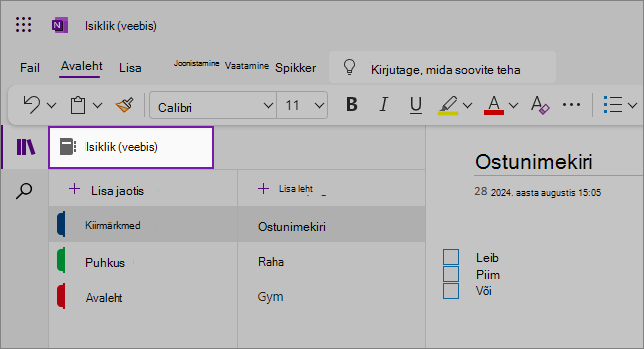
Valige loendist mõni muu märkmik, et avada see brauseris uuel vahekaardil; või uue märkmiku loomiseks valige  märkmik.
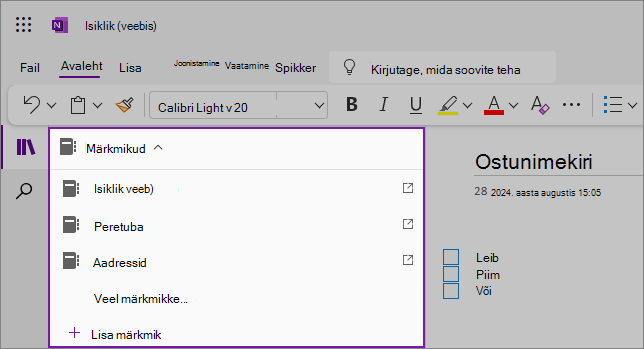
Mõne muu jaotise kuvamiseks klõpsake jaotiseloendis soovitud pealkirjal.
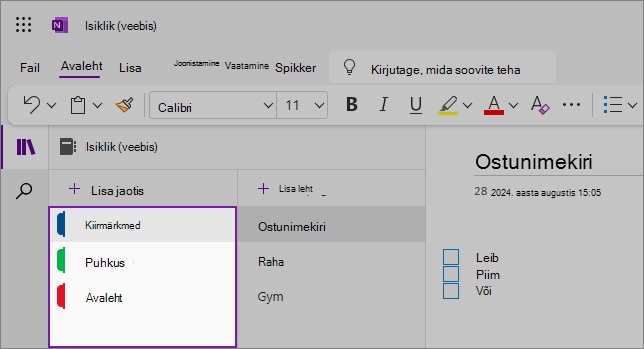
OneNote’i märkmikes ei saa ruum kunagi otsa. Saate hõlpsasti lisada igale märkmikule täiendavaid lehti või sektsioone ning saate lisada uusi märkmikke, et eraldada oma sisu teemade või projektide kaupa; selle järgi, kus te märkmeid teete ( nt kodus, koolis või mis tahes rühmituse järgi, mis aitab teil paremini organiseerida).
Uue jaotise lisamiseks valige jaotis. Jaotise värvi valimiseks või muutmiseks paremklõpsake uut jaotist. Jaotisi saab ümberkorraldamiseks ka pukseerida.
Mõne muu lehe valimiseks klõpsake leheloendis soovitud pealkirjal.
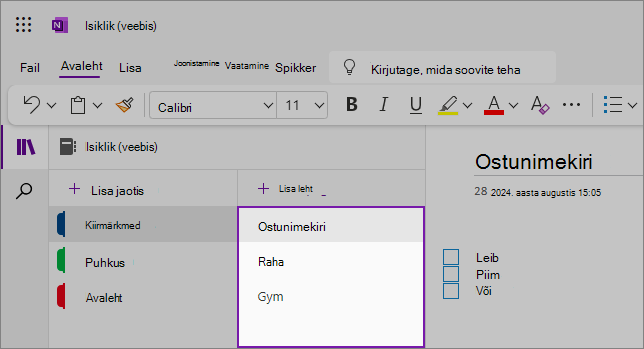
Uue lehe lisamiseks valige leht.
Näpunäide.
Saate lehed iga jaotise ümberkorraldamiseks pukseerida, kuid olge ettevaatlik, et te ei lohistaks seda mõnda muusse jaotisse.
Navigeerimispaanide suuruse muutmine
Saate hõlpsasti muuta navigatsioonipaanide suurust, et muuta need laiemaks või kitsamaks. See on kasulik, kui teie jaotiste ja lehtede pealkirjad ilmuvad sageli kärbitud kujul või kui soovite navigeerimispaneeli kuvamise ajal maksimaalselt ruumi märkmete tegemiseks.
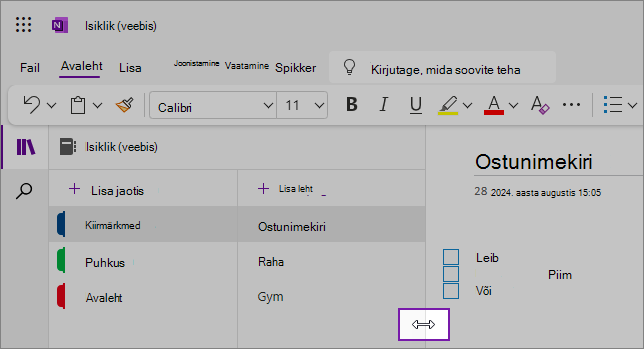
Viige kursor selle navigeerimispaani, mille suurust soovite muuta, parempoolsele vertikaalservale.
Kahepealise noole kujuga kursori kuvamisel klõpsake ja lohistage paani serva vasakule või paremale, et anda paanile soovitud laius. Seejärel vabastage hiirenupp.
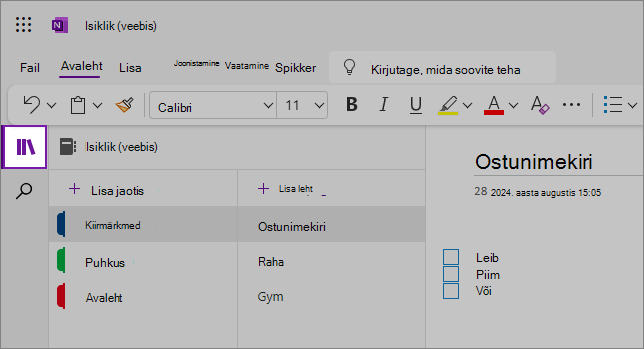
Märkmete tegemise ruumi maksimeerimiseks saate peita ka kogu navigeerimispaani, klõpsates nuppu Navigeerimine.
Märkmete otsimine asukohast olenemata
Alustamiseks klõpsake kuva vasakus servas navigeerimispaani all olevat otsinguikooni ja hakake tippima.
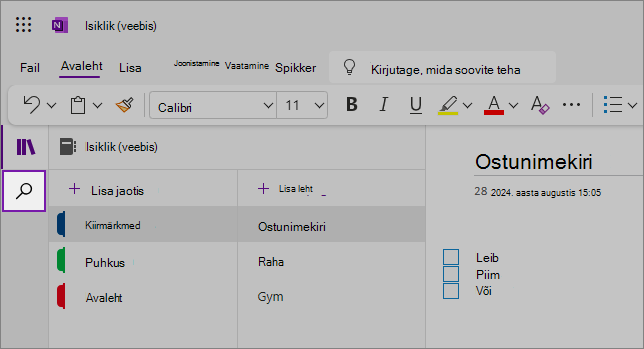
Sisestage lehe ülaosas asuvale otsinguväljale otsitav märksõna või fraas. Otsitava teksti leidmisel kuvatakse see otsingutulemite loendis. Klõpsake mis tahes tulemil, mida soovite vaadata, ja OneNote hüppab sellele lehele. Kui olete otsingutulemite läbivaatamise lõpetanud, klõpsake navigeerimispaani sulgemiseks ja praegusele lehele naasmiseks otsingupäringu kõrval olevat nuppu X või otsingutulemite sulgemiseks lehel.
Näpunäide.
- Otsinguväljale tipitava fraasi ümber saate kasutada "jutumärke", et leida üksikute komponentsõnade asemel kõik selle täpse fraasi esinemiskorrad.
- Vaikimisi otsib OneNote praegu avatud jaotisse sisestatud teksti, kuid soovi korral saate otsida ainult sellel lehelt. OneNote'i veeb ei toeta otsingut kõigis märkmikutes.
