
Kui soovite kindlustada, et üks väärtus ei võrduks teisega, saate kasutada funktsiooni NOT, ühte loogikafunktsioonidest.
Näide
Tehnilised üksikasjad
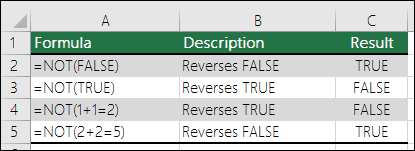
Funktsioon NOT muudab oma argumendi väärtuse vastupidiseks.
Funktsiooni NOT üks levinumaid kasutusvõimalusi on muude loogikateste sooritavate funktsioonide kasuteguri laiendamine. Oletagem näiteks, et funktsioon IF sooritab loogikatesti ning tagastab ühe väärtuse juhul, kui test annab väärtuseks TRUE (tõene), ja teise juhul, kui test annab väärtuseks FALSE (väär). Kui kasutada funktsiooni IF argumendina logical_test funktsiooni NOT, saate ühe tingimuse asemel kasutada testis mitut tingimust.
Süntaks
NOT(loogika)
Funktsiooni NOT süntaksil on järgmised argumendid.
- Loogiline Nõutav. Loogikaväärtus või -avaldis, mida saab väärtustada kui TRUE või FALSE.
Kommentaarid
Kui argument loogika on FALSE, tagastab funktsioon NOT väärtuse TRUE; kui argument loogika on TRUE, tagastab NOT väärtuse FALSE.
Näited
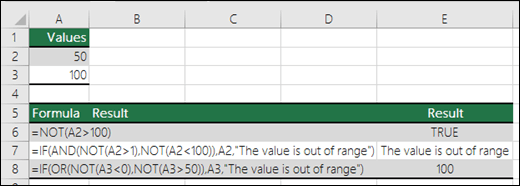
Siin on mõned näited, kuidas kasutada funktsiooni NOT nii üksi kui ka koos funktsioonidega IF, AND ja OR.
| Valem | Kirjeldus |
|---|---|
| =NOT(A2>100) | A2 POLE suurem kui 100 |
| =IF(AND(NOT(A2>1);NOT(A2<100));A2;"Väärtus on vahemikust väljas") | 50 on suurem kui 1 (TRUE) JA 50 on väiksem kui 100 (TRUE), seega NOT pöörab mõlemad argumendid ümber, nii et nende väärtuseks saab FALSE. AND nõuab, et mõlema argumendi väärtus oleks TRUE, seega tagastab see tulemuse, kui väärtus on FALSE. |
| =IF(OR(NOT(A3<0);NOT(A3>50));A3;"Väärtus on vahemikust väljas") | 100 pole väiksem kui 0 (FALSE) ja 100 on suurem kui 50 (TRUE), seega NOT pöörab argumendid ümber väärtusteks TRUE/FALSE. OR nõuab, et ühe argumendi väärtus oleks TRUE, seega tagastab see tulemuse, kui väärtus on TRUE. |
Müügivahendustasu arvutamine
Siin on toodud üsna tavaline stsenaarium, kus on tarvis funktsiooni NOT ning funktsioonide IF ja AND abil arvutada, kas müügitiim on täitnud boonuse saamise nõuded.
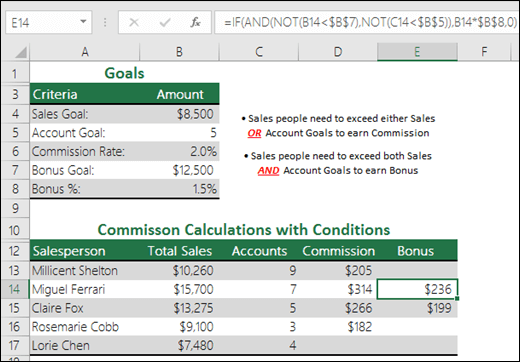
- =IF(AND(NOT(B14<$B$7),NOT(C14<$B$5));B14*$B$8,0)- IF Kogumüük EI ole väiksem kui Müügieesmärk , JA kontod EI OLE väiksemad kui konto eesmärk, korrutades kogumüügi komisjonitasu %-ga, muul juhul tagastatakse väärtus 0.
Kas vajate rohkem abi?
Võite alati küsida Exceli tehnikakogukonna eksperdilt või kogukonnafoorumites tuge.