
Märkus.
Kui te ei näe Copilotit Wordis, Excelis, PowerPointis või OneNote’is, ei pruugi see olla teie Microsoft 365 tellimusega kaasas või teie asutuse sätete põhjal saadaval. Vaadake, milline Copiloti litsents teil on.
Kui kordate sama esitluse redigeerimise toimingut, saate selle salvestada korduvkasutatava kohandatud oskusena. Copilot kasutab teie PowerPointis tehtud muudatusi oskuste juhiste koostamiseks ja salvestab need OneDrive'i isiklike oskuste kausta.
Oskuse salvestamine
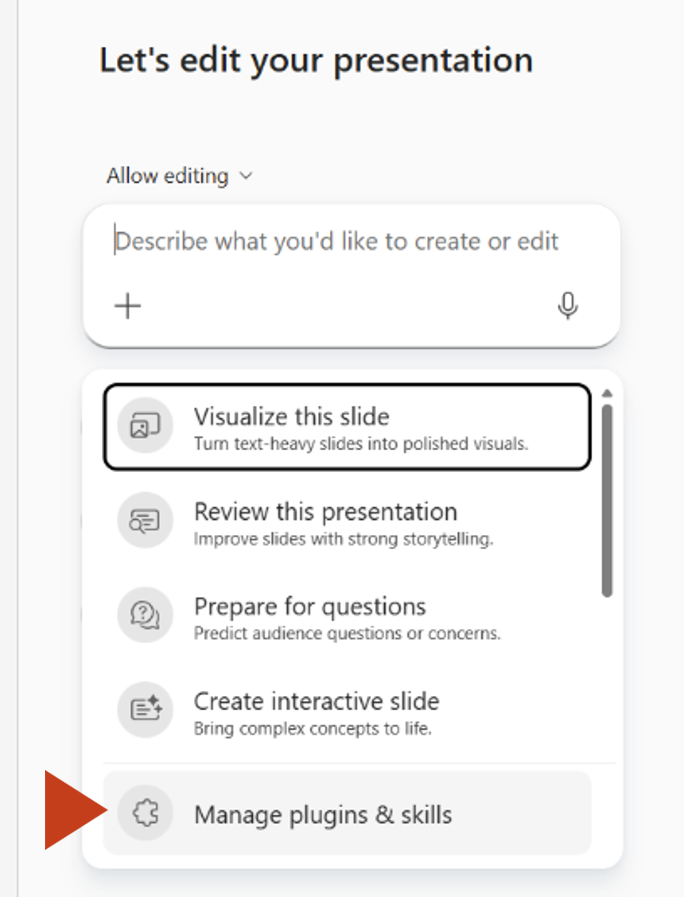
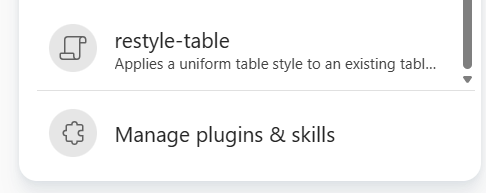
Avage esitlus ja Coplot-paan. Valige viibaväljal +ja seejärel valige Käsk Vali oskused. Valige loendi allservas Halda lisandmooduleid & oskustega.
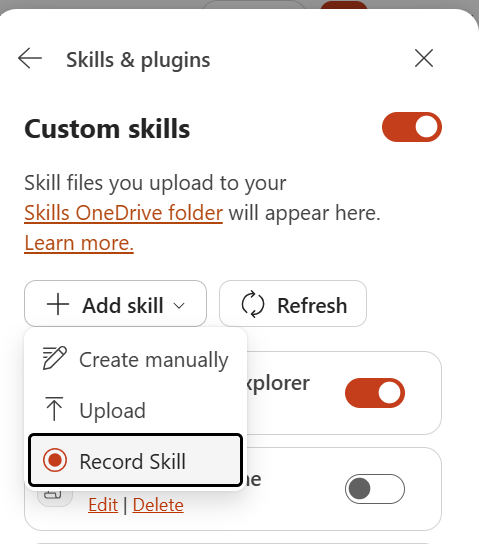
Tehke jaotises Kohandatud oskused valik Lisaoskusekirje> oskus.
Salvestamine algab automaatselt. Viige lõpule esitlus, mida soovite uuesti kasutada. Saate anda Copileoti juhiseid, redigeerida slaide otse või kasutada slaidide värskendamiseks PowerPointi lindi juhtelemente.
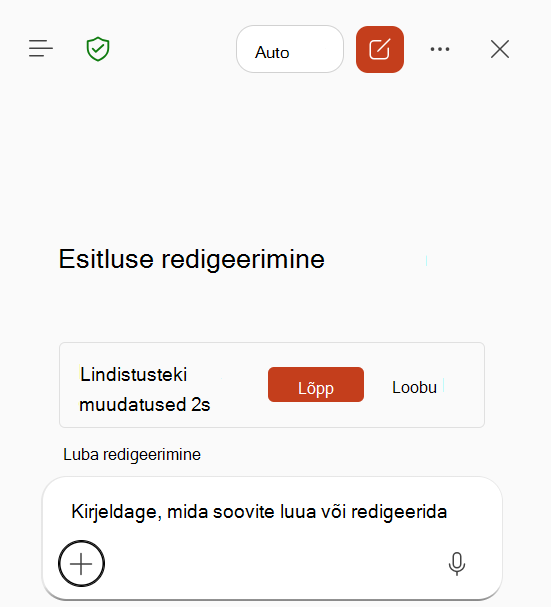
Kui ülesanne on lõpule viidud ja esitluses kuvatakse soovitud muudatused, valige Peata.
NB!
Enne salvestamise lõpetamist oodake, kuni Copilot lõpetab kõik toimingud ja kinnitab, et muudatused kuvatakse esitluses. Oskusse ei pruugita lisada pooleliolevat tegevust.
Oodake, kuni Copilot töötleb salvestatud toiminguid ja loob oskuste mustandi.
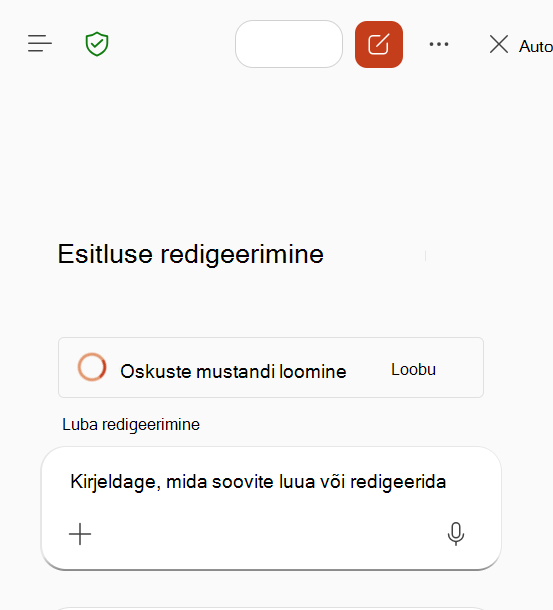
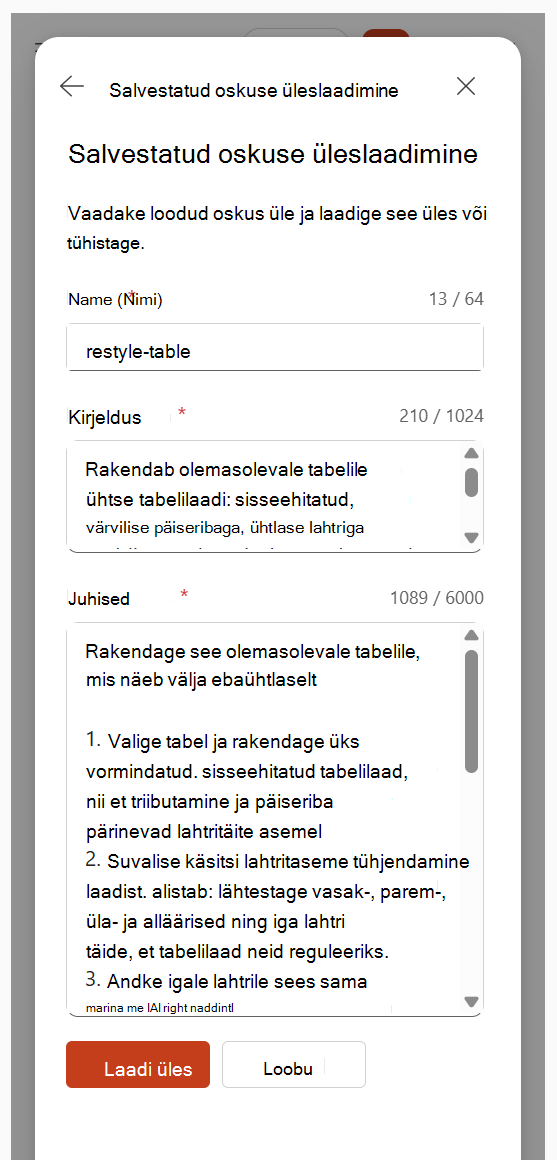
Vaadake loodud nimi, kirjeldus ja juhised üle. Redigeerige mustandit vastavalt vajadusele ja valige Laadi üles.
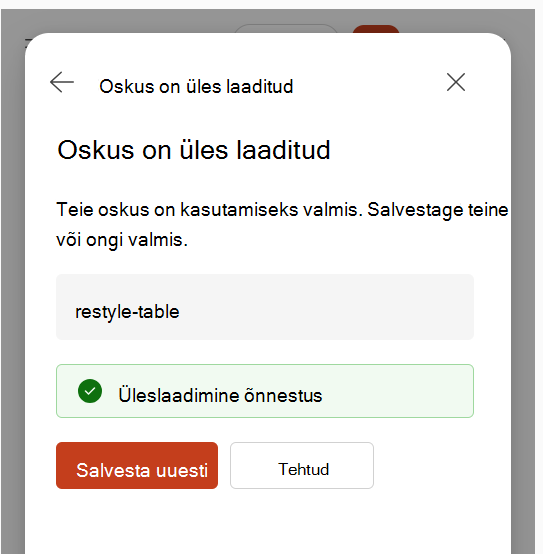
Kui kuvatakse oskuse üleslaadimise kinnitus, valige Valmis. Mõne muu töövoo jäädvustamiseks valige uuesti Salvesta.
Salvestatud oskuse kasutamine või haldamine
Oskuse kasutamiseks valige + väljal Copiloti juhis, valige Vali oskused ja seejärel valige salvestatud oskus. Oskust saate kasutada ka siis, kui tipite viibale selle nime @mention .
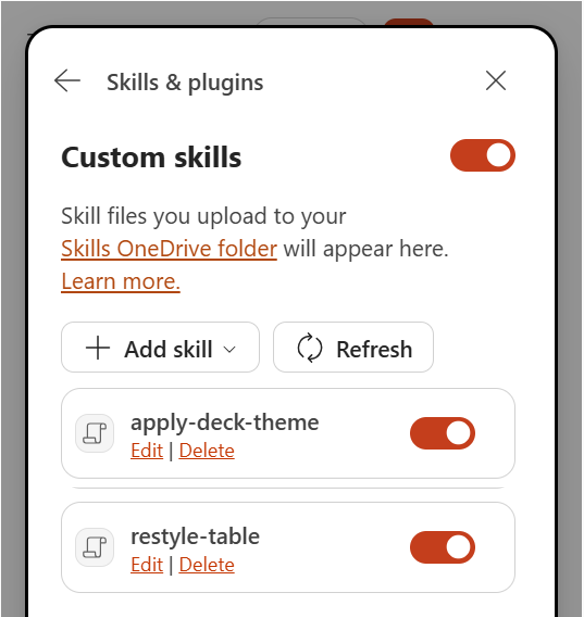
Kohandatud oskuste haldamiseks valige Copilot-paanil Sätted , valige Halda lisandmooduleid & oskustega ja seejärel valige Kohandatud oskused. Saate oskuse sisse või välja lülitada, seda redigeerida või kustutada. Väljalülitatud oskust ei kasutata automaatselt ja seda ei kuvata oskuste menüüs. Kohandatud oskused salvestatakse OneDrive'i isiklike oskuste kausta.
Näpunäited kasuliku oskuse salvestamiseks
- Salvestage üks selge ja korratav tulemus korraga.
- Salvestamine jääb lühemaks kui 10 minutit.
- Saate katsetada, parandusi teha ja kasutada käsku Võta tagasi või Tee uuesti. Copilot keskendub põhiülesandele ja sellest tulenevatele esitlustele.
- Enne lõpetamist veenduge, et kõik muudatused, mida soovite uuesti kasutada, on esitluses nähtavad.
- Heade kandidaatide hulka kuuluvad korduv slaidivorming, tabelipuhastus, diagrammi kujundus, logo paigutus, paigutuse muudatused ja tavalised esitluse värskendused.
Teadaolevad piirangud
- Lindistus peab olema lühem kui 10 minutit.
- Hääl jutustust ei salvestata.
- Pärast mõnele muule rakendusele või aknale üleminekut tehtud toiminguid ei salvestata.
- Coploti toiming, mis töötab ka siis, kui te peatute, ei pruugi olla kaasatud.