

Personaliosakonna saidimall on suhtlussait , mis on loodud keskseks keskuseks, kus teie ettevõtte töötajad pääsevad juurde põhiteabele nende hüvede, karjääri, hüvitise ja organisatsioonipoliitika kohta.
Tere tulemast ja võtke kasutusele uusi töötajaid, postitage teadaandeid, tutvustage eelseisvaid üritusi ja pühasid, tõstke esile oma ettevõtte missioon ja programmid ning tutvustage oma töötajaid. Saate anda kiire ja lihtsa juurdepääsu eelistele, kompensatsioonile ja muudele saitidele.
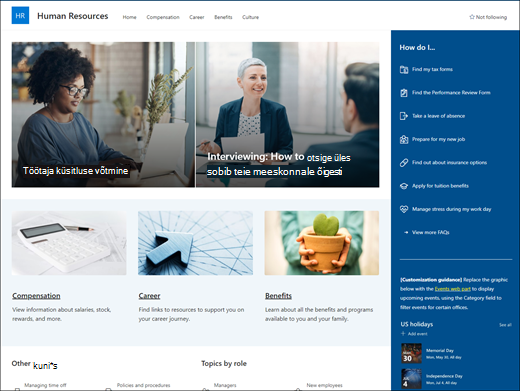
Sellest artiklist saate ülevaate SharePointi personaliosakonna suhtlussaidi malli elementide kasutamisest ja sellest, kuidas kohandada saiti vastavalt oma ettevõtte vajadustele.
Saidifunktsioonid
- Eelasustatud piltide, veebiosade ja sisuga kohandatav sait, mis inspireerib saidiredaktoreid kohanduste tegemisel vastavalt teie ettevõtte vajadustele.
- Eeltäidetud lehed, mille abil on töötajatel lihtne saada kogu vajalikku teavet teie ettevõtte kohta, pääseda juurde koolitus- ja kasutuselevõturessurssidele ning olla kursis uusimate uudiste ja sündmustega, mis aitavad teie missiooni toetada.
Märkus.
- Mõned funktsioonid tehakse sihtväljaannete kavaga liitunud organisatsioonidele kättesaadavaks järk-järgult. See tähendab, et te ei pruugi seda funktsiooni veel näha või see võib spikriartiklites kirjeldatust erineda.
- Kui rakendate malli olemasolevale saidile, ei ühendata teie sisu automaatselt uue malliga. Selle asemel talletatakse olemasolev sisu saidi sisus duplikaatlehena.
1. toiming: personaliressursside saidimalli lisamine
Alustamiseks järgige juhiseid malli lisamiseks uuele või olemasolevale saidile.
Märkus.
Malli lisamiseks oma saidile peavad teil olema saidi omanikuõigused.
2. juhis: eelasustatud saidisisu läbivaatamine
Tutvuge saidi valmissisu, veebiosade ja lehtedega. Otsustage, milliseid saidikohandusi on vaja ettevõtte kaubamärgi, hääle ja missiooniga vastavusse viia.
Eelasustatud lehed:
- Avaleht: Pakub töötajatele maandumiskohta värskeimate uudiste ja teadaannete, sündmuste, juurdepääsu põhiteabe ning ettevõtte ja personali kohta lisateabe saamiseks.
- Kompensatsioon: Saate anda töötajatele teavet palgaarvestuse, aktsiate ja muude preemiate kohta. Siit leiate vastused korduma kippuvatele küsimustele, mis on seotud teemadega (nt pühad, palgaarvestus ja eemal olekuaja aruandlus). Saate seda lehte kohandada, redigeerides veebiosi Pilt, Tekst, Kiirlingid ja Helista toimingule.
- Karjäär: tervitage uusi töötajaid ja juhendage neid kasutuselevõtu protsessis, pakkudes alustamiseks vajalikku teavet, ressursse ja kontakte. Saate seda lehte kohandada, redigeerides veebiosi Pilt, Tekst, People, Kiirlingid ja Pannoo.
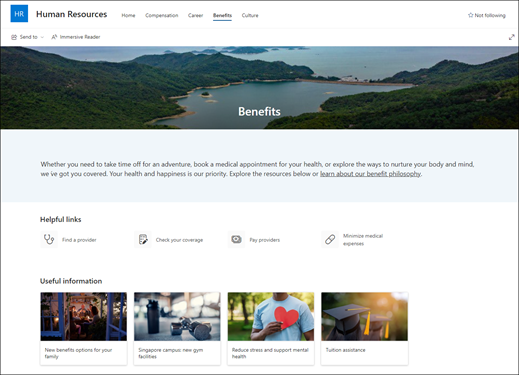
- Eelised: Saate anda töötajatele teavet teie ettevõtte pakutavate eeliste ja abi kohta kasulike linkide ja vastuste kujul korduma kippuvatele küsimustele. Saate seda lehte kohandada, redigeerides veebiosi Pilt, Tekst, Kiirlingid ja Helista toimingule.
- Kultuur: Aitab töötajatel ettevõttega kohaneda, pakkudes teavet teie ettevõtte väärtuste, perspektiivide ja kaasamisalgatuste kohta. Saate seda lehte kohandada, redigeerides veebiosi Pilt, Tekst, Kiirlingid ja Põhipilt.
3. juhis: saidi kohandamine
Kui olete lisanud personalisuhtluse saidimalli, on aeg seda kohandada ja see enda omaks teha. Kohandage oma saidi ilmet, saidi navigeerimist, veebiosi ja sisu vastavalt oma ettevõtte ja töötajate vajadustele.
Märkus.
SharePointi saidi redigeerimiseks peate olema saidi omanik või saidi liige.
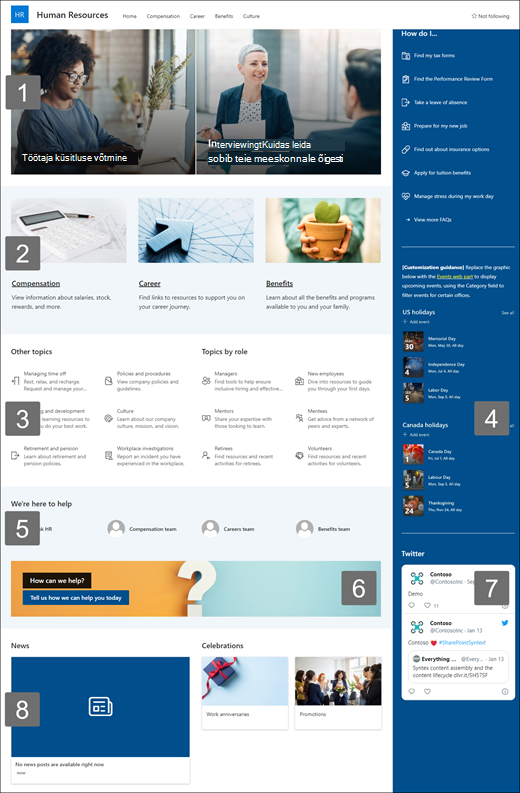
Siin on ülevaade avalehe kohandamise võimalustest.
|
|
|---|
Alustamiseks valige redigeerimisrežiimi lubamiseks lehe paremas ülanurgas Redigeeri . Kui töötate, valige Salvesta mustandina või valige Avalda uuesti , et muuta muudatused vaatajatele nähtavaks.
1. Pannoo abil saate olulised poliitikad, värskendused ja muud kasulikud ressursid esile tõsta.

- Alustuseks valige pannoo ja valige Redigeeri atribuute (
 ).
). - Seejärel valige kihi - ja paanisuvandid , mis sobivad kõige paremini ettevõtte vajadustega.
Vaadake erinevaid paigutusi ja lugege lisateavet pannoo redigeerimise kohta.
2. Kasutage teksti ja pildi veebiosi kaasahaarava sisu pakkumiseks.

- Alustuseks valige veebiosa Tekst ja seejärel käsk Redigeeri atribuute ( ).
- Saate teksti otse veebiosas redigeerida.
- Valige pildi veebiosa ja seejärel käsk Redigeeri atribuute ( ).
- Valige Muuda ja valige pildiallikas.
- Kui olete pildi valinud, valige Lisa.
Lugege lisateavet veebiosade Tekst ja Pilt redigeerimise kohta.
3. Kiirlinkide veebiosa abil saate hõlpsalt ressurssidele juurde pääseda.
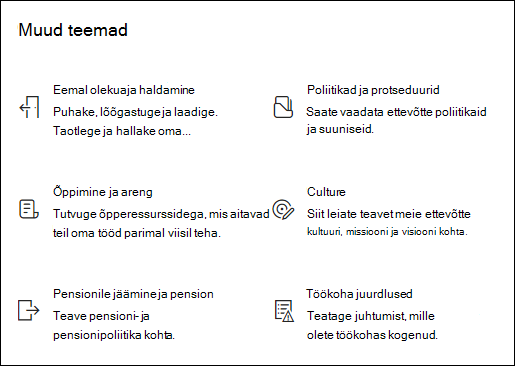
- Liikuge veebiosale Kiirlingid, valige link ja seejärel valige Redigeeri atribuute ( ).
- Vajaduse korral redigeerige linki, tiitlit, ikooni ja kirjeldust.
- Lingi lisamiseks valige + Lisa lingid.
Vaadake erinevaid paigutusi ja lugege lisateavet kiirlinkide veebiosa redigeerimise kohta.
4. Sündmuste veebiosa abil saate kuvada ja reklaamida eelseisvaid sündmusi ja kampaaniaid.
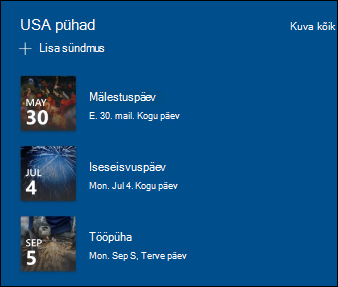
- Valige veebiosa Sündmused ja seejärel valige Redigeeri atribuute ( ).
- Määrake allikas, paigutus ja muud suvandid.
- Sündmuste lisamiseks või redigeerimiseks valige + Lisa sündmus.
Lisateave sündmuste veebiosa kasutamise kohta.
5. People veebiosa abil saate loetleda lepingute haldusmeeskonna võtmekontaktid.
- Alustuseks kustutage kohatäide People veebiosa.
- Paremal asuva tööriistakasti (
 ) leidmine. Valige Kuva kõik veebiosad ja seejärel valige või pukseerige People veebiosade loendist.
 - Valige Redigeeri atribuute ( ).
- Reguleerige paigutust ja sisestage isiku või rühma nimi ja seejärel valige Salvesta.
Lisateave People veebiosa kohta.
6. Kasutage veebiosa "Kutse tegevuseks", et kaasata ja julgustada töötajaid midagi tegema.

- Valige veebiosa Helista toimingule ja seejärel valige Redigeeri atribuute ( ).
- valige taustpilt.
- Sisestage nupusildi jaoks soovitud tekst, sisestage nupulingi veebiaadress ja määrake nupu joondus.
Lisateave toimingukutse veebiosa kohta.
7. Twitteri veebiosa abil saate kuvada valitud kontode reaalajas värskendusi.
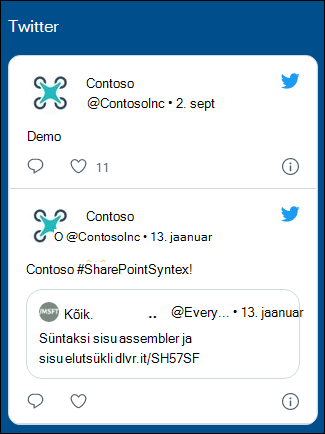
- Valige Twitteri veebiosa ja seejärel valige Redigeeri atribuute ( ).
- Valige Twitteri kasutajanimi (algab @-ga) või lisage link (alustades https://) kasutajakontole, säutsule või kogumikule.
- valige kuvatavate säutsude maksimumarv. Saate määrata ka muid suvandeid, näiteks kujunduse värvi.
Lisateave Twitteri veebiosa kohta.
8. Uudiste veebiosa abil saate hoida töötajaid kursis värskeimate uudiste ja teadaannetega.
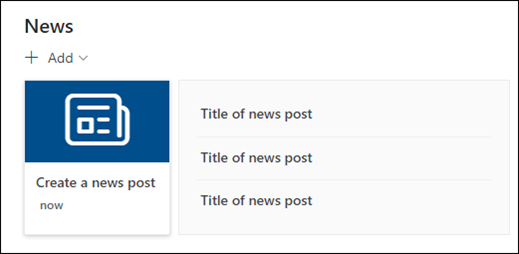
- Valige veebiosa Uudised ja seejärel valige Redigeeri atribuute ( ).
- Määrake uudiseallikas.
- valige soovitud paigutus- ja filtrisuvandid .
- Määratlege jaotises Korraldamine uudiste kuvamise järjestus.
Lisateave uudiste veebiosa kasutamise kohta.
Saidi muude lehtede kohandamine
- Avaleht: Tehke külastajatele töökindel sihtleht. Saate seda lehte kohandada, redigeerides pannoo, sündmused, People, toimingukutse, pilt, tekst, kiirlingid,uudised ja Twitteri veebiosad.
- Kompensatsioon: Esitage teave palgaarvestuse, preemiate ja muude preemiate kohta. Saate seda lehte kohandada, redigeerides veebiosi Pilt, Tekst, Helista toimingule,Kiirlingid ja Pannoo.
- Karjäär: Anda töötajatele teavet oma karjääri edendamiseks. Saate seda lehte kohandada, redigeerides veebiosi Pilt, Tekst, Helista toimingule,Kiirlingid ja Pannoo.
- Eelis: Saate anda töötajatele teavet teie ettevõtte pakutavate eeliste ja abi kohta kasulike linkide ja vastuste kujul korduma kippuvatele küsimustele. Saate seda lehte kohandada, redigeerides veebiosi Pilt, Tekst, Helista toimingule,Kiirlingid ja Pannoo.
- Kultuur: Aitab töötajatel ettevõttega kohaneda, pakkudes teavet teie ettevõtte väärtuste, perspektiivide ja kaasamisalgatuste kohta. Saate seda lehte kohandada, redigeerides veebiosi Pilt, Tekst, Kiirlingid ja Põhipilt .
Ilme ja saidi navigeerimise kohandamine
Enne kui annate saidi teistega ühiskasutusse, viimistlege oma saidi viimistluselemente, tagades kasutajatele saidi leidmise, linkide ja lehtede hõlpsa sirvimise ning kiire juurdepääsu saidi sisule.
- Dokumenditeekide redigeerimiseks värskendage kaustanimesid ja laadige üles ressursse.
- Saate saidil navigeerimist redigeerida ja kohandada.
- Saidi ilme muutmiseks saate kohandada kujundust, logo, päisepaigutusi ja saidi ilmet.
- Lisage või eemaldage sellel saidil lehti või kohandage navigeerimist oma SharePointi saidil olemasoleva sisu mahutamiseks.
- valige , kas soovite selle saidi seostada oma asutuse keskussaidiga või lisage see sait vajaduse korral olemasolevale jaoturi saidi navigeerimispaanile .
4. toiming: saidi ühiskasutus
Kui olete saiti kohandanud, selle läbi vaadanud ja lõpliku mustandi avaldanud, andke see teistega ühiskasutusse.
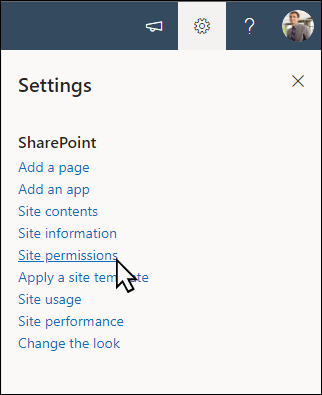
- Valige Sätted ja seejärel Saidiõigused.
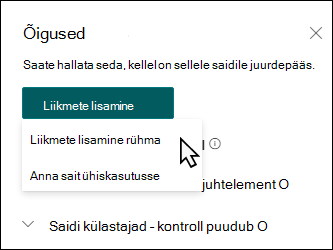
- Valige Lisa liikmeid ja seejärel valige Lisa liikmeid rühma.
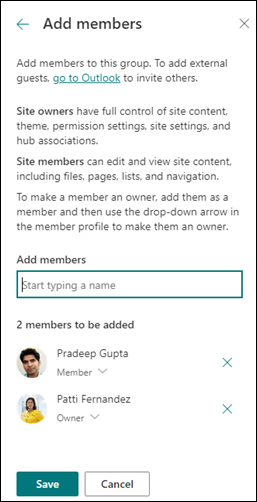
3. 3. Valige Lisa liikmeid ja sisestage kõigi nende kasutajate nimed, kellele soovite anda täieliku juurdepääsu meeskonnatöö saidi sisule, ühisressurssidele (nt meeskonna Outlooki kalendrile) ja saidi redigeerimisõigustele.
4. 4. Kui olete liikmete lisamise ja õiguste määramise lõpetanud, valige Salvesta .
Lisateave meeskonnatöö saidi sätete, saiditeabe ja õiguste haldamise kohta.
5. juhis: saidi haldamine
Pärast saidi loomist ja käivitamist on järgmiseks oluliseks etapiks saidi sisu säilitamine. Veenduge, et teil oleks kavas hoida sisu ja veebiosad ajakohasena.
Siin on saidihoolduse head tavad.
- Saidihoolduse kavandamine – määrake saidi sisu läbivaatamise ajakava nii sageli, kui vaja, et tagada sisu täpsus ja asjakohasus.
- Uudiste regulaarne postitamine – jagage uusimaid teadaandeid ja teavet, et hoida töötajaid kursis ja kaasates. Saate uudisepostitust lisada või eemaldada ja teistele postitatavatele kasutajatele näidata, kuidas nad saavad SharePointi uudiseid kasutada.
- Kontrollige linke ja veebiosi . Hoidke lingid ja veebiosad värskendatud, et tagada saidi täisväärtuse kasutamine.
- Kaasatuse parendamiseks saate kasutada analüüsiteenust . Saidikasutuse vaatamiseks saate kasutada sisseehitatud kasutusandmete aruannet , et saada teavet populaarse sisu, saidikülastuste jm kohta.
- Vaadake regulaarselt üle oma saidisätted – vaadake sätted, saiditeave ja õigused läbi ja värskendage neid vastavalt vajadusele.
Veel kohandamisressursse
Lugege lisateavet SharePointi saitide kavandamise, koostamise ja haldamise kohta.
Vaadake veel SharePointi saidimalle.