
Õppekeskuse saidimall on suhtlussait , mis on mõeldud haridusmeeskonna sisemiseks avaleheks. Saate ettevõttele pakkuda sisemist maandumiskogemust, mis tutvustab sündmusi, uudiseid ja õppekavaväliseid ressursse ühes kohas.
Selles artiklis saate teada, kuidas kasutada SharePointi õppekeskuse saidimalli elemente ja seda, kuidas saiti oma saidiks kohandada.

Saidifunktsioonid
- Kohandatav sait, mis sisaldab eelasustatud pilte, veebiosi ja sisu, et innustada saidiredaktoreid kohandama vastavalt oma õppekeskuse vajadusele.
- Eeltäidetud lehed ja veebiosad, kus tutvustatakse õppeeesmärke, juurdepääsu olulistele ressurssidele ja tähtaegu.
- Kaaluge keskse saidimalli õppimist koolitus- ja arendusmeeskonna ning koolitus- ja kursuste saidimallidega sidumist.
Märkus.
- Mõned funktsioonid tehakse sihtväljaannete kavaga liitunud organisatsioonidele kättesaadavaks järk-järgult. See tähendab, et te ei pruugi seda funktsiooni veel näha või see võib spikriartiklites kirjeldatust erineda.
- Kui rakendate malli olemasolevale saidile, ei ühendata teie sisu automaatselt uue malliga. Selle asemel talletatakse olemasolev sisu saidi sisus dubleeritud lehena.
1. toiming: keskse saidimalli õppimine lisamine
Esmalt järgige juhiseid saidimalli lisamise kohta uuele või olemasolevale SharePointi saidile.
Märkus.
Malli lisamiseks oma saidile peavad teil olema saidi loomise õigused.
2. juhis: eelasustatud saidisisu läbivaatamine
Uurige saidi valmissisu, veebiosi ja lehti ning otsustage, milliseid saidikohandusi on vaja, et see vastaks teie ettevõtte kaubamärgile, häälele ja üldisele ärieesmärgile.
Eelasustatud saidilehed:
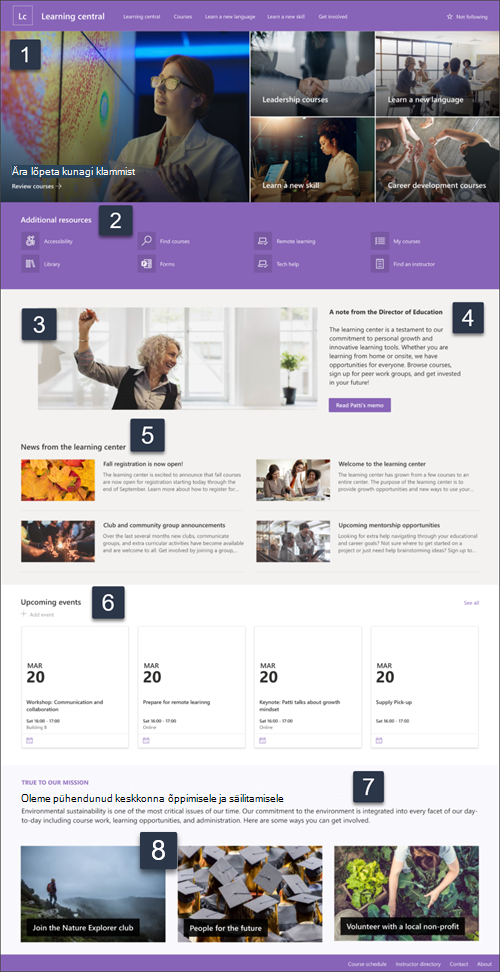
- Avaleht – pakub vaatajatele sihtkohta uudiste, õppeeesmärkide, oluliste tähtaegade ja juurdepääsu rohkematele õppematerjalidele.
3. juhis: saidi kohandamine
Kui olete lisanud keskse saidimalli Õppimine, on aeg seda kohandada ja oma saidiks muuta.
Märkus.
SharePointi saidi redigeerimiseks peate olema saidi omanik või saidi liige.
|
|
|---|
Kohandage oma saidi ilmet, saidi navigeerimist, veebiosi ja sisu vastavalt vaatajate ja organisatsiooni vajadustele. Kohanduste tegemisel veenduge, et sait oleks redigeerimisrežiimis, valides saidi paremas ülanurgas käsu Redigeeri . Kui töötate, salvestage mustandina või avaldage muudatused uuesti , et muuta muudatused vaatajatele nähtavaks.
1. Pannoo kasutamine õppeeesmärkide ja organisatsiooniressursside esiletõstmiseks

- Alustuseks valige pannoo ja klõpsake nuppu Redigeeri
 .
- Seejärel valige kihi ja paani suvandid, mis sobivad kõige paremini ettevõtte vajadustega.
Lisateave pannoo kohta.
2. Sageli kasutatavate ressursside tutvustamiseks kasutage kiirlinkide veebiosa

- Alustuseks valige veebiosa Kiirlingid ja seejärel nupp Redigeeri .
- Seejärel valige paigutussuvand, mis sobib kõige paremini ettevõtte vajadustega.
Lisateave kiirlinkide veebiosa kohta.
3. Asjakohaste õppekeskuse piltide kuvamine pildi veebiosa abil

- Alustuseks valige pildi veebiosa ja seejärel nupp Redigeeri .
- Seejärel valige Muuda, valige pildiallikas ja seejärel valige Lisa.
- Saate lisada pildile veebiaadressi jaotises Link , et suunata vaatajad teisele lehele.
- Veebiosa ülekatteteksti muutmiseks tippige tekst, mis on juba olemas.
- Korrake juhiseid 1–4 iga pildi puhul.
Lisateave pildi veebiosa kohta.
4. Teksti veebiosa abil tervitussõnumi või teadaannete edastamine
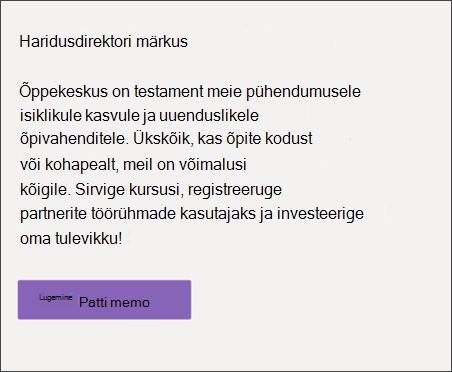
- Alustuseks tippige tekst otse veebiossa.
- Teksti vormindamiseks kasutage veebiosa kohal olevaid suvandeid.
- Seejärel valige nupp, et redigeerida silti ja linki.
Lisateave teksti veebiosa janupu veebiosa kohta.
5. Uudiste veebiosa abil õppuritele asjakohaste värskenduste kuvamine

- Alustuseks valige veebiosa Uudised ja klõpsake nuppu Redigeeri .
- Seejärel valige uudiseallikas, mis sisaldab teavet, mida soovite kuvada.
- Valige paigutus, kuvamissuvandid ja filter, mis kuvab kõige paremini ettevõtte meeskonnaliikmeid.
- Määrake jaotises Korraldamine uudiste kuvamise järjestus.
Lisateave uudiste veebiosa kohta.
6. Sündmuste veebiosa abil kindlate kuupäevade loetlemine
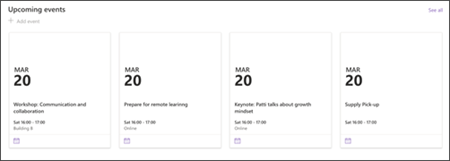
- Alustuseks valige veebiosa Sündmused ja seejärel nupp Redigeeri .
- Alustuseks valige sündmuste loend ja sündmuste kategooria Allikas , kust teie sündmused pärinevad.
- Seejärel valige kuupäevavahemik, mis tuleks saidil kuvada.
- Järgmiseks valige Paigutus.
- Valige selles veebiosas loetletud üksuste maksimumarv .
Lisateave sündmuste veebiosa kohta.
7. Teksti veebiosa abil õpivõimaluste kohta teabe andmine

- Alustuseks tippige tekst otse veebiossa ja kustutage juba olemasolevad tekstid.
- Teksti vormindamiseks kasutage veebiosa kohal olevaid suvandeid.
- Täiendavate testimis- ja veebiosavormingusuvandite avamiseks valige vorminguväljal kolmikpunkt.
Lisateave teksti veebiosa kohta.
8. Pildi veebiosa abil saate kuvada õpilastele õppimise ja ühenduse loomise võimalused

- Alustuseks valige pildi veebiosa ja seejärel nupp Redigeeri .
- Seejärel valige Muuda, valige pildiallikas ja seejärel valige Lisa.
- Saate lisada pildile veebiaadressi jaotises Link , et suunata vaatajad teisele lehele.
- Veebiosa ülekatteteksti muutmiseks tippige tekst, mis on juba olemas.
- Korrake juhiseid 1–4 iga pildi puhul.
Lugege lisateavet pildi veebiosa kohta või kaaluge galerii veebiosa kasutamist.
Ilme ja saidi navigeerimise kohandamine
Enne kui annate saidi teistega ühiskasutusse, viimistlege oma saidi viimistluselemente, tagades kasutajatele saidi leidmise, linkide ja lehtede hõlpsa sirvimise ning kiire juurdepääsu saidi sisule.
- Dokumenditeekide redigeerimiseks värskendage kaustanimesid ja laadige üles ressursse.
- Saate saidil navigeerimist redigeerida ja kohandada.
- Saidi ilme muutmiseks saate kohandada kujundust, logo, päisepaigutusi ja saidi ilmet.
- Olemasoleva sisu mahutamiseks saate sellele saidile või saidi navigeerimispaanilelehti lisada või eemaldada.
- Valige selle saidi seostamine oma asutuse keskussaidiga või lisage see sait vajaduse korral olemasolevale jaoturi saidi navigeerimispaanile .
4. toiming: saidi ühiskasutus
Kui olete saiti kohandanud, täpsuse osas läbi vaadanud ja lõpliku mustandi avaldanud, saate seda teistega jagada.
- Valige paremas nurgas Anna sait ühiskasutusse .
- Saidi haldamisel abi saamiseks saate lisada saidiomanikke ja liikmeid, kellel on saidi sisu redigeerimise õigus.
- Sisestage paanil Saidi ühiskasutus nende inimeste nimed, kellega soovite saiti ühiselt kasutada. Kui soovite, et kõigil teie asutuse töötajatel oleks saidile juurdepääs, saate valida Kõik (v.a väliskasutajad ). Vaikeõigusetase on Kirjutuskaitstud.

- Soovi korral sisestage sõnum, mis saadetakse koos saidi ühiskasutusse andmisel saadetava meiliteatisega, või tühjendage ruut Saada meilisõnum, kui te ei soovi meilisõnumit saata.
- Valige Anna ühiskasutusse.
5. juhis: saidi haldamine
Pärast saidi loomist ja käivitamist on järgmiseks oluliseks etapiks saidi sisu säilitamine. Veenduge, et teil oleks kavas hoida sisu ja veebiosad ajakohasena.
Saidihoolduse head tavad:
- Saidihoolduse kavandamine – määrake saidi sisu läbivaatamise ajakava nii sageli, kui vaja, et tagada sisu täpsus ja asjakohasus.
- Uudiste regulaarne postitamine – uusimate teadaannete, teabe ja oleku levitamine kogu organisatsioonis. Saate teada, kuidas lisada uudistepostitust meeskonnatöö saidile või suhtlussaidile ja näidata teistele, kes postitavad teadaandeid SharePointi uudiste kasutamise kohta.
- Kontrollige linke ja veebiosi . Hoidke lingid ja veebiosad värskendatud, et tagada saidi täisväärtuse kasutamine.
- Kaasatuse parendamiseks saate kasutada analüüsiteenust . Saidikasutuse vaatamiseks saate kasutada sisseehitatud kasutusandmete aruannet , et saada teavet populaarse sisu, saidikülastuste jm kohta.
- Vaadake regulaarselt üle oma saidisätted . Kui olete SharePointis saidi loonud, saate saidi sätteid, saiditeavet ja õigusi muuta .
Veel kohandamisressursse
Lugege lisateavet SharePointi saitide plaanimise, ehitamise ja haldamise kohta.
Vaadake veel SharePointi saidimalle.