

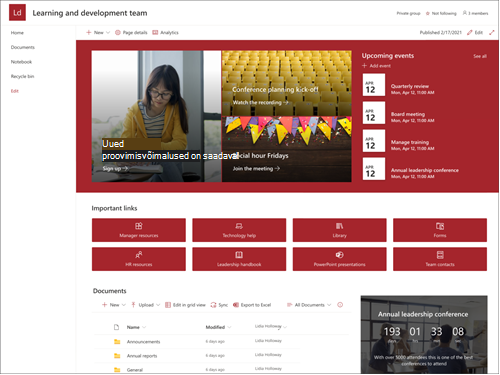
SharePointi koolitus- ja arendustöö saidimall on meeskonnatöö sait , mis on mõeldud teie koolitus- ja arendusmeeskonna sisemiseks avaleheks. Saate jagada uudiseid, kuvada sageli kasutatavaid tööriistu ja faile ning teha koostööd ühisressurssidega.
Selles artiklis jagame Elemente, mis on SharePointi koolitus- ja arendustöö meeskonnatöö saidi mallis, ja arutame, kuidas saate saiti kohandada, et muuta see endale sobivaks.
Saidifunktsioonid
- Kohandatav sait, mis on eelasustatud piltide, veebiosade ja sisuga, mis on mõeldud saidiredaktorite innustamiseks kohanduste tegemisel vastavalt teie meeskonna vajadusele.
- Kaaluge koolitus- ja arendussaidi malli sidumist kesksete õppematerjalideja kursuste saidimallidega.
Märkus.
- Mõned funktsioonid tehakse sihtväljaannete kavaga liitunud organisatsioonidele kättesaadavaks järk-järgult. See tähendab, et te ei pruugi seda funktsiooni veel näha või see võib spikriartiklites kirjeldatust erineda.
- Kui rakendate malli olemasolevale saidile, ei ühendata teie sisu automaatselt uue malliga. Selle asemel talletatakse olemasolev sisu saidi sisus dubleeritud lehena.
1. toiming: koolitus- ja arendustöö saidimalli lisamine
Esmalt järgige juhiseid saidimalli lisamise kohta uuele või olemasolevale SharePointi saidile.
Märkus.
Malli lisamiseks oma saidile peavad teil olema saidi loomise õigused.
2. juhis: eelasustatud saidisisu läbivaatamine
Uurige saidi valmissisu, veebiosi ja lehti ning otsustage, milliseid saidikohandusi on vaja, et see vastaks teie ettevõtte kaubamärgile, häälele ja üldisele ärieesmärgile.
Eelasustatud saidilehed:
- Avaleht – võimaldab vaatajatel osaleda arendusmeeskonnas ja ressurssides.
- Vestlused – loob Outlookis ühenduse ühise meeskonna pseudonüümi ja meeskonnakalendriga. Microsoft Teamsis reaalajas vestluse lisamiseks ühendage see sait Microsoft 365 rühmaga .
- Märkmik – loob ühenduse ühiskasutatava OneNote'iga.
- Lehed – talletab saidilehed ja lehemalli sisu.
- Prügikast – annab juurdepääsu hiljuti hüljatud meeskonna sisule.
3. juhis: saidi kohandamine
Kui olete lisanud koolitus- ja arendustöö saidimalli, on aeg seda kohandada ja see endale sobivaks muuta.
Märkus.
SharePointi saidi redigeerimiseks peate olema saidi omanik või saidi liige.
|
|
|---|
Kohandage oma saidi ilmet, saidi navigeerimist, veebiosi ja sisu vastavalt vaatajate ja organisatsiooni vajadustele. Kohanduste tegemisel veenduge, et sait oleks redigeerimisrežiimis, valides saidi paremas ülanurgas käsu Redigeeri . Kui töötate, salvestage mustandina või avaldage muudatused uuesti , et muuta muudatused vaatajatele nähtavaks.
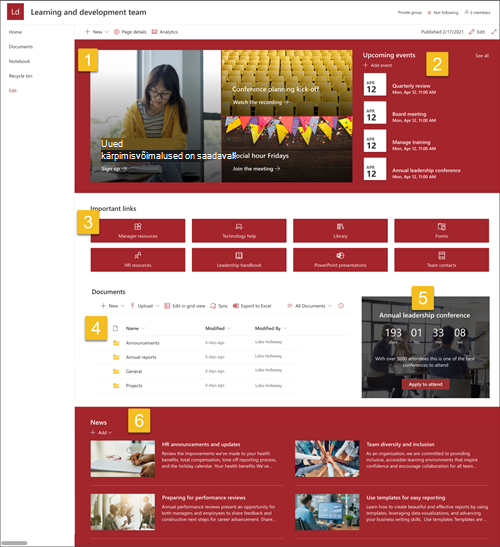
1. Pannoo kasutamine õppeeesmärkide ja organisatsiooniressursside esiletõstmiseks

- Alustuseks valige pannoo ja klõpsake nuppu Redigeeri
 .
. - Seejärel valige kihi - ja paanisuvandid , mis sobivad kõige paremini ettevõtte vajadustega.
Lisateave pannoo redigeerimise kohta.
2. Sündmuste veebiosa abil saate kuvada olulised kuupäevad
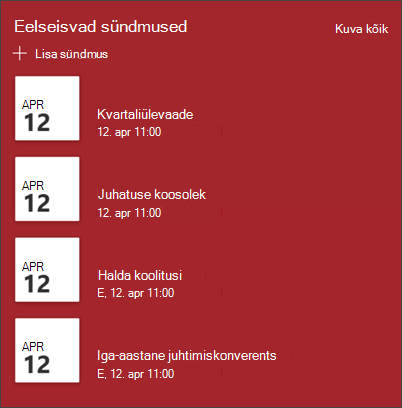
- Alustuseks valige veebiosa Sündmused ja seejärel nupp Redigeeri .
- Alustuseks valige sündmuste loend ja sündmuste kategooria Allikas , kust teie sündmused pärinevad.
- Seejärel valige kuupäevavahemik , mis tuleks saidil kuvada.
- Järgmiseks valige sündmuse kuvamiseks saidil suvand Paigutus.
- Valige selles veebiosas loetletud üksuste maksimumarv .
Lisateave sündmuste veebiosa redigeerimise kohta.
3. Kiirlinkide veebiosa abil sageli kasutatavatele ressurssidele juurdepääsu andmine
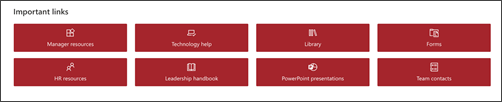
- Alustuseks valige veebiosa Kiirlingid ja seejärel nupp Redigeeri .
- Seejärel valige suvand Paigutus , mis sobib kõige paremini ettevõtte vajadustega.
Lisateave kiirlinkide veebiosa redigeerimise kohta.
4. Dokumenditeegi veebiosa abil dokumentidele juurdepääsu andmine
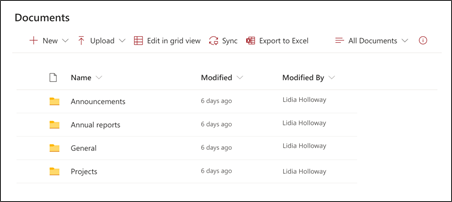
- Dokumenditeegi veebiosa vaate või kaustaallika muutmiseks valige nupp Redigeeri
- Dokumenditeegi kaustade, siltide ja sisu redigeerimiseks liikuge saidi sisus teeki, tehke soovitud muudatused ja seejärel näete veebiosas sisuvärskendust.
Lugege lisateavet dokumenditeegi veebiosa redigeerimise kohta.
5. Loenduse ajasti veebiosa kasutamine esiletõstmiseks ja eelseisvaks sündmuseks

- Alustuseks valige loenduse ajasti veebiosa ja seejärel nupp Redigeeri .
- Lisage sündmuse kuupäev ja kellaaeg .
- Valige suvand Vorminda taimer peaks kuvama kujul.
- Saate lisada toimingukutse , muutes ülekatteteksti ja lisades lingi.
- Veebiosa taustpildi kohandamiseks valige Muuda, valige pildiallikas ja valige Lisa.
Lugege lisateavet countdowni ajasti veebiosa kasutamise kohta.
6. Uudiste veebiosa abil meeskonnaliikmete asjakohaste värskenduste kuvamine

- Alustuseks valige veebiosa Uudised ja klõpsake nuppu Redigeeri .
- Seejärel valige uudiseallikas , mis sisaldab teavet, mida soovite kuvada.
- Valige Paigutus, Vaatamissuvandid ja Filter , mis kuvab kõige paremini ettevõtte meeskonnaliikmeid.
- Määrake jaotises Korraldamine uudiste kuvamise järjestus.
Lisateave uudiste veebiosa kasutamise kohta.
Ilme ja saidi navigeerimise kohandamine
Enne kui annate saidi teistega ühiskasutusse, viimistlege oma saidi viimistluselemente, tagades kasutajatele saidi leidmise, linkide ja lehtede hõlpsa sirvimise ning kiire juurdepääsu saidi sisule.
- Dokumenditeekide redigeerimiseks värskendage kaustanimesid ja laadige üles ressursse.
- Saate saidil navigeerimist redigeerida ja kohandada.
- Saate muuta oma saidi ilmet, kohandades kujundust, logo, päisepaigutusi ja saidi ilmet.
- Olemasoleva sisu mahutamiseks saate sellele saidile või saidi navigeerimispaanilelehti lisada või eemaldada.
- Valige selle saidi seostamine oma asutuse keskussaidiga või lisage see sait vajaduse korral olemasolevale jaoturi saidi navigeerimispaanile .
4. toiming: saidi ühiskasutus
Kui olete saiti kohandanud, selle läbi vaadanud ja lõpliku mustandi avaldanud, andke see teistega ühiskasutusse.
- Valige Sätted ja seejärel Saidiõigused.
- Seejärel valige Invite people (Kutsu inimesi ), valige Add members to group (Lisa rühma liikmeid ) ja seejärel Add (Lisa ), et anda täielik juurdepääs meeskonnatöö saidi sisule, ühisressurssidele (nt meeskonna Outlooki kalendrile) ja saidi redigeerimisõigustele.
- Seejärel valige Kutsu inimesi , seejärel Anna sait ühiskasutusse ja seejärel Salvesta , et anda sait ühiskasutusse, kuid mitte ühisressurssidele ega saidi redigeerimisõigustele.
Lisateave meeskonnatöö saidi sätete, saiditeabe ja õiguste haldamise kohta.
5. juhis: saidi haldamine
Pärast saidi loomist ja käivitamist on järgmiseks oluliseks etapiks saidi sisu säilitamine. Veenduge, et teil oleks kavas hoida sisu ja veebiosad ajakohasena.
Saidihoolduse head tavad:
- Saidihoolduse kavandamine – määrake saidi sisu läbivaatamise ajakava nii sageli, kui vaja, et tagada sisu täpsus ja asjakohasus.
- Uudiste regulaarne postitamine – uusimate teadaannete, teabe ja oleku levitamine kogu organisatsioonis. Saate teada, kuidas lisada uudistepostitust meeskonnatöö saidile või suhtlussaidile ja näidata teistele, kes postitavad teadaandeid SharePointi uudiste kasutamise kohta.
- Kontrollige linke ja veebiosi . Hoidke lingid ja veebiosad värskendatud, et tagada saidi täisväärtuse kasutamine.
- Kaasatuse parendamiseks saate kasutada analüüsiteenust . Saidikasutuse vaatamiseks saate kasutada sisseehitatud kasutusandmete aruannet , et saada teavet populaarse sisu, saidikülastuste jm kohta.
- Vaadake regulaarselt üle oma saidisätted . Kui olete SharePointis saidi loonud, saate saidi sätteid, saiditeavet ja õigusi muuta .
Veel kohandamisressursse
Lugege lisateavet SharePointi saitide plaanimise, ehitamise ja haldamise kohta.
Vaadake veel SharePointi saidimalle.