
Microsofti kohandatavad nupud on loodud töötama teie Microsofti adaptiivtarvikute jaotur ja hõlbustama soovitud viisil töötamist.
Microsofti kohandatavad nupud
Microsoftil on saadaval kolme tüüpi adaptiivseid nuppe. Lisateabe saamiseks valige kohandatav nupp.
Microsoft Adaptive D-Pad Button
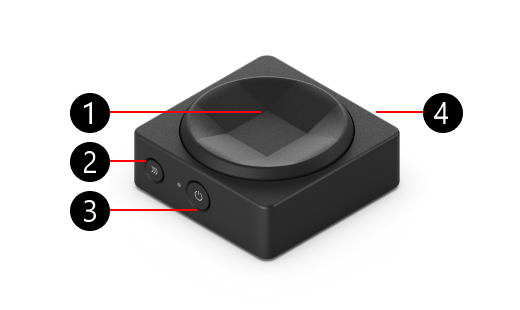
- Nupu tõmbenupp
- Sidumisnupp
- Toitenupp
- USB-C laadimisport toitenupu vastas (pole näidatud)
Microsofti adaptiivne kaksiknupp
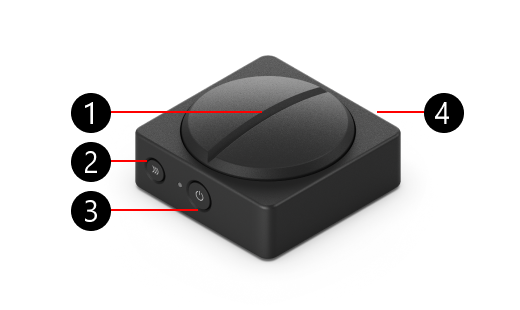
- Nupu tõmbenupp
- Sidumisnupp
- Toitenupp
- USB-C laadimisport toitenupu vastas (pole näidatud)
Microsoft Adaptive Joystick Button

- Juhtkangi tüvi
- Nupu tõmbenupp
- Sidumisnupp
- Toitenupp
- USB-C laadimisport toitenupu vastas (pole näidatud)
Adaptiivse nupu sidumine
Kohandatava nupu sidumiseks tehke järgmist.
- Veenduge, et teie Adaptive Hub ja adaptiivne nupp oleks sisse lülitatud.
- Vajutage kohandataval nupul sidumisnuppu ja oodake, kuni tuli vilgub.
- Vajutage adaptiivses keskuses sidumisnuppu pikalt, kuni tuli hakkab vilkuma.
- Mõlema seadme tuled vilguvad edasi. Kui tuled lakkavad vilkumast, on teie adaptiivne nupp adaptiivse keskusega edukalt seotud.
Nupu tõmbenupu muutmine
Nupu tõmbenupu muutmine
Kõigi adaptiivsete nuppude nupuluku eemaldamiseks tehke järgmist.
- Kinnitage oma adaptiivse nupu alus ja asetage käsi nupu tõmblerile.
- Keerake nuppu vastupäeva, et see alusest lahti saada. Sa oled selle lõdvemaks teinud, kui sa ei saa seda enam muuta.
- Eemaldage nupult tõmbenupp. Üks võimalus seda teha on pöörata nupp tagurpidi.
- Asetage asendusnupp adapterinupu ülaossa, et asukohatähised vastaksid alusele.
- Keerake võlv päripäeva, et see paika kinnitada.
Juhtkangi tüve muutmine
Kui soovite muuta ainult juhtkangi nuppu, tehke järgmist.
- Kinnitage oma adaptiivse nupu alus ja asetage käsi juhtkangi.
- Keerake juhtkangi vastupäeva, et see alusest lahti saada.
- Jätkake selle keeramist, kuni saate juhtkangi alusest eemale tõmmata.
- Kui olete algse juhtkanginupu kangi eemaldanud, pange uus juhtkangi adaptiivsele nupule.
- Pöörake seda päripäeva, et see kohale kinnitada.
Samal teemal
- Microsofti adaptiivtarvikute jaotur kasutamine
- Kohandage oma Microsofti kohandatavaid tarvikuid 3D-prinditud kujundustega
Kas vajate rohkem abi?
Tehniline tugi

Tehnilise toe saamiseks avage Surface'i rakendus või veebibrauser, kirjeldage oma probleemi ja valige Kasutajaabi.
Kogukonna tugi

Kogukonnad aitavad teil küsimusi esitada ja kuulda rikkalike teadmistega ekspertidelt. Küsige kogukonnalt.
Muu tugi

Kui te ei saa Surface'it kasutada või teil on küsimusi millegi muu kohta, avage võrgus muu toe saamiseks kasutajaabi .


