
Päivitetty viimeksi: huhtikuu 2026
Työnkulut on Microsoft Copilot agentti, jonka avulla voit automatisoida työn Microsoft 365:ssä luonnollisen kielen avulla. Sen sijaan, että määrittäisit vaiheita tai yhdistimiä manuaalisesti, sinun tarvitsee vain kuvailla, mitä haluat, ja Työnkulut luo toimivan työnkulun tuettujen Microsoft 365 -palveluiden avulla.
Työnkulkujen avulla voit:
- Automatisoi tehtäviä sovelluksissa, kuten Outlookissa, SharePointissa, Teamsissa ja Plannerissa.
- Käynnistä toimintoja aikataulun mukaisesti tai vastauksena tapahtumiin.
- Kerää ja tallenna käyttäjien syötettä Teamsin mukautuvien korttien avulla.
- Käytä Microsoft 365 -tietojasi, kuten kalenteria, tehtäviä tai luetteloita, koodia kirjoittamatta.
- Testaa ja hallitse työnkulkuja visuaalisessa suunnittelussa.
Edellytykset
Työnkulkuagentin käyttäminen edellyttää, että olet osa Frontier-ohjelmaa.
Huomautus
- Työnkulut ovat parhaillaan tulossa Frontierin varhaiseen käyttöön Microsoft 365 Personal-, Family- ja Premium-palvelupaketeissa tietyillä markkina-alueilla ja kielillä alkaen Yhdysvallat ja englannista (en-us). Laajennettu käyttö on tulossa pian.
- Frontier sisältää kokeellisten ominaisuuksien varhaisen käytön, mikä tarkoittaa, että ominaisuudet voivat muuttua, kun Microsoft parantaa niitä.
Lisää Työnkulkujen agentti (Frontier) Copilotiin Agent Storesta. Jos sinulla on Microsoft Copilot -käyttöoikeus, lisää työnkulkuja seuraavasti:
- Kirjaudu sisään Microsoft Copilot.
- Valitse vasemmassa siirtymisruudussa Agentit.
- Etsi ja lisää työnkulkujen agentti (Frontier). Työnkulut pitäisi näkyä vasemmassa siirtymisruudussa agenttien alapuolella.
Jotta voit käyttää työnkulkuja, Power Platform -hallintakeskuksen DLP-käytännön on sisällettävä seuraavat:
- Yhdistimet: SharePoint, Hyväksynnät, Teams, Planner, M365Copilot ja Outlook.
Lisätietoja: Tietokäytännöt - Tekoälytoiminnot: Tekoälytoiminnot on yhdistin Power Platformissa.
- Tekoälykehote: Tekoälykehote on ominaisuus , joka on otettava käyttöön ympäristön Power Platform -hallintakeskuksessa. Jos se ei ole vielä käytössä, sinun on varmistettava, että PredictionSchema on otettu käyttöön tai aktivoitu Dataverse-organisaatiossasi ympäristötasolla.
- Siirry ympäristöön Power Platform -hallintakeskuksessa.
- Asetukset ->Resurssit ->Kaikki vanhat asetukset
- Valitse vanhojen asetusten alueella Prosessit.
- Vaihtaa näkymän Kaikki prosessit -näkymään.
- Ota PredictionSchema käyttöön
- Yhdistimet: SharePoint, Hyväksynnät, Teams, Planner, M365Copilot ja Outlook.
Työnkulun luominen
Kuvaile, mitä haluat työnkulkusi tekevän.
- Kirjaudu sisään Microsoft Copilot.
- Valitse vasemman siirtymisruudun Agentit-kohdassaTyönkulkujen agentti (raja).
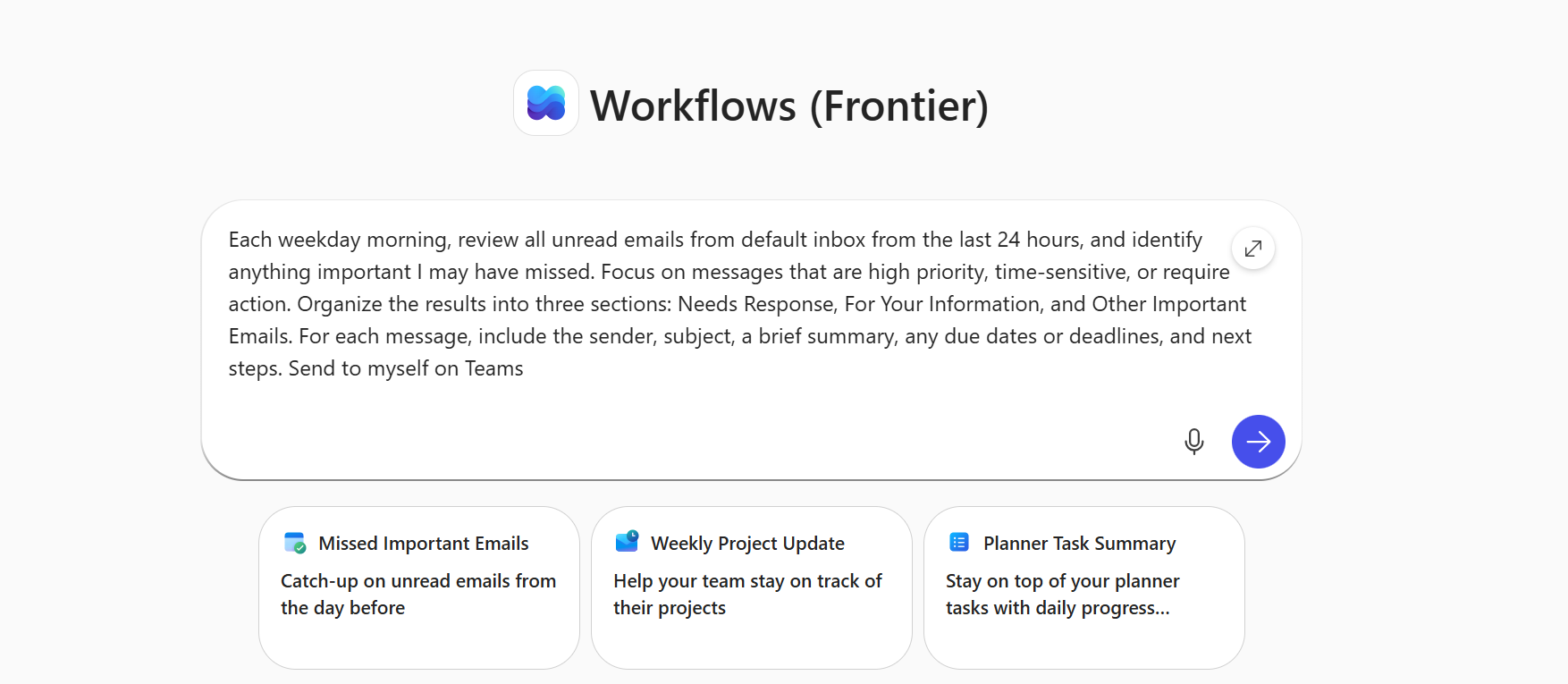
- Kirjoita kehote tekstiruutuun. Esimerkki:
Tarkista joka arkiaamu kaikki lukemattomat sähköpostit oletuspostilaatikosta viimeisen 24 tunnin ajalta ja tunnista kaikki tärkeät sähköpostit, jotka ovat saattaneet jäädä minulta huomaamatta. Keskity tärkeisiin viesteihin, kiireellisiin tai toimia vaativiin viesteihin. Järjestä tulokset kolmeen osioon: Tarvitsee vastausta, Tiedoksi ja muut tärkeät sähköpostiviestit. Ilmoita kunkin viestin lähettäjä, aihe, lyhyt yhteenveto, mahdolliset määräpäivät ja määräajat sekä seuraavat vaiheet. Lähettäminen itselleni Teamsissa
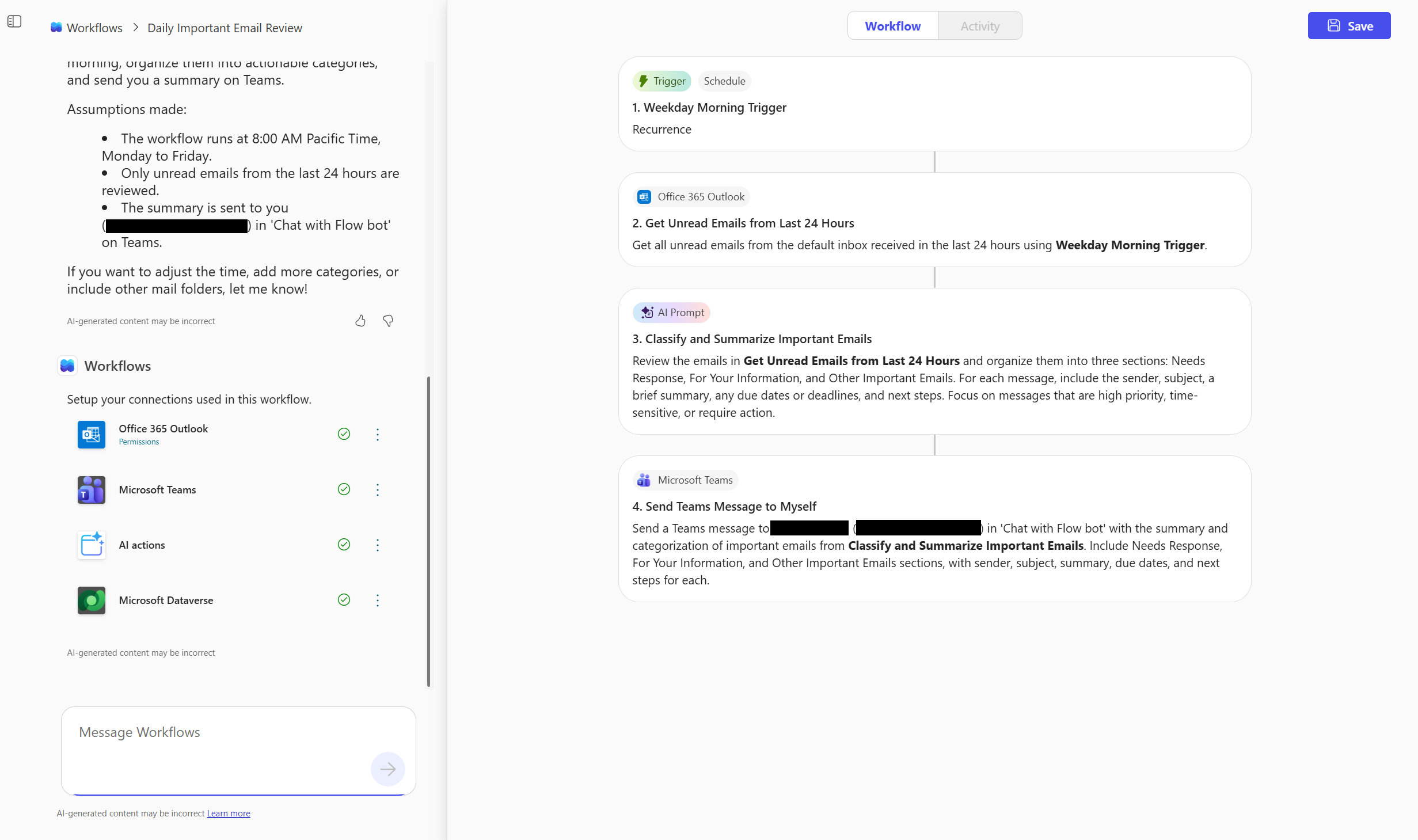
Työnkulku tekee seuraavat toimet:
- Se käynnistyy joka arkiaamu.
- Se tarkistaa viimeisen 24 tunnin lukemattomat sähköpostiviestit oletusarvoisessa Saapuneet-kansiossasi.
- Se tunnistaa tärkeät, aikaherkät tai suoritettavat viestit.
- Se järjestää tulokset tarvevastauksiin, tiedoksi ja muihin tärkeisiin sähköposteihin.
- Se sisältää kunkin viestin lähettäjän, aiheen, yhteenvedon, määräajat ja seuraavat vaiheet.
Yhteyden muodostaminen Microsoft 365 -palveluihin
Työnkulkujen agentti tunnistaa palvelut ja muodostaa niihin yhteyden kehotteeseen antamiesi nimien perusteella.
Mainitse kehotteessa:
- Outlookin Saapuneet-kansio tai postilaatikko: määritä, missä lukemattomat sähköpostiviestit tarkistetaan.
- Teams-keskustelu tai -kanava: Valitse, mihin yhteenveto lähetetään.
- Tekoälykehote Dataverselle: Määritä, miten tiedoista tulee tehdä yhteenveto ja järjestää (esimerkiksi: "Ryhmittele Needs Response, For your Information, and Other Important Emails (Ryhmittele) -osiin).
Työnkulkuagentti muodostaa yhteyden näihin palveluihin käyttämällä Microsoft 365 -tiliäsi. Jos se ei löydä vastinetta, se saattaa pyytää sinua vahvistamaan tai antamaan Teams-kanavan tai SharePoint-sivuston.
Testaa ja hallitse työnkulkujasi
Kun työnkulku on luotu, voit testata, valvoa ja hallita sitä suoraan Työnkulku - tai Aktiviteetti-välilehdessä ja Työnkulut-aloitussivulla.
Työnkulun testaaminen
Kun olet tallentanut työnkulun, sinua pyydetään testaamaan työnkulkua keskustelussa. Voit vaihtoehtoisesti valita Työnkulku-sivun yläreunasta Testaa.
- Jos haluat simuloida käynnistimen, valitse Testaa.
- Tarkista suoritushistoria, tulokset ja virheet.
- Testaa tarvittaessa uudelleen.
Työnkulun valvonta
- Jos haluat nähdä, miten työnkulku suoritettiin, valitse Toimintasivu .
Kunkin käynnistimen ja toiminnon erittely tulee näkyviin. Jokaisessa vaiheessa näkyy, onko se onnistunut vai epäonnistunut.
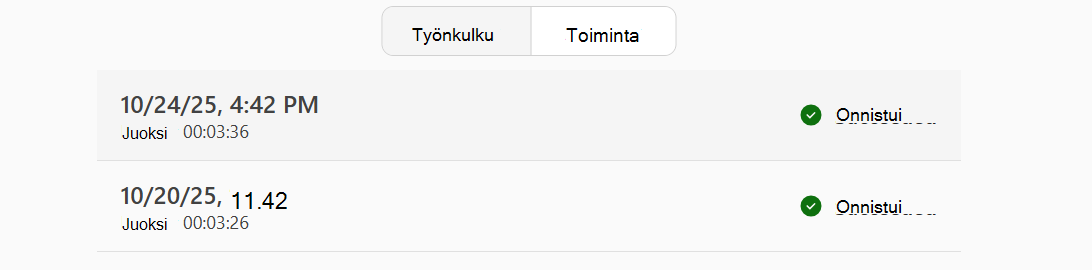
- Jos haluat yksityiskohtaisia tietoja tapahtuneesta, valitse tietty suoritus.
Työnkulun hallinta
Työnkulkuluettelossa voit:
- Näyttää kaikki luomasi työnkulut.
- Ota työnkulut käyttöön tai poista ne käytöstä kolmen pisteen avulla (
 ). Työnkulun poistaminen käytöstä keskeyttää sen automatisoinnin.
 - Työnkulkujen poistaminen pysyvästi – työnkulun poistaminen poistaa sen kokonaan, eikä sitä voi kumota.
Tuetut yhdistimet ja toiminnot
Työnkulut tukee tehtävien automatisoinnissa yleisesti käytettyjä Microsoft 365 -ydinpalveluita. Seuraavassa taulukossa on luettelo niistä Microsoftin tuotteista, ominaisuuksista tai palveluista, joita työnkulut tukevat käynnistimien ja toimintojen kautta.
Mikä on käynnistin?
Käynnistin on tapahtuma, joka käynnistää työnkulun. Haluat esimerkiksi saada ilmoituksen Microsoft Teamsissa, kun joku lähettää sinulle sähköpostia. Tässä tapauksessa sähköpostin saaminen on käynnistävä tapahtuma, joka käynnistää tämän työnkulun.
Lisätietoja: Työnkulkujen käynnistimet
Mitä toiminnot ovat?
Toiminto on toiminto, jonka määrität työnkululle käynnistimen käynnistävän tapahtuman perusteella. Toiminto voi olla esimerkiksi SharePoint-sivustossa olevan tiedoston lataaminen.
Lisätietoja: Työnkulkujen toiminnot
| Palvelu | Tuetut käynnistimet/toiminnot |
|---|---|
| Valmiit |
|
| Microsoft Copilot |
|
| Outlook |
|
| Teams |
|
| SharePoint |
|
| Planner | Tehtäväluettelon luominen |
| Hyväksynnät |
|
| Office 365 -käyttäjät |
|
| Dataverse (AIB) | Tekoälykehote |
Käytä edistyneitä työnkulkuja varten tai yhteyden muodostamiseksi muihin kuin Microsoft-palveluihin Power Automatea tai Luettelo kaikista muiden kuin Microsoftin kumppaneiden julkaisemista yhdistimistä | Microsoft Learn.
Työnkulun näkyvyys ja järjestelmänvalvojan hallinta
Hallinta-asetukset
Järjestelmänvalvojat hallitsevat työnkulkujen käytettävyyttä Microsoft 365 -sovellushallinnan asetusten avulla.
Käytön hallinta:
- Kirjaudu sisään Microsoft 365 -hallintakeskukseen.
- Valitse vasemmassa siirtymisruudussa Copilot-asetusagentit>>.
- Määritä käyttöoikeudet tarvittaessa kaikille käyttäjille tai tietyille käyttäjille/ryhmille .
Työnkulut noudattavat samoja ohjaus- ja yhteensopivuussääntöjä kuin muut Microsoft 365 -sovellukset.
Lisätietoja on kohdassa Agenttien hallinta Microsoft Copilot.
Hallinta
Microsoft 365 -hallintakeskus
Järjestelmänvalvojat voivat hallita Työnkulut-agenttia Microsoft 365 -hallintakeskuksessa Copilot-agenttien> kohdassa. Käytettävissä olevia ohjausobjekteja ovat esimerkiksi seuraavat:
- Agentin ottaminen käyttöön tai poistaminen käytöstä
- Käyttöoikeuden määrittäminen, estäminen tai poistaminen
- Hallitse näkyvyyttä Salli käyttäjille agenttien käyttöoikeudet -toiminnolla
Työnkulkuagentti noudattaa vuokraajatason asetuksia, jotka on määritetty Microsoft 365 -hallintakeskuksessa ja Power Platform -hallintakeskuksessa (PPAC). Nämä asetukset määrittävät:
- Onko työnkulkuagentti käytössä
- Kerätäänkö analytiikkaa ja telemetriatietoja
- Mitkä Copilot-ominaisuudet ovat käyttäjien käytettävissä
Palautteen keräämistä (peukalot ylös/alas, valinnainen sanatarkasti) hallitsee yksinomaan M365 Työnkulut-agentille.
Power Platform -hallintakeskus
- Tietojen sijainti: Kaikki vuokraajassa työnkulkuagenttien kautta luodut työnkulut sijaitsevat vuokraajan erityiskäyttöympäristössä nimeltä Microsoft Copilot workflows environment – vuokraajan maantieteellisessä sijainnissa, ellet halua siirtää Geo-to-geota.
- DSR- ja PPAC-varasto: Järjestelmänvalvojat voivat seurata Suorita rekisteröityjen pyyntöjä työnkuluille agentteja, jotka suorittavat työnkulkuagenttien DSR-vientiä tai poistoa. He voivat myös tarkastella työnkulkuja, agentteja , työnkulkuja, jotka on luotu vuokraajassa Power Platform -hallintakeskuksen varastossa.
- DLP: Oletusarvoisesti Microsoft Copilot Workflows -ympäristö sallii vain yhdistimet, joita tarvitaan työnkulkuagenttien täyden toiminnan varmistamiseen. Vuokraajakohtaiset tietokäytännöt eivät vaikuta Microsoft Copilot Workflows -ympäristöön.
Rajoitukset
- Tarkista ja testaa tekoälyn luomat työnkulut aina ennen niiden käyttöä tuotannossa.
- Työnkuluissa luotuja työnkulkuja ei voi jakaa.
- Työnkulut tukevat rajoitettua määrää Microsoft 365 -yhdistimiä; Muita kuin Microsoftin ja mukautettuja yhdistimiä ei tueta.
- Työnkulut eivät pysty korjaamaan olemassa olevien työnkulkujen virheitä automaattisesti.
- Koska työnkulut käyttävät keskustelussa luonnollisen kielen syötettä sijaintien, kuten SharePoint-sivustojen tai Teams-kanavien, määrittämisessä, se voi toisinaan tunnistaa väärän sivuston tai kanavan, jos nimet ovat monitulkintaisia tai samankaltaisia.
- Työnkulut ovat käytettävissä vain englanniksi.