
Johtajuusyhteyssivustomalli on viestintäsivusto , joka on suunniteltu toimimaan johtoryhmän sisäisenä aloitussivuna. Kehitä yhteisöä ja kulttuuria yhdistämällä johtajat ja tiimin jäsenet keskusteluun, tapahtumiin ja uutisiin.
Tässä artikkelissa kerrotaan, miten voit käyttää SharePoint Leadership -yhteyssivustomallin elementtejä ja miten voit mukauttaa sivustoa omaksesi.

Sivuston ominaisuudet
- Mukautettava sivusto, joka sisältää valmiiksi täytettyjä kuvia, verkko-osia ja sisältöä, jotta sivustoeditorit innostavat tekemään mukautuksia organisaatiosi tarpeen mukaan.
- Valmiiksi täytettyjä sivuja ja verkko-osia, jotka esittelevät johtajuusryhmiä ja osallistumismahdollisuuksia.
- Yammer Conversations -verkko-osa , jonka avulla muut voivat osallistua Yammer-keskusteluihin poistumatta SharePoint-sivultasi.
Huomautus
- Osa toiminnoista esitellään asteittain organisaatioille, jotka ovat ilmoittautuneet Kohdennettu julkaisu -ohjelmaan. Tämä tarkoittaa, että et ehkä vielä näe tätä ominaisuutta tai että se voi näyttää erilaiselta kuin ohjeartikkeleissa.
- Kun käytät mallia aiemmin luodussa sivustossa, sisältösi ei automaattisesti yhdisty uuteen malliin. Sen sijaan olemassa oleva sisältö tallennetaan sivuston sisällön kaksoiskappaleena.
Vaihe 1: Johtajuusyhteyssivustomallin lisääminen
Noudata ensin ohjeita mallin lisäämiseen uuteen tai olemassa olevaan sivustoon.
Huomautus
Sinulla on oltava sivuston omistajan oikeudet, jotta voit lisätä tämän mallin sivustoosi.
Vaihe 2: Tarkista valmiiksi täytetty sivuston sisältö
Tutustu valmiiksi täytettyyn sivuston sisältöön, verkko-osiin ja sivuihin ja päätä, mitä sivuston mukautuksia tarvitaan organisaatiosi brändin, äänen ja yleisen liiketoimintatavoitteen mukaisesti.
Valmiiksi täytetyt sivuston sivut:
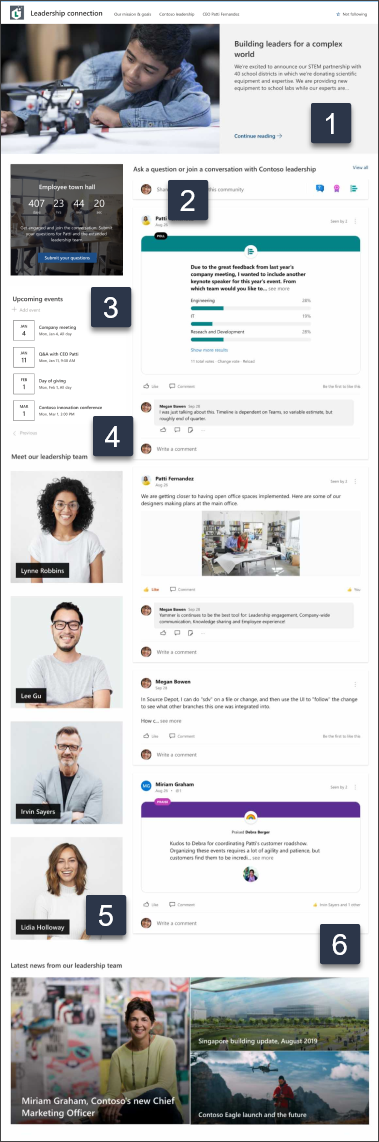
- Aloitussivu – Tarjoaa katsojille aloituspaikan, jossa he voivat osallistua johtajuusuutisiin, tapahtumiin, keskusteluihin ja oppia lisää johtajuudesta ja visiosta.
- Tehtävämme ja tavoitteemme – Johdanto organisaation arvoihin ja johtamisen päämiehiin. Mukauta tätä sivua muokkaamalla Kuva-, Teksti- ja Uutiset-verkko-osia.
- Johtoryhmä – Yleiskatsaus johtotiimeihin ja elämäkerroihin. Mukauta tätä sivua muokkaamalla Kuva- ja Teksti-verkko-osia.
- Toimitusjohtaja Patti Fernandez – Engage keskusteluissa johdon kanssa ja lisätietoja toimitusjohtajasta. Mukauta tätä sivua muokkaamalla Kuva- ja Teksti-verkko-osia.
Vaihe 3: Sivuston mukauttaminen
Kun olet lisännyt Johtajuus-yhteyssivustomallin, on aika mukauttaa sitä ja tehdä siitä omasi.
Huomautus
Sinulla on oltava sivuston omistajan oikeudet, jotta voit lisätä tämän mallin sivustoosi.
|
|
|---|
Mukauta sivuston ulkoasua, sivuston siirtymistä, verkko-osia ja sisältöä katsojien ja organisaation tarpeiden mukaan. Kun teet mukautuksia, varmista, että sivusto on muokkaustilassa, valitsemalla Muokkaa sivuston oikeassa yläkulmassa. Kun työskentelet, Tallenna luonnoksena tai Julkaise muutokset uudelleen , jotta muokkaukset näkyvät katsojille.
1. Muokkaa Hero-verkko-osaa korostaaksesi organisaationäköä

- Aloita valitsemalla Hero-verkko-osa ja valitse Muokkaa.
- Valitse sitten kerros - ja ruutuasetukset , jotka sopivat parhaiten organisaation tarpeisiin.
Lisätietoja Hero-verkko-osan muokkaamisesta.
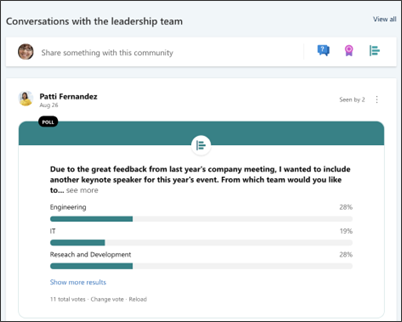
2. Yammer-keskustelut-verkko-osan muokkaaminen tiimien ja johtajien yhdistämiseksi
Huomautus
- Yammer Conversations -verkko-osa tulee näkyviin vain, jos organisaatiollasi on Yammer-käyttöoikeus.
- Yammer Conversations -verkko-osa käyttää alkuperäistä toimialuenimeä (esimerkiksi contoso.onmicrosoft.com), eikä sitä voi käyttää, kun SharePoint-sivusto käyttää turhamaisuustoimialuenimeä.
- Aloita valitsemalla Yammer-keskustelut -verkko-osa ja valitse Muokkaa.
- Valitse sitten keskustelulähde , joko Ryhmä, Käyttäjä, Aihe tai Syöte.
- Kirjoita Hae lähdettä -kohtaan ryhmän, käyttäjän tai aiheen nimi.
- Valitse Näytettävien keskustelujen määrä -kohdassa 2, 4, 6 tai 8 sen mukaan, kuinka paljon tilaa haluat tämän verkko-osan vievän sivullasi.
Lisätietoja Yammer-keskustelut-verkko-osan käyttämisestä.
3. Muokkaa Countdown-verkko-osaa ennakoinnin luomiseen

- Aloita valitsemalla Countdown-verkko-osa ja valitsemalla Muokkaa.
- Valitse sitten Päivämäärä ja aika, määritä Toimintokutsu ja päivitä taustakuva.
Lue lisätietoja Countdown-verkko-osan käyttämisestä.
4. Tapahtumien verkko-osan tapahtumien muokkaaminen tulevien tapahtumien näyttämiseksi

- Aloita valitsemalla Tapahtumat-verkko-osa ja valitsemalla Muokkaa.
- Määritä seuraavaksi tapahtuman lähde ja asettelu.
- Jos haluat lisätä tai muokata tapahtumia, siirry Tapahtuman verkko-osaan ja valitse + Lisää tapahtuma.
Lisätietoja Tapahtumat-verkko-osan käyttämisestä ja muokkaamisesta.
5. Muokkaa Kuva-verkko-osia niin, että täytemerkkiprofiilit tulevat näkyviin

- Aloita valitsemalla Kuva-verkko-osa ja valitse Muokkaa.
- Valitse Muuta ja lataa kuva.
- Voit poistaa kuvan päällä olevan tekstin ottamalla käyttöön taipoistamalla sen käytöstä tai muokkaamalla tekstiä valitsemalla tekstiruudun.
Lisätietoja kuvien muokkaamisesta, rajaamisesta ja koon muuttamisesta Kuva-verkko-osan avulla.
6. Muokkaa Uutiset-verkko-osaa ja korosta organisaatiouutisia

- Aloita valitsemalla Uutiset-verkko-osa ja valitse Muokkaa.
- Valitse sitten uutislähde.
- Valitse Asettelu-, Katseluasetukset- ja Suodatin-vaihtoehdot, jotka näyttävät parhaiten organisaation tiimin jäsenet.
- Määritä Järjestä-osassa järjestys, jossa uutiset näytetään.
Lisätietoja Uutiset-verkko-osasta.
Mukauta sivuston seuraavia sivuja:

- Tehtävämme ja tavoitteemme – Mukauta tätä sivua muokkaamalla Kuva-, Teksti- ja Uutiset-verkko-osia.
- Johtoryhmä – Mukauta tätä sivua muokkaamalla Kuva- ja Teksti-verkko-osia.
- Toimitusjohtaja Patti Fernandez – Mukauta tätä sivua muokkaamalla Kuva ja teksti - verkko-osia.
Mukauta ulkoasua ja sivustossa siirtymistä:
Ennen kuin jaat sivustosi muiden kanssa, viimeistele sivustosi varmistamalla, että käyttäjät löytävät sivuston, selaavat linkkejä ja sivuja helposti ja käyttävät nopeasti sivuston sisältöä.
- Muokkaa tiedostokirjastoja päivittämällä kansioiden nimet ja lataamalla resursseja.
- Muokkaa ja mukauta sivustossa siirtymistä.
- Voit muuttaa sivuston ulkoasua mukauttamalla teemaa, logoa, otsikkoasetteluja ja sivuston ulkoasua.
- Voit lisätä tai poistaa sivuja tähän sivustoon tai sivustossa siirtymiseen olemassa olevan sisällön mukaan.
- Valitse , haluatko liittää tämän sivuston organisaatiosi keskussivustoon , tai lisää tämä sivusto aiemmin luotuun keskussivuston siirtymisnäkymään tarvittaessa.
Vaihe 4: Sivuston jakaminen muiden kanssa
Jaa sivusto muiden kanssa, kun olet mukauttanut sivustoa, tarkistanut sen ja julkaissut lopullisen luonnoksen.
- Valitse jaa sivusto oikeasta kulmasta.
- Kirjoita Jaa sivusto -ruutuun niiden henkilöiden nimet, joiden kanssa haluat jakaa sivuston. Voit valita Kaikki (paitsi ulkoiset käyttäjät), jos haluat kaikkien organisaatiosi jäsenten voivan käyttää koulun laskeutumissivustoa. Oletusarvoinen käyttöoikeustaso on Vain luku.
- Saat apua sivuston hallintaan lisäämällä sivuston omistajia ja jäseniä, joilla on sivuston sisällön muokkausoikeudet.
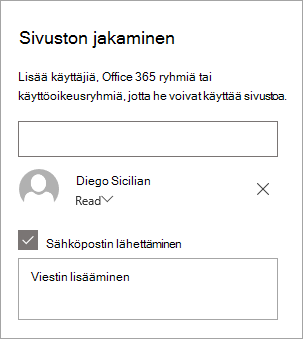
- Kirjoita valinnainen viesti, joka lähetetään sivuston jakamisen yhteydessä lähetettävän sähköposti-ilmoituksen yhteydessä, tai poista Lähetä sähköpostia -valintaruudun valinta, jos et halua lähettää sähköpostia.
- Valitse Jaa.
Vaihe 5: Sivuston ylläpito
Kun olet luonut ja käynnistänyt sivuston, seuraava tärkeä vaihe on sivuston sisällön ylläpito. Varmista, että sinulla on suunnitelma sisällön ja verkko-osien pitämiseksi ajan tasalla.
Sivuston ylläpidon parhaat käytännöt:
- Sivuston ylläpidon suunnittelu – Luo aikataulu sivuston sisällön tarkistamista varten niin usein kuin on tarpeen, jotta sisältö on edelleen tarkkaa ja olennaista.
- Julkaise säännöllisesti uutisia – Jaa uusimmat ilmoitukset, tiedot ja tila koko organisaatiossa. Opi lisäämään uutisviesti ryhmäsivustoon tai viestintäsivustoon ja näyttämään muille, jotka julkaisevat ilmoituksia, miten he voivat käyttää SharePoint-uutisia.
- Tarkista linkit ja verkko-osat – Pidä linkit ja verkko-osat päivitettyinä varmistaaksesi, että hyödynnät sivuston koko arvoa.
- Käytä analytiikkaa välityksen parantamiseen – Tarkastele sivuston käyttöä käyttämällä sisäänrakennettua käyttötietoraporttia saadaksesi tietoa suositusta sisällöstä, sivustokäynneistä ja muusta.
- Tarkista sivuston asetukset säännöllisesti – Kun olet luonut sivuston SharePointissa, voit tehdä muutoksia sivuston asetuksiin, sivuston tietoihin ja käyttöoikeuksiin .
Lisää mukautusresursseja
Lisätietoja SharePoint-sivustojen suunnittelusta, rakentamisesta ja ylläpidosta .
Katso lisää SharePoint-sivustomalleja.