
Uusi työntekijöiden perehdytyssivustomalli on viestintäsivusto , joka on suunniteltu henkilöstöosastosi sisäiseksi aloitussivuksi. Perehdytyssivustomallin avulla voit tehostaa ja tarkentaa uusien työntekijöiden perehdytysprosessia.
Tässä artikkelissa kerrotaan, miten voit käyttää SharePointin uuden työntekijän perehdytyssivustomallin elementtejä ja miten voit mukauttaa sivustoa omaksesi.

Sivuston ominaisuudet
- Mukautettava sivusto, joka sisältää valmiiksi täytettyjä kuvia, verkko-osia ja sisältöä, jotta sivustoeditorit innostavat tekemään mukautuksia organisaatiosi tarpeiden mukaan.
- Microsoft-luettelon avulla voit luoda uuden työntekijöiden perehdytyksen tarkistusluettelon varmistaaksesi, että uusi työryhmän jäsen on määritetty menestymään.
- Uusien työntekijöiden esittelyjen valmiiden uutisjulkaisumallien avulla.
Huomautus
- Osa toiminnoista esitellään asteittain organisaatioille, jotka ovat ilmoittautuneet Kohdennettu julkaisu -ohjelmaan. Tämä tarkoittaa, että et ehkä vielä näe tätä ominaisuutta tai että se voi näyttää erilaiselta kuin ohjeartikkeleissa.
- Kun käytät mallia aiemmin luodussa sivustossa, sisältösi ei automaattisesti yhdisty uuteen malliin. Sen sijaan olemassa oleva sisältö tallennetaan sivuston sisällön kaksoiskappaleena.
Vaihe 1: Uuden työntekijän perehdytyssivustomallin lisääminen
Noudata ensin ohjeita sivustomallin lisäämisestä uuteen tai olemassa olevaan SharePoint-sivustoon.
Huomautus
Sinulla on oltava sivuston luontioikeudet, jotta voit lisätä tämän mallin sivustoosi.
Vaihe 2: Tarkista valmiiksi täytetty sivuston sisältö
Tutustu valmiiksi täytettyyn sivuston sisältöön, verkko-osiin ja sivuihin ja päätä, mitä sivuston mukautuksia tarvitaan organisaatiosi brändin, äänen ja yleisen liiketoimintatavoitteen mukaisesti.
Valmiiksi täytetty sivuston, luettelon ja uutisten julkaisumallin sisältö:
- Aloitussivu – Tarjoaa katsojille aloituspaikan, jossa he voivat osallistua osaston uutisiin, tapahtumiin, keskusteluihin ja oppia lisää johtajuudesta ja visiosta.
- aloittaminen – Korostaa tiedot, joiden avulla uudet työntekijät tietävät, mistä perehdytysprosessi aloitetaan. Mukauta tätä sivua muokkaamalla Teksti-, Upota- ja Luettelo-verkko-osia.
- Käyttöönoton tarkistusluettelo – Sisältää luettelon, jonka avulla uudet työntekijät voivat priorisoida perehdytystehtäviä. Mukauta tätä sivua mukauttamalla uusi työntekijöiden perehdytysluettelomalli.
- Kuka me olemme – korostaa tietoja organisaation rakenteesta ja muista perustavan osaston tiedoista. Mukauta tätä sivua muokkaamalla tekstiä, pikalinkkejä, People ja Bing Maps verkko-osia.
- Johtajuutemme – Johdanto osaston johtamisprofiileihin. Mukauta tätä sivua muokkaamalla Teksti- ja Kuva-verkko-osia.
- Prioriteetit – Näyttää organisaation arvot ja prioriteetit osastotasolla. Mukauta tätä sivua muokkaamalla Tekstiä ja People verkko-osia.
- Ohje ja tuki – Anna vastauksia usein kysyttyihin kysymyksiin ja hyödyllisiä linkkejä usein viitattuihin resursseihin. Mukauta tätä sivua muokkaamalla Pikalinkit- ja Teksti-verkko-osia.
- Uusi työntekijöiden esittelyuutisten julkaisumalli – Tämän valmismallin avulla voit helposti julkaista uusia työntekijöiden esittelyjä. Mukauta tätä sivumallia muokkaamalla Teksti- ja Kuva-verkko-osia.
Vaihe 3: Sivuston mukauttaminen
Kun olet lisännyt Uuden työntekijän perehdytyssivustomallin, on aika mukauttaa sitä ja tehdä siitä omasi.
Huomautus
Jotta voit muokata SharePoint-sivustoa, sinun on oltava sivuston omistaja tai sivuston jäsen.
|
|
|---|
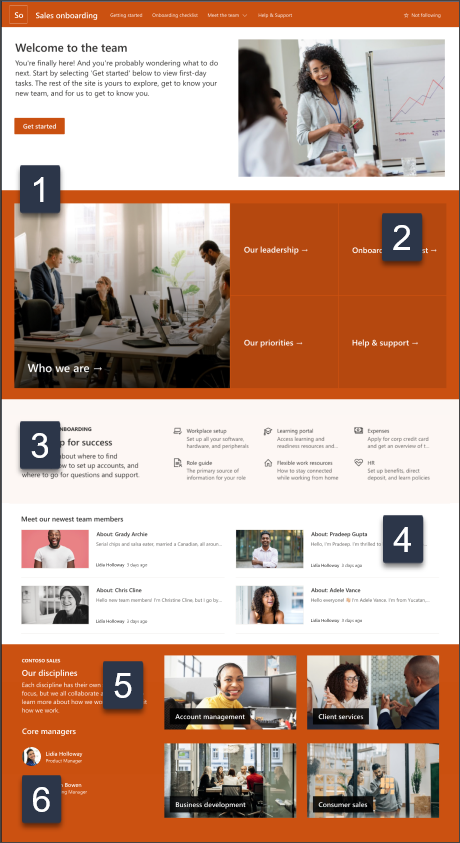
Mukauta sivuston ulkoasua, sivuston siirtymistä, verkko-osia ja sisältöä katsojien ja organisaation tarpeiden mukaan. Kun teet mukautuksia, varmista, että sivusto on muokkaustilassa, valitsemalla Muokkaa sivuston oikeassa yläkulmassa. Kun työskentelet, Tallenna luonnoksena tai Julkaise muutokset uudelleen , jotta muokkaukset näkyvät katsojille.
1. Muokkaa kuvan, tekstin ja painikkeen verkko-osia

- Aloita muokkaamalla ja muotoilemalla teksti rivillä.
- Valitse sitten painike ja valitse Muokkaa ominaisuuksia (
 ), jos haluat nimetä painikkeen Otsikko ja Linkki uudelleen.
 - Valitse sitten kuva ja lataa uusi kuva.
Lisätietoja Kuva-, Teksti- ja Painike-verkko-osista
2. Muokkaa Hero-verkko-osaa, jotta uudet työntekijät tuntevat olonsa tervetulleiksi

- Aloita valitsemalla Hero-verkko-osa ja valitsemalla Muokkaa ominaisuuksia ( ).
- Valitse sitten kerros - ja ruutuasetukset , jotka sopivat parhaiten organisaation tarpeisiin.
Lisätietoja Hero-verkko-osasta.
3. Muokkaa Pikalinkit-verkko-osaa, jotta uudet työntekijät voivat siirtyä resursseissa
- Siirry Pikalinkit-verkko-osaan ja valitse linkki ja valitse sitten Muokkaa ominaisuuksia ( ).
- Muokkaa linkkiä, otsikkoa, kuvaketta ja kuvausta tarvittaessa.
- Lisää linkki valitsemalla + Lisää linkkejä.
Näytä erityyppiset asettelut ja muokkausasetukset Pikalinkit-verkko-osassa.
4. Muokkaa Uutiset-verkko-osaa ja esittele uusia työntekijöitä tiimin jäsenille
- Aloita valitsemalla Uutiset-verkko-osa ja valitsemalla Muokkaa ominaisuuksia ( ).
- Valitse sitten uutislähde.
- Valitse Asettelu-, Katseluasetukset- ja Suodatin-vaihtoehdot, jotka näyttävät parhaiten organisaation tiimin jäsenet.
- Määritä Järjestä-osassa järjestys, jossa uutiset näytetään.
Lisätietoja Uutiset-verkko-osasta.
Uusien työntekijöiden esittelyjen valmiiden uutisjulkaisumallien käyttäminen

- Voit tarkastella uutisjulkaisumalleja siirtymällä kohtaan Asetukset ja valitsemalla sitten Sivuston sisältö ja sitten Sivuston sivut.
- Valitse Mallit-kansio , jos haluat tarkastella esittelyuutisten julkaisumallia.
- Jos haluat käyttää mallia uudessa uutisjulkaisussa, valitse aloitussivun vasemmassa yläkulmassa Uusi ja valitse sitten Uutiset.
- Valitse sitten malli, jota haluat käyttää, ja aloita sitten uutisjulkaisun kirjoittaminen.
Lisätietoja sivumallien luomisesta ja käyttämisestä.
5. Muokkaa Kuva-verkko-osaa korostaaksesi organisaatiosi tavoitteita ja tieteenaloja
- Aloita valitsemalla Kuva-verkko-osa ja valitsemalla Muokkaa ominaisuuksia ( ).
- Valitse sitten Muuta, valitse kuvalähde ja valitse sitten Lisää.
- Voit ohjata katsojia toiselle sivulle lisäämällä verkko-osoitteen Linkki-osan kuvaan.
- Voit muuttaa verkko-osan päällekkäistä tekstiä kirjoittamalla olemassa olevan tekstin päälle.
- Toista vaiheet 1–4 kullekin kuvalle.
Lisätietoja Kuva-verkko-osasta.
6. Muokkaa People-verkko-osaa, jotta uudet työntekijät voivat johtaa
- Aloita poistamalla People-verkko-osan kuva.
- Etsi Työkaluryhmä (
 ) oikealta. Valitse Näytä kaikki verkko-osat ja valitse sitten verkko-osien luettelosta People vetämällä ja pudottamalla.
 - Valitse People-verkko-osassa Muokkaa ominaisuuksia ().
- Kirjoita henkilön tai ryhmän nimi ja valitse sitten Tallenna .
Lisätietoja People-verkko-osasta.
Mukauta sivuston seuraavat sivut ja luettelot:
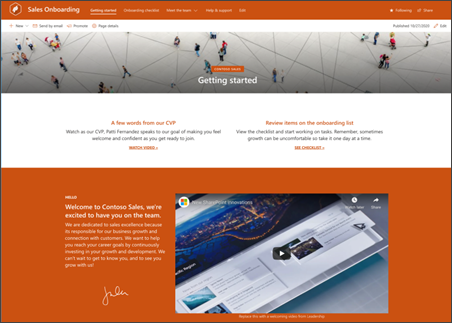
- aloittaminen – Mukauta tätä sivua muokkaamalla Teksti-, Upota- ja Luettelo-verkko-osia. Harkitse myös videon upottamista YouTuben tai Stream verkko-osien avulla.
- Käyttöönoton tarkistusluettelo – Mukauta tätä sivua mukauttamalla uuden työntekijän perehdytysluettelomallia.
- Keitä olemme – mukauta tätä sivua muokkaamalla tekstiä, pikalinkkejä, People ja Bing Maps verkko-osia.
- Johtajuutemme – Mukauta tätä sivua muokkaamalla Teksti- ja Kuva-verkko-osia.
- Prioriteetit – Mukauta tätä sivua muokkaamalla Tekstiä ja People verkko-osia.
- Ohje ja tuki – Mukauta tätä sivua muokkaamalla Pikalinkit- ja Teksti-verkko-osia.
Ulkoasun ja sivuston siirtymisen mukauttaminen
Ennen kuin jaat sivustosi muiden kanssa, viimeistele sivustosi varmistamalla, että käyttäjät löytävät sivuston, selaavat linkkejä ja sivuja helposti ja käyttävät nopeasti sivuston sisältöä.
- Muokkaa tiedostokirjastoja päivittämällä kansioiden nimet ja lataamalla resursseja.
- Muokkaa ja mukauta sivustossa siirtymistä.
- Voit muuttaa sivuston ulkoasua mukauttamalla teemaa, logoa, otsikkoasetteluja ja sivuston ulkoasua.
- Voit lisätä tai poistaa sivuja tähän sivustoon tai sivustossa siirtymiseen olemassa olevan sisällön mukaan.
- Valitse , haluatko liittää tämän sivuston organisaatiosi keskussivustoon , tai lisää tämä sivusto aiemmin luotuun keskussivuston siirtymisnäkymään tarvittaessa.
Vaihe 4: Sivuston jakaminen muiden kanssa
Jaa sivustosi muiden kanssa, kun olet mukauttanut sivustoa, tarkistanut sen oikeellisuuden ja julkaissut lopullisen luonnoksen.
- Valitse jaa sivusto oikeasta kulmasta.
- Saat apua sivuston hallintaan lisäämällä sivuston omistajia ja jäseniä, joilla on sivuston sisällön muokkausoikeudet.
- Kirjoita Jaa sivusto -ruutuun niiden henkilöiden nimet, joiden kanssa haluat jakaa sivuston. Voit valita Kaikki (paitsi ulkoiset käyttäjät), jos haluat, että kaikki organisaatiosi jäsenet voivat käyttää sivustoa. Oletusarvoinen käyttöoikeustaso on Vain luku.
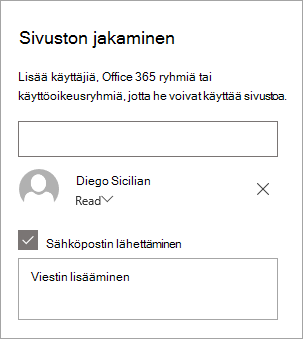
- Kirjoita valinnainen viesti, joka lähetetään sivuston jakamisen yhteydessä lähetettävän sähköposti-ilmoituksen yhteydessä, tai poista Lähetä sähköpostia -valintaruudun valinta, jos et halua lähettää sähköpostia.
- Valitse Jaa.
Vaihe 5: Sivuston ylläpito
Kun olet luonut ja käynnistänyt sivuston, seuraava tärkeä vaihe on sivuston sisällön ylläpito. Varmista, että sinulla on suunnitelma sisällön ja verkko-osien pitämiseksi ajan tasalla.
Sivuston ylläpidon parhaat käytännöt:
- Sivuston ylläpidon suunnittelu – Luo aikataulu sivuston sisällön tarkistamista varten niin usein kuin on tarpeen, jotta sisältö on edelleen tarkkaa ja olennaista.
- Julkaise säännöllisesti uutisia – Jaa uusimmat ilmoitukset, tiedot ja tila koko organisaatiossa. Opi lisäämään uutisviesti ryhmäsivustoon tai viestintäsivustoon ja näyttämään muille, jotka julkaisevat ilmoituksia, miten he voivat käyttää SharePoint-uutisia.
- Tarkista linkit ja verkko-osat – Pidä linkit ja verkko-osat päivitettyinä varmistaaksesi, että hyödynnät sivuston koko arvoa.
- Käytä analytiikkaa välityksen parantamiseen – Tarkastele sivuston käyttöä käyttämällä sisäänrakennettua käyttötietoraporttia saadaksesi tietoa suositusta sisällöstä, sivustokäynneistä ja muusta.
- Tarkista sivuston asetukset säännöllisesti – Kun olet luonut sivuston SharePointissa, voit tehdä muutoksia sivuston asetuksiin, sivuston tietoihin ja käyttöoikeuksiin .
Lisää mukautusresursseja
Lisätietoja SharePoint-sivustojen suunnittelusta, rakentamisesta ja ylläpidosta .
Katso lisää SharePoint-sivustomalleja.