
Vapaaehtoiskeskuksen sivustomalli on viestintäsivusto , joka on suunniteltu keskeiseksi keskukseksi, jossa voittoa tavoittelemattoman organisaation vapaaehtoiset pääsevät käsiksi keskeisiin tietoihin. Jaa tietoja ja resursseja, jotta vapaaehtoiset voivat olla yhteydessä organisaatioosi ja valmistaa heitä tukemaan tehtävääsi.
Toivota uudet vapaaehtoiset tervetulleiksi ja perehdytä, julkaise ilmoituksia, esittele tulevia tapahtumia, esittele organisaatiosi missiota ja ohjelmia ja esittele henkilöstöä. Tarjoa nopea ja helppo pääsy vapaaehtoisten koulutus- ja perehdytysmateriaaleihin sekä muihin sivustoihin.

Tämä artikkeli sisältää yleiskatsauksen SharePointin vapaaehtoiskeskuksen sivustomallin osien käytöstä ja sivuston mukauttamisesta organisaation tarpeiden mukaan.
Sivuston ominaisuudet
- Mukautettava sivusto, joka sisältää valmiiksi täytettyjä kuvia, verkko-osia ja sisältöä, jotka inspiroivat sivuston muokkaajia tekemään mukautuksia organisaation tarpeiden mukaan.
- Valmiiksi täytetyt sivut, joiden avulla vapaaehtoiset voivat helposti saada kaikki tiedot, joita he tarvitsevat osallistuakseen ja oppiakseen organisaatiostasi, käyttääkseen koulutus- ja perehdytysresursseja sekä pysyäkseen ajan tasalla viimeisimmistä uutisista ja tapahtumista operaatiosi tueksi.
Huomautus
- Osa toiminnoista esitellään asteittain organisaatioille, jotka ovat ilmoittautuneet kohdennetun julkaisuohjelman mukaan. Tämä tarkoittaa sitä, että tämä toiminto ei välttämättä vielä näy tai se voi näyttää erilaiselta kuin ohjeartikkeleissa.
- Kun käytät mallia aiemmin luotuun sivustoon, sisältösi ei yhdisty automaattisesti uuteen malliin. Sen sijaan olemassa oleva sisältö tallennetaan sivun kopiona Sivuston sisältö -näkymään.
Vaihe 1: Vapaaehtoiskeskuksen sivustomallin lisääminen
Aloita lisäämällä malli uuteen tai aiemmin luotuun sivustoon noudattamalla ohjeita.
Huomautus
Sinulla on oltava sivuston omistajan oikeudet, jotta voit lisätä mallin sivustoon.
Vaihe 2: Valmiiksi täytetyn sivuston sisällön tarkistaminen
Tutustu valmiiksi täytettyyn sivuston sisältöön, verkko-osiin ja sivuihin. Päätä, mitä sivuston mukautuksia tarvitset organisaatiosi brändin, äänen ja mission kanssa.
Valmiiksi täytetyt sivut:
- Aloitussivu: Tarjoaa vapaaehtoisille saapumispaikan, jossa he voivat seurata tuoreimpia uutisia ja ilmoituksia ja tapahtumia, käyttää tärkeitä tietoja ja saada lisätietoja organisaatiosta ja henkilöstöstä.
- Tietoja meistä: Korosta missiotasi, vaikutustasi ja ohjelmiasi ja esittele tiimisi, jotta vapaaehtoiset ymmärtävät paremmin, kuka olet ja mitä teet. Voit mukauttaa tätä sivua muokkaamalla kuvan, tekstin ja pikalinkkien verkko-osia.
- Uudet vapaaehtoiset: toivota uudet vapaaehtoiset tervetulleiksi ja opasta heitä perehdytysprosessin läpi tarjoamalla tiedot, yhteystiedot ja resurssit, joita he tarvitsevat aloittamiseen. Voit mukauttaa tätä sivua muokkaamalla Kuva-, Teksti-, People-, Pikalinkit- ja Tapahtumat-verkko-osia.
- Koulutus: Anna vapaaehtoisille helppo pääsy oppimisresursseihin. Vapaaehtoiset voivat etsiä ja löytää koulutusmateriaaleja, joiden avulla he voivat valmistautua rooliinsa organisaatiossasi. Voit mukauttaa tätä sivua muokkaamalla kuvan, tekstin ja pikalinkkien verkko-osia.
Files & lomakkeet: Voit jakaa, tallentaa ja järjestää tiedostoja, kuten vapaaehtoislomakkeita, koulutussisältöä, ohjelmamateriaaleja ja muita resursseja tässä tiedostokirjastossa.
Vaihe 3: Sivuston mukauttaminen
Kun olet lisännyt vapaaehtoiskeskuksen sivustomallin, voit mukauttaa sitä ja tehdä siitä itsesi näköisen. Mukauta sivuston ulkoasu,siirtymisrakenne,verkko-osat ja sisältö organisaation ja vapaaehtoisten tarpeiden mukaan.
Huomautus
Jotta voit muokata SharePoint-sivustoa, sinun on oltava sivuston omistaja tai jäsen.
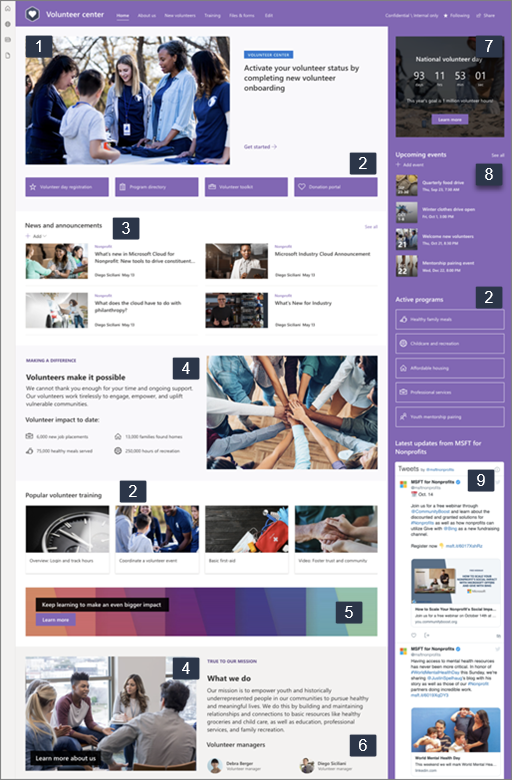
Tässä on yleiskatsaus aloitussivun mukautustapoihin.
|
|
|---|
Aloita valitsemalla sivun oikeassa yläkulmassa Muokkaa , jotta voit ottaa muokkaustilan käyttöön. Valitse työskennellessäsi Tallenna luonnoksena tai valitse Julkaise uudelleen , jotta muutokset näkyvät katsojille.
1. Hero-verkko-osan avulla voit esitellä tärkeitä tietoja vapaaehtoisille.

- Valitse Hero-verkko-osa ja valitse sitten Muokkaa
 .
. - Valitse organisaatiosi tarpeisiin parhaiten sopivat asetteluvaihtoehdot .
- Valitse ruutu tai kerros ja valitse sitten Muokkaa .
- Määritä kullekin ruudulle tai kerrokselle linkki, kirjoita tarvittaessa otsikko ja kuvaus ja valitse taustakuva.
- Voit myös määrittää muita asetuksia, kuten aiheen otsikon ja toimintokutsun.
Lue lisätietoja Hero-verkko-osan käytöstä.
2. Pikalinkit-verkko-osan avulla voit tarjota vapaaehtoisille nopean ja helpon pääsyn resursseihin.

- Valitse Pikalinkit-verkko-osa ja valitse sitten Muokkaa .
- Valitse organisaatiosi tarpeisiin parhaiten sopivat asetteluvaihtoehdot .
- Valitse linkki ja valitse sitten Muokkaa .
- Muokkaa kunkin linkin linkkiä, otsikkoa, pikkukuvaa ja kuvausta tarpeen mukaan.
- Jos haluat lisätä linkin, valitse + Lisää linkkejä.
Lisätietoja Pikalinkit-verkko-osan käyttämisestä.
3. Uutiset-verkko-osan avulla voit pitää vapaaehtoiset ajan tasalla uusimmista uutisista ja ilmoituksista.

- Valitse Uutiset-verkko-osa ja valitse sitten Muokkaa .
- Määritä uutislähde.
- Valitse haluamasi asettelu - ja suodatinasetukset .
- Määritä Järjestä-kohdassa uutisten näyttöjärjestys.
Lisätietoja Uutiset-verkko-osan käyttämisestä.
4. Käytä Teksti- ja Kuva-verkko-osia korostaaksesi tehtävääsi ja näyttääksesi, miten vapaaehtoiset vaikuttavat asiaan.
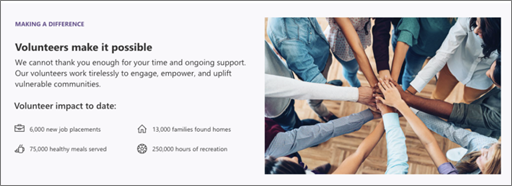
Teksti-verkko-osan käyttäminen:
- Napsauta tekstiruutua ja kirjoita teksti.
- Voit muotoilla tekstiä muotoilutyökalurivin toimintojen avulla. Saat näkyviin lisää muotoiluasetuksia napsauttamalla kolmea pistettä (...) työkalurivin oikeassa reunassa, jolloin Tekstin ja taulukon muotoilu -ruutu aukeaa.
Lisätietoja Teksti-verkko-osan käyttämisestä.
Kuva-verkko-osan käyttäminen
- Valitse Kuva-verkko-osa ja valitse sitten Muokkaa .
- Valitse tai lataa kuva.
- Voit ohjata vapaaehtoiset toiselle sivulle lisäämällä kuvan linkin . Voit myös lisätä tekstiä kuvan päälle ja vaihtoehtoisen tekstin.
Lisätietoja Kuva-verkko-osan käyttämisestä.
5. Käytä Call to Action -verkko-osaa vapaaehtoisten sitouttamiseen ja kannustamiseen toimiin.

- Valitse toimintokutsun verkko-osa ja valitse sitten Muokkaa .
- Valitse taustakuva.
- Kirjoita teksti, jonka haluat painikkeen nimeen, kirjoita painikkeen linkin verkko-osoite ja määritä painikkeen tasaus.
Lisätietoja Toimintokutsu-verkko-osasta .
6. People-verkko-osan avulla voit esitellä vapaaehtoishenkilöstösi ja tärkeimmät yhteyshenkilösi vapaaehtoisille.

- Valitse People-verkko-osa ja valitse sitten Muokkaa .
- Valitse haluamasi asettelu .
- Lisää sivulla näytettävien henkilöiden nimet tai sähköpostiosoitteet.
Lisätietoja People-verkko-osasta.
7. Ajastin-verkko-osan avulla voit luoda ennakoivaa tulevaa tapahtumaa tai kampanjaa.
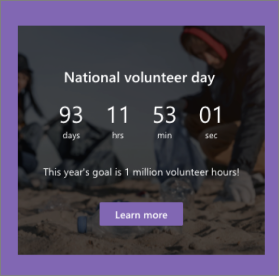
- Valitse Ajastin-verkko-osa ja valitse sitten Muokkaa .
- Valitse päivämäärä ja kellonaika, määritä tarvittaessa toimintokutsu ja valitse taustakuva.
Lisätietoja Countdown-verkko-osan käyttämisestä.
8. Tapahtumat-verkko-osan avulla voit näyttää ja mainostaa tulevia tapahtumia ja kampanjoita.
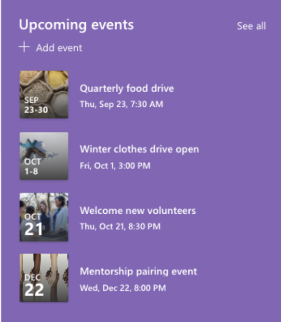
- Valitse Tapahtumat-verkko-osa ja valitse sitten Muokkaa .
- Määritä lähde, asettelu ja muut asetukset.
- Jos haluat lisätä tai muokata tapahtumia, valitse + Lisää tapahtuma.
Lisätietoja Tapahtumat-verkko-osan käyttämisestä.
9. Twitter-verkko-osan avulla voit näyttää reaaliaikaisia päivityksiä valituista tileistä.
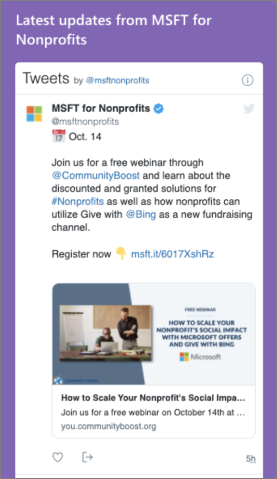
- Valitse Twitter-verkko-osa ja valitse sitten Muokkaa .
- Valitse Twitter-käyttäjänimi (alkaa @-merkillä) tai lisää linkki (alkaa https://) käyttäjätiliin, twiittiin tai kokoelmaan.
- Valitse näytettävien twiittien enimmäismäärä. Voit myös määrittää muita asetuksia, kuten teeman värin.
Lisätietoja Twitterin verkko-osasta.
Sivuston muiden sivujen mukauttaminen
- Tietoja meistä: Voit mukauttaa tätä sivua muokkaamalla kuvan, tekstin ja pikalinkkien verkko-osia.
- Uudet vapaaehtoiset: Voit mukauttaa tätä sivua muokkaamalla Kuva-, Teksti-, People-,Pikalinkit- ja Tapahtumat-verkko-osia.
- Koulutus: Voit mukauttaa tätä sivua muokkaamalla kuvan, tekstin ja pikalinkkien verkko-osia.
Ulkoasun ja sivuston siirtymisrakenteen mukauttaminen
Ennen kuin jaat sivustosi muiden kanssa, viimeistele sivusto varmistamalla, että käyttäjät löytävät sivuston, voivat siirtyä linkeissä ja sivuilla helposti sekä käyttää sen sisältöä nopeasti.
- Muokkaa tiedostokirjastoja päivittämällä kansioiden nimet ja lataamalla resurssit palvelimeen.
- Sivuston siirtymisrakenteen muokkaaminen ja mukauttaminen.
- Voit muuttaa sivuston ulkoasua mukauttamalla sivuston teemaa, logoa, otsikkoasettelua ja ulkoasua.
- Voit lisätä tai poistaa tämän sivuston sivuja tai mukauttaa SharePoint-sivuston siirtymisrakennetta niin, että se sopii olemassa olevaan sisältöön.
- Liitä tämä sivusto organisaatiosi keskussivustoon tai lisää se tarvittaessa olemassa olevaan keskussivuston siirtymispalkkiin.
Vaihe 4: Sivuston jakaminen muiden kanssa
Kun olet mukauttanut sivustoa, tarkistanut sen ja julkaissut lopullisen luonnoksen, jaa sivusto muiden kanssa.
- Valitse sivun oikeasta yläkulmasta Jaa.
- Saat apua sivuston hallintaan lisäämällä sivuston omistajia ja jäseniä, joilla on oikeus muokata sivuston sisältöä.
- Kirjoita Jaa sivusto -ruutuun niiden henkilöiden nimet, joiden kanssa haluat jakaa sivuston. Jos haluat, että kaikki organisaatiosi käyttäjät voivat käyttää sivustoa, voit valita vaihtoehdon Kaikki paitsi ulkoiset käyttäjät . Oletusarvoinen käyttöoikeustaso on Vain luku.
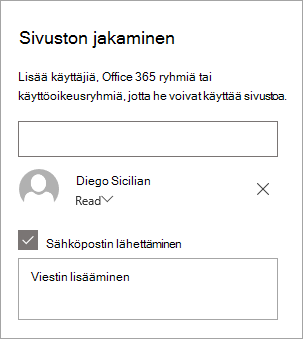
- Jos haluat lähettää sähköposti-ilmoituksen henkilöille, joiden kanssa jaat sivuston, varmista, että Lähetä sähköpostia -valintaruutu on valittuna. Jos haluat sisällyttää viestin, kirjoita viestisi. Jos et halua lähettää sähköpostia, poista Lähetä sähköpostia -valintaruudun valinta.
- Valitse Jaa.
Vaihe 5: Sivuston ylläpito
Kun olet luonut ja käynnistänyt sivuston, seuraava tärkeä vaihe on sivuston sisällön ylläpito. Varmista, että sinulla on suunnitelma sisällön ja verkko-osien pitämiseksi ajan tasalla.
Seuraavassa ovat sivuston ylläpitoon liittyviä parhaita käytäntöjä.
- Sivuston ylläpitosuunnittelu – Luo aikataulu sivuston sisällön tarkistamiselle niin usein kuin on tarpeen, jotta sisältö on edelleen tarkkaa ja olennaista.
- Julkaise uutisia säännöllisesti – Jaa uusimmat ilmoitukset ja tiedot, jotta vapaaehtoiset pysyvät ajan tasalla ja mukana. Lisää tai poista uutisviesti ja näytä muille ilmoituksia julkaiseville, miten he voivat käyttää SharePoint-uutisia.
- Tarkista linkit ja verkko-osat – Pidä linkit ja verkko-osat ajan tasalla varmistaaksesi, että saat sivustostasi parhaan mahdollisen hyödyn.
- Osallistumisen parantaminen analytiikan avulla – Tarkastele sivuston käyttöä käyttämällä sisäänrakennettua käyttötietoraporttia , jonka avulla saat tietoja esimerkiksi suositusta sisällöstä ja sivustovierailuista.
- Tarkista sivuston asetukset säännöllisesti. Tarkista ja päivitä asetukset, sivuston tiedot ja käyttöoikeudet tarpeen mukaan.
Lisää mukautusresursseja
Lisätietoja SharePoint-sivustojen suunnittelusta, luomisesta ja ylläpidosta .
Katso lisää SharePoint-sivustomalleja ja vapaaehtoistyön malleja.