
Yhteenveto
Hiirtä voi mukauttaa eri tavoin Windowsissa. Voit esimerkiksi vaihtaa hiiren painikkeiden toimintoja, tehdä hiiren osoittimesta näkyvämmän ja muuttaa hiiren vierityspainikkeen vieritysnopeutta.
Valitse haluamasi tehtävä hiiren toimintojen muuttamiseksi seuraavasta luettelosta:
Ensisijaisen hiiren painikkeen määrittäminen
Ensisijaisen hiiren painikkeen määrittäminen:
Valitse Käynnistä
 >
> >Bluetooth & laitteet
 >Mouse Mouse
 .
.Valitse
ensisijainen hiiri -painikkeen vieressä oleva avattava valikko joko vasemmalle tai oikealle.
Hiiren osoittimen nopeuden muuttaminen
Voit muuttaa hiiren osoittimen nopeutta seuraavasti:
Valitse Käynnistä
>>Bluetooth & laitteet>Mouse Mouse .Määritä hiiren osoittimen nopeusBluetooth-& -laitteiden > Hiiri-ikkunassa hiiren osoittimen nopeus -kohdan vieressä olevalla liukusäätimellä.
Tarkenna osoitinta
Jos haluat tehdä osoittimesta tarkemman, kun hiiri liikkuu hitaasti, toimi seuraavasti:
Valitse Käynnistä
>>Bluetooth & laitteet>Mouse Mouse .Varmista Bluetooth-& laitteiden > Hiiri-ikkunassa, että Paranna osoittimen tarkkuutta -asetus on käytössä.
Hiiren osoittimen toiminnan muuttaminen
Hiiren osoittimen nopeuden muuttamisen lisäksi voit muuttaa myös muita hiiren osoittimen toimintoja:
Valitse Käynnistä
>>Bluetooth & laitteet>Mouse Mouse .Valitse Aiheeseen liittyvät asetukset -kohdassa Hiiren lisäasetukset.
Valitse avautuvassa Hiiren ominaisuudet - ikkunassa Osoittimen asetukset -välilehti:
Jos haluat nopeuttaa valintaruudun valintaa, valitse Kohdista kohteeseen -kohdassa Siirrä osoitin automaattisesti valintaikkunan oletuspainikkeeseen -valintaruutu.
Huomautus
Jotkin sovellukset eivät ehkä tue tätä ominaisuutta.
Voit helpottaa osoittimen löytämistä sen siirtämisen yhteydessä valitsemalla Näkyvyys-kohdassaNäytä osoittimen jäljet -valintaruudun. Voit halutessasi pienentää tai pidentää osoittimen jäljen pituutta siirtämällä liukusäädintä kohti Lyhyt - tai Pitkä-painiketta .
Jos haluat varmistaa, että osoitin ei estä kirjoitettavan tekstin näkymää, valitse Näkyvyys-kohdassaPiilota osoitin kirjoitettaessa -valintaruutu.
Kun hiiren osoittimen toiminta on määritetty haluamallasi tavalla, valitse OK-painike .
Kaksoisnapsautuksen nopeuden muuttaminen
Voit muuttaa hiiren kaksoisnapsautuksen nopeutta seuraavasti:
Valitse Käynnistä
>>Bluetooth & laitteet>Mouse Mouse .Valitse Aiheeseen liittyvät asetukset -kohdassa Hiiren lisäasetukset.
Näyttöön avautuvassa Hiiren ominaisuudet - ikkunassa:
- Varmista, että Painikkeet-välilehti on valittuna.
- Säädä kaksoisnapsautuksen nopeutta Kaksoisnapsautuksen nopeus -osassa Nopeus: -liukusäätimellä.
- Kun kaksoisnapsautusnopeus on määritetty haluamallasi tavalla, valitse OK-painike.
Hiiren kiekkopainikkeen toiminnan muuttaminen
Valitse Käynnistä
>>Bluetooth & laitteet>Mouse Mouse .Bluetooth -& laitteet > Hiiri-ikkunassaVieritys-osion alla:
- Vierittää vierittämällä Useita viivoja kerrallaan tai Yksi näyttö kerrallaanvierittämällä vierittämällä hiiren vierityspainikkeen vierityspainikkeen vieressä olevaa avattavaa valikkoa.
- Rivit-kohdan vieressä olevan liukusäätimen avulla voit vierittää kerralla määrittääksesi viivojen määrän, jota näyttö vierittää jokaista hiiren kiekkopainikkeen liikkeen pykälää kohti.
- Jos haluat selata ikkunaa, joka ei ole aktiivinen vain pitämällä osoitinta sen päällä, varmista, että Vieritä passiivisia ikkunoita, kun osoitat niitä, on käytössä.
- Vierityssuunta-kohdan vieressä olevan avattavan valikon avulla voit määrittää vierityssuunnan joko alaspäin vierittämällä alaspäin tai Alaspäin-liike vierittää ylöspäin.
Voit muuttaa vaakavieritystapaa seuraavasti:
Valitse Käynnistä
>>Bluetooth & laitteet>Mouse Mouse .Valitse Aiheeseen liittyvät asetukset -kohdassa Hiiren lisäasetukset.
Näyttöön avautuvassa Hiiren ominaisuudet - ikkunassa:
Valitse Kiekko-välilehti .
Kirjoita Horisontin vieritys -kohtaan niiden merkkien määrä, jotka vieritetään vaakasuunnassa, kun vierityspainiketta kallistaa vasemmalle tai oikealle.
Huomautus
Hiiren on tuettava vaakavieritystä, jotta tämä asetus on käytössä.
Napsauta OK-painiketta.
Hiiren osoittimen etsiminen
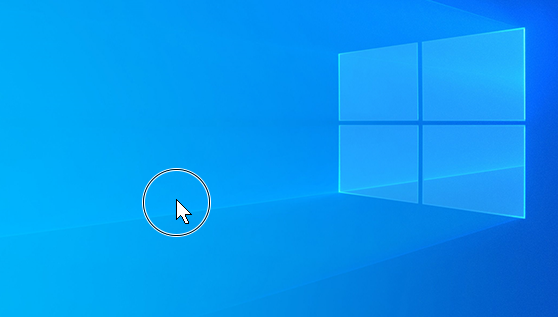
Windowsin avulla löydät hiiren osoittimen nopeasti kiertämällä sitä, kun painat näppäimistön CTRL-näppäintä . Voit ottaa tämän asetuksen käyttöön seuraavasti:
Valitse Windows-laitteessa Käynnistä
> >Bluetooth & laitteet> .
Valitse Aiheeseen liittyvät asetukset -kohdassa Hiiren lisäasetukset.
Näyttöön avautuvassa Hiiren ominaisuudet - ikkunassa:
- Valitse Osoittimen asetukset -välilehti.
- Valitse Näkyvyys-osassaNäytä osoittimen sijainti, kun painan CTRL-näppäintä.
- Napsauta OK-painiketta.
Voit tarkastella toimintoa valitsemalla näppäimistön CTRL-näppäimen .
ClickLockin ottaminen käyttöön
ClickLock sallii kohteiden korostamisen tai vetämisen pitämällä hiiren painiketta painettuna. ClickLockin ottaminen käyttöön:
Valitse Käynnistä
>>Bluetooth & laitteet>Mouse Mouse .Valitse Aiheeseen liittyvät asetukset -kohdassa Hiiren lisäasetukset.
Näyttöön avautuvassa Hiiren ominaisuudet - ikkunassa:
- Varmista, että Painikkeet-välilehti on valittuna.
- Valitse ClickLock-osassaOta ClickLock käyttöön -valintaruutu.
- Napsauta OK-painiketta.
Hiiren osoittimen ulkoasun muuttaminen
Voit muuttaa hiiren osoittimen ulkoasua seuraavasti:
Valitse Käynnistä
>>Helppokäyttötoiminnot >Hiiren osoitin ja touch
 .
.Helppokäyttötoimintojen > hiiriosoittimen ja kosketusikkunanHiiriosoitin-osassa:
- Muuta hiiren osoittimen ulkoasua
 väriosoittimen tyyli -kohdassa.
 - Muuta osoittimen kokoa käyttämällä Koko-kohdan vieressä olevaa diaa.
- Muuta hiiren osoittimen ulkoasua
Lisäasetuksia hiiren osoittimen ulkoasun muuttamiseen:
Valitse Käynnistä
>>Bluetooth & laitteet>Mouse Mouse .Valitse Aiheeseen liittyvät asetukset -kohdassa Hiiren lisäasetukset.
Valitse avautuvassa Hiiren ominaisuudet - ikkunassa Osoittimet-välilehti :
- Jos haluat antaa kaikille osoittimelle uuden ulkoasun, valitse avattava luettelo Malli-kohdassa ja valitse sitten uusi hiiren osoitinmalli.
- Jos haluat muuttaa yksittäistä osoitinta, valitse Mukauta-kohdassa luettelosta muutettava osoitin, valitse Selaa, valitse haluamasi osoitin ja valitse sitten Avaa.
Kun hiiren osoitinta on muutettu haluamallasi tavalla, valitse OK-painike .
