
Yhteenveto
Kosketusnäppäimistössä on näyttönäppäimistö Windowsissa. Siitä on hyötyä Windows-tablettilaitteessa, kun Windows-laitteeseen ei ole liitetty näppäimistöä.
Kosketusnäppäimistön toiminta vaihtelee Windows-version mukaan. Valitse Windowsin versio ja valitse sitten haluamasi kosketusnäppäimistötila.
Kosketusnäppäimistön ulkoasua voi hallita kosketusnäppäimistön kuvakkeella tehtäväpalkin ilmaisinalueella. Tehtäväpalkin ilmaisinalueen kosketusnäppäimistökuvakkeessa on seuraavat vaihtoehdot:
- Ei koskaan – Tämä asetus piilottaa kosketusnäppäimistön kuvakkeen pysyvästi tehtäväpalkin ilmaisinalueen kuvakealueelta. Valitse tämä asetus, jos haluat estää kosketusnäppäimistön näkymisen.
-
Aina – Tehtäväpalkin ilmaisinalueen kosketusnäppäimistökuvake näkyy aina. Jos haluat näyttää kosketusnäppäimistön, valitse kosketusnäppäimistö
 tehtäväpalkin ilmaisinalueella.
 -
Kun näppäimistöä ei ole liitetty – Tehtäväpalkin ilmaisinalueen kosketusnäppäimistökuvake näkyy vain silloin, kun näppäimistöä ei ole liitetty. Jos haluat näyttää kosketusnäppäimistön, kun näppäimistöä ei ole liitetty, valitse kosketusnäppäimistö tehtäväpalkin ilmaisinalueella.
Huomautus
Kaikissa näissä asetuksissa liitetty näppäimistö voi olla joko langallinen näppäimistö tai langaton/Bluetooth-näppäimistö.
Älä koskaan näytä kosketusnäppäimistökuvaketta ja poista kosketusnäppäimistö käytöstä
Voit piilottaa kosketusnäppäimistökuvakkeen tehtäväpalkin ilmaisinalueelta ja poistaa kosketusnäppäimistön käytöstä seuraavasti:
Jos kosketusnäppäimistö on näkyvissä, sulje se valitsemalla
 kosketusnäppäimistöikkunassa.
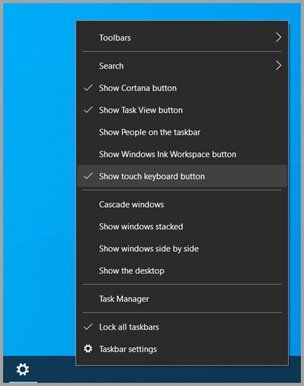
Napsauta tehtäväpalkkia hiiren kakkospainikkeella ja valitse sitten
 Tehtäväpalkin asetukset.
Vihje
Jos haluat kosketusnäytöt, paina tehtäväpalkkia pitkään ja valitse sitten
Tehtäväpalkin asetukset.Valitse Mukauttaminen-tehtäväpalkin >ilmaisinalueen kuvakkeet -osan avattavasta valikosta Ei koskaan
Touch -näppäimistön vieressä.Kosketusnäppäimistön kuvake poistetaan tehtäväpalkin ilmaisinalueelta, vaikka näppäimistöä ei olisi kiinnitetty. Kun kosketusnäppäimistön kuvake on poistettu, kosketusnäppäimistön ei pitäisi koskaan tulla näkyviin.
Näytä kosketusnäppäimistön kuvake aina
Kosketusnäppäimistön kuvakkeen näyttäminen aina tehtäväpalkin ilmaisinalueen kuvakealueella:
Napsauta tehtäväpalkkia hiiren kakkospainikkeella ja valitse sitten
Tehtäväpalkin asetukset.Vihje
Jos haluat kosketusnäytöt, paina tehtäväpalkkia pitkään ja valitse sitten
Tehtäväpalkin asetukset.Valitse Mukauttaminen-tehtäväpalkki-ikkunan >Ilmaisinalueen kuvakkeet -osassa Aina
Touch Keyboard -näppäimistön vieressä.Kosketusnäppäimistön kuvake lisätään pysyvästi tehtäväpalkin ilmaisinalueelle, vaikka näppäimistö olisi kiinnitettynä.
Jos haluat näyttää kosketusnäppäimistön, valitse kosketusnäppäimistö
tehtäväpalkin ilmaisinalueella.
Kun näppäimistöä ei ole liitetty
Kosketusnäppäimistön kuvakkeen näyttäminen tehtäväpalkin ilmaisinalueen kuvakealueella vain silloin, kun näppäimistöä ei ole liitetty:
Napsauta tehtäväpalkkia hiiren kakkospainikkeella ja valitse sitten
Tehtäväpalkin asetukset.Vihje
Jos haluat kosketusnäytöt, paina tehtäväpalkkia pitkään ja valitse sitten
Tehtäväpalkin asetukset.Valitse Mukauttaminen-tehtäväpalkki-ikkunan >Ilmaisinalueen kuvakkeet -osassa Kohta Kun näppäimistöä ei ole liitetty
Touch -näppäimistön vieressä.Kosketusnäppäimistön kuvake lisätään tehtäväpalkin ilmaisinalueelle vain, kun näppäimistöä ei ole liitetty.
Jos haluat näyttää kosketusnäppäimistön, kun näppäimistöä ei ole liitetty, valitse kosketusnäppäimistö
tehtäväpalkin ilmaisinalueella.


Palautteen antaminen Windowsin palautekeskuksen kautta
Jos kosketusnäppäimistö käynnistyy tarpeettomasti tietyssä sovelluksessa tai tilanteessa tai jos kosketusnäppäimistön parantamiseen on ehdotuksia, jätä Microsoftille palautetta Palautekeskuksen avulla. Lisätietoja on kohdassa Palautteen lähettäminen Microsoftille Palautekeskus-sovelluksella.