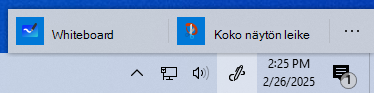
Yhteenveto
Tablettikynä voi tehostaa vuorovaikutustasi laitteesi kanssa, mikä tekee tehtävistä intuitiivisempia ja tehokkaampia. Kuvittele, että luonnostelet ideasi suoraan näytölle perinteisen kynän sujuvuuden avulla, mutta digitaalisten työkalujen lisäeduilla. Tablettikynä mahdollistaa tarkan hallinnan, joten se sopii erinomaisesti piirtämiseen, muistiinpanojen tekemiseen ja jopa laitteen selaamiseen. Kynän ei ole tarkoitus korvata hiirtä tai näppäimistöä, vaan se parantaa työskentely- ja luontitapaasi.
Kun käytät kynää Windowsin kanssa, se antaa luonnollisen tunnelman. Paineherkkyys ja kallistustunnistus jäljittelevät todellisen kynän käyttökokemusta, mikä tekee siitä ihanteellisen työkalun taiteilijoille ja suunnittelijoille. Opiskelijoille se tarkoittaa muistiinpanojen tekemistä järjestelmällisemmin ja vuorovaikutteisemmin, ja voit korostaa, lisätä huomautuksia ja jopa muuntaa käsinkirjoituksen tekstiksi.
Kynän avulla voit myös olla tuottavampi. Voit nopeasti kirjoittaa ideoita, merkitä asiakirjoja ja siirtyä helposti esityksissä. Integrointi Windows Inkin työtila parantaa entisestään sen hyödyllisyyttä ja tarjoaa valikoiman työkaluja, jotka on suunniteltu tekemään kynästä entistä tehokkaampi.
Tässä artikkelissa kuvataan joitakin Windowsin yleisiä toimintoja ja asetuksia, joiden avulla voit hyödyntää kynääsi mahdollisimman hyvin.
Muodosta laitepari kynän kanssa
Tablettikynä muodostaa yhteyden tietokoneeseen Bluetoothin avulla, joten ensin on muodostettava laitepari Windowsissa. Voit muodostaa laiteparin kynän ja tietokoneen välille noudattamalla seuraavia ohjeita:
Valitse Käynnistä
 >
> >Bluetooth & laitteet
 .
.Varmista, että kynä on laiteparitilassa. Tämä toiminto vaihtelee kynätyyppien mukaan. Esimerkiksi Surface-kynällä voit ottaa Bluetooth-laiteparitilan käyttöön painamalla kynän yläpainiketta 5–7 sekunnin ajan, kunnes LED-valo vilkkuu valkoisena.
Valitse Lisää laite.
- Valitse Lisää laite -ikkunassa Bluetooth.
- Valitse kynän nimi. Esimerkiksi "Surface-kynä".
- Kun se on muodostanut yhteyden, sulje ikkuna valitsemalla Valmis .
Lisätietoja on ohjeaiheessa Bluetooth-laitteen laiteparin muodostaminen Windowsissa.
Kynävalikon käyttäminen
Windows 11 kynävalikon avulla voit helposti käyttää suosikkisovelluksiasi.
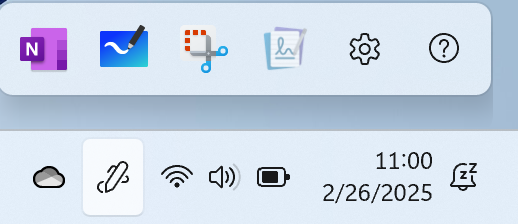
Kynävalikko sisältää oletusarvoisesti Pikakuvakkeet OneNoteen, Luonnoslehtiöön, Kuvakaappaustyökaluun ja Päivyriin.
Näytä kynävalikko tehtäväpalkissa
Sinun on ehkä otettava kynävalikko käyttöön, jotta se näkyy tehtäväpalkissa.
Napsauta tehtäväpalkkia hiiren kakkospainikkeella ja valitse Tehtäväpalkin asetukset
tai käytä seuraavaa pikanäppäintä:Ota Ilmaisinalueen kuvakkeet -kohdassa käyttöön Kynävalikko.
Sen jälkeen näet Kynän -kuvakkeen tehtäväpalkin ilmaisinalueella.
Avaa kynävalikko napauttamalla Kynän -kuvaketta.
Vihje
Jos kynässä on pikanäppäinpainike, voit ehkä mukauttaa sen toimintoa kynävalikon avaamiseksi. Katso esimerkiksi Ohjeaihe Surface-kynän käyttäminen.
Pikanäppäinten lisääminen tai poistaminen
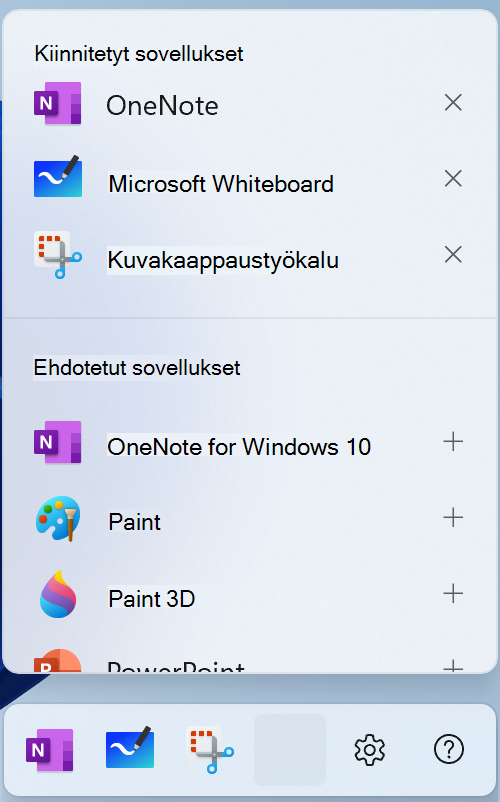
Voit lisätä kynävalikkoon enintään neljä sovellusta pikanäppäiminä.
Valitse tehtäväpalkin kulmassa oleva kynävalikko .
Kun kynävalikko tulee näkyviin, valitse Asetukset
ja sitten Muokkaa kynävalikkoa .
.Jos haluat poistaa sovelluksen kynävalikosta, valitse sovelluksen vieressä oleva poista-kuvake
 kiinnitettyjen sovellusten luettelosta.
Vihje
Kynävalikkoon voi kiinnittää vain neljä sovellusta. Et voi lisätä sovellusta, jos neljä sovellusta on jo kiinnitetty.
Jos haluat lisätä sovelluksen kynävalikon käytettävissä olevaan paikkaan, etsi sovellus ehdotettujen sovellusten tai kaikkien sovellusten luettelosta vierittämällä. Valitse sitten lisää-kuvake
 sovelluksen vieressä.
Kynän asetusten muuttaminen
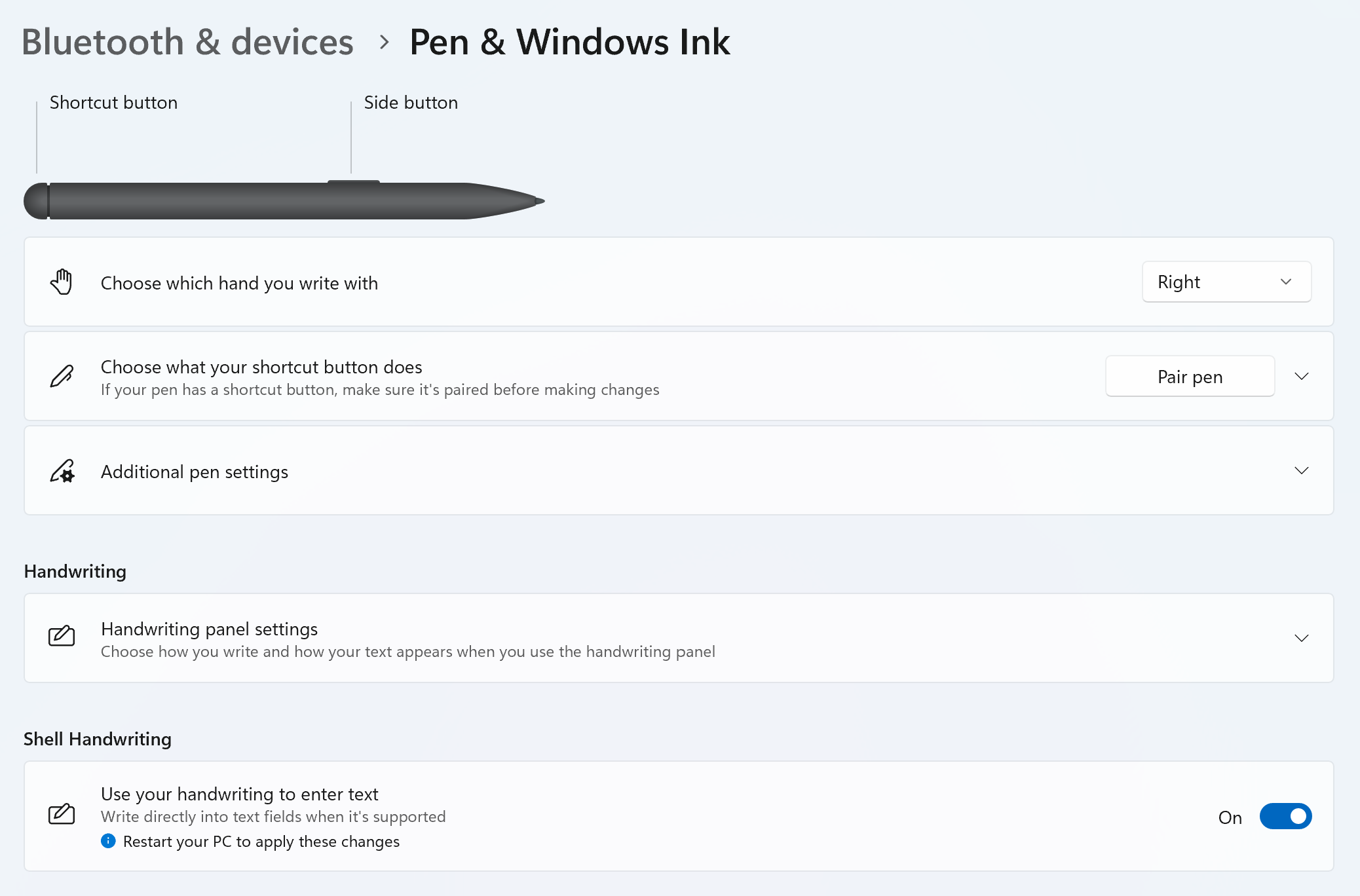
Voit mukauttaa kynän toimintoja ja sitä, miten kynä toimii tietokoneen kanssa. Valitse, millä kädellä kirjoitat tai mitä tietokone tekee, kun napautat, kaksoisnapautat tai pidät kynän pikanäppäinpainiketta painettuna.
Jos haluat muuttaa asetuksia, valitse Käynnistä>>Bluetooth & laitteet>& Windows Ink .
Kynän paristojen vaihtaminen
Useimmat Windowsin digitaaliset kynät ovat ladattavia tai niillä on vaihdettava AAAA-akku. Ennen kuin aloitat, tarkista kynän mukana toimitettu käyttöohje.
Useimmissa kynissä voit vaihtaa akun irrottamalla kynän pään. Jos tarvitset tarkempia ohjeita, ota yhteyttä kynän valmistajaan.
Jos esimerkiksi haluat vaihtaa surface-kynän akun ilman pidikettä, vedä yläpää suoraan alhaalta. Lisätietoja muista Surface-kynämalleista on ohjeaiheessa Surface-kynän paristojen vaihtaminen.