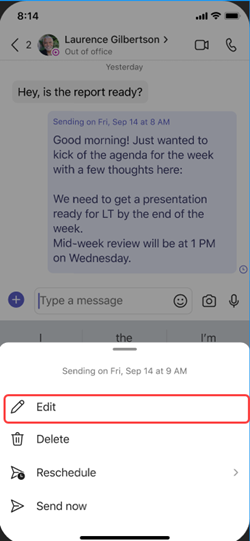
Jos haluat lähettää viestin keskustelussa, mutta ajoitus ei ole oikea, ajoita viestille päivämäärä ja kellonaika, jotka kunnioittavat yhteistyötä eri sijainneissa ja työaikoina. Keskusteluviestin ajoittaminen varmistaa, että viesti lähetetään hallittavana päivänä ja kellonaikana.
Keskusteluviestin ajoittaminen lähetettäväksi myöhemmin
- Compose viestisi ja valitse sitten Toiminnot ja sovellukset
 .
. - Valitse Ajoita viesti
 .
. - Valitse ponnahdusvalikosta päivämäärä ja kellonaika, jonka haluat lähettää.
- Napsauta Jatka-painiketta .
- Valitse
 .
.
Keskusteluviestisi lähetetään automaattisesti määrittämänäsi ajankohtana.
Huomautus
Sinun on keskusteltava sen henkilön kanssa, jonka kanssa haluat keskustella, ennen kuin voit ajoittaa viestin.
Ajoitetun keskusteluviestin muokkaaminen
-
Valitse muokkaa
 viemällä osoitin viestin päälle.
 - Muokkaa keskusteluviestiä ja tallenna päivitys valitsemalla Valmis
 .
.
Keskusteluviestin toimituksen ajoittaminen uudelleen
-
Valitse muokkaa viemällä osoitin viestin päälle.
- Valitse uusi päivämäärä ja kellonaika viestin lähettämiseen valitsemalla ajoitetun päivämäärän ja kellonajan vieressä oleva alanuoli.
- Muuta päivämäärää tai kellonaikaa.
- Tallenna päivitys valitsemalla Jatka ja sitten Valmis .
Aikataulutetun keskusteluviestin poistaminen
- Siirry viestiin ja valitse Lisää asetuksia
 > Poista
 .
. - Ajoita keskusteluviestisi lähetettäväksi myöhemmin.