
Emojit, animoidut GIF-kuvat ja tarrat ovat erinomainen tapa ilmaista itseäsi ja lisätä hauskanpitoa keskusteluihisi. Selaa trendikkäiden GIF-kuvien valikoimaa, etsi suosikki tarrapakettisi ja mukauta hymiöiden ihon sävyjä – kaikki yhdessä paikassa!
Emojin, GIF-kuvan tai tarran lähettäminen
Emojin, GIF-kuvan tai tarran lisääminen keskusteluun tai kanavan viestiin:
- Valitse Emojit, GIF-kuvat ja tarrat
 viestiruudun oikeassa reunassa.
 - Täältä voit etsiä tietyn emojin, GIF-kuvan tai tarran tai siirtyä hakupalkin yläpuolella olevista valikoimista.
- Valitse haluamasi emoji, GIF tai tarra valikoimasta.
- Kun olet valinnut haluamasi kohteen, se näkyy keskustelun tekstiruudussa. Kun olet valmis, valitse Lähetä
 .
.
Lähetä nopea reaktio
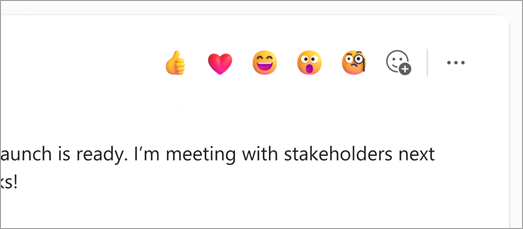
Sano enemmän, nopeammin, nopeilla reaktioilla. Pidä hiiren osoitinta viestin päällä ja valitse haluamasi viesti. Katso sitten, kun viesti näkyy viestin vasemmassa alakulmassa.
Valitse Lisää reaktioita , jos haluat valita täydellisen reaktioluettelon. Toista prosessi, jos haluat lisätä enintään 20 reaktiota viestiä kohti.
Siirry kohtaan Tykkää tai reagoi viesteihin Microsoft Teamsissa saadaksesi lisätietoja reaktioista.
Emojin lisääminen pikanäppäimellä
- Kirjoita tekstiruutuun :.
- Ala kirjoittaa emojin nimeä (esimerkiksi :smile:) ehdotusten suodattamiseksi.
- Valitse emoji ehdotusluettelosta tai lisää ylin vastine painamalla Enter-näppäintä .
Emojit-, GIF-kuvat ja tarrat -kohdassa voit myös etsiä hymiöitä valikoiman yläosassa olevan avainsanahakuruudun avulla.
Mukauta emojisi
Jotkin emojit – ne, joiden kulmassa on harmaa piste – voidaan mukauttaa eri ihon sävyjen mukaan. Napsauta hiiren kakkospainikkeella mitä tahansa harmaata pistettä sisältävää emojia avataksesi sarjan muunnelmia kyseiselle emojille ja valitse lähetettävä emoji.

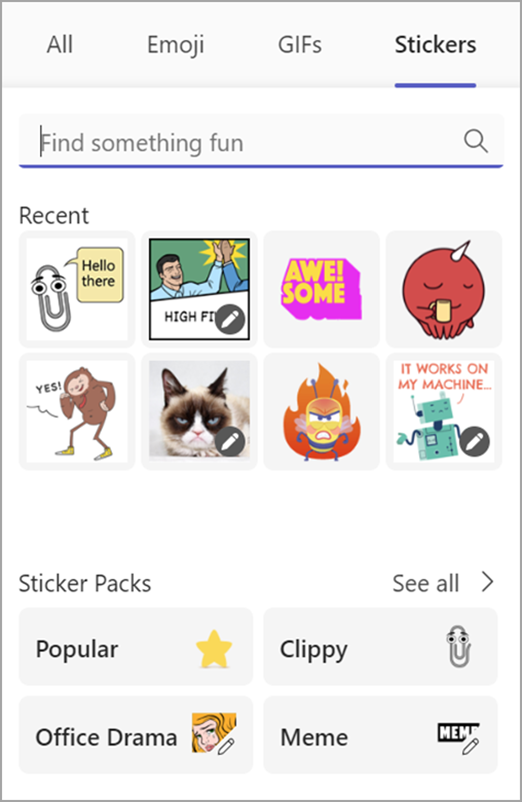
Meemien ja tarrojen muokkaaminen
Joitakin meemejä ja tarroja voi mukauttaa omilla kuvateksteilläsi.
- Etsi meemi tai tarra, jonka oikeassa alakulmassa on muokkauskuvake.
- Napsauta meemiä tai tarraa, kirjoita (hilpeä) kuvateksti tekstiruutuun ja valitse Valmis.
- Mukautettu meemi tai tarra näkyy keskusteluruudussa. Nyt sinun täytyy vain valita Lähetä .
Aiheeseen liittyviä artikkeleita
Tykkää viesteistä tai reagoi niihin
Mukautettujen tarrojen luominen Designer Tarran luontitoiminnolla


