
Viva Engagen tarina on nyt integroitu Microsoft Teamsiin, mikä helpottaa ja käyttää tarinan sisältöä suoraan Teams-työnkuluissa.
Tarinan avulla johtajat voivat tavoittaa organisaationsa ja jakaa mukautettuja päivityksiä. People in a organization can käyttää tarinaa kokemusten jakamiseen, välitavoitteiden juhlistamiseen, ideoiden ehdottamiseen ja kiinnostuksen kohteista keskustelemiseen.
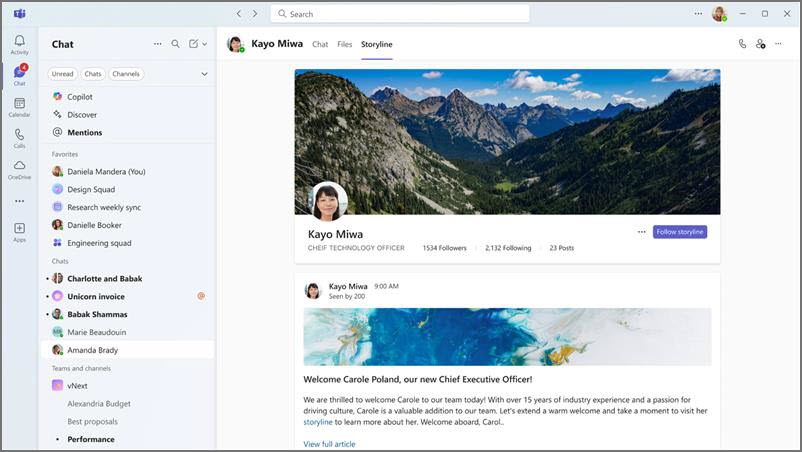
Accessin muokkausnäkymä Teamsissa
Varmista ensin, että organisaatiollasi on Viva Engage -käyttöoikeus ja että tarinaominaisuus on määritetty Viva Engage. Järjestelmänvalvojat saavat lisätietoja täältä: Hallitse Viva Engage -kokemuksia Microsoft Teamsissa.
Saa muokkausnäkymäilmoituksia toimintasyötteessä
Muokkausnäkymän ilmoitukset näkyvät toimintasyötteessäsi mainintojen, reaktioiden ja vastausten ohella. Voit hallita näitä ilmoituksia valitsemalla Lisää asetuksia >Ilmoitusasetusten
 toimintasyötteen yläosassa.

Käy muiden käyttäjien tarinasivulla
Kun olet kahdenkeskisessä keskustelussa jonkun kanssa, voit käyttää hänen tarinaansa keskustelun yläosassa olevana välilehtenä. Sieltä näet heidän olemassa olevat viestinsä ja voit reagoida ja kommentoida niitä.
Valitse Seuraa tarinaa , jotta saat ilmoituksen toimintasyötteessäsi aina, kun he julkaisevat jotakin uutta.
Muokkausnäkymäsivun tarkasteleminen
Löydät oman muokkaussivusi keskustelusta itsesi kanssa. Muokkausnäkymäsivulla voit:
- Tarkastele aiemmin luomiasi viestejä ja käsittele niitä.
- luoda uusia julkaisuja ja ilmoituksia.
- Näe seuraajasi ja seuraamasi ihmiset.
- Voit käyttää muokkausprofiilisi analytiikkaa sekä jokaisen viestin yksittäistä keskusteluanalytiikkaa.
- Lataa tai vaihda kansikuva.
Huomautus
Jos haluat ladata tai muuttaa kansikuvasi, organisaatiollasi on oltava Viva Engage Premium.
Luo uusi muokkausnäkymäjulkaisu
Voit luoda tarinajulkaisun itse keskustelun tarinavälilehdestä. Voit myös valita Uusi viesti -kohdan vieressä olevan avattavan valikon ja valita Uusi muokkausnäkymän julkaisu.
Teamsissa luomasi tarinajulkaisut näkyvät Viva Engage -sovelluksessa ja päinvastoin.
Lisätietoja erityyppisistä muokkausnäkymistä ja niiden luontioikeuksista on artikkelissa Julkaisujen, artikkelien ja ilmoitusten kirjoittaminen ja ajoittaminen.

Julkaise tai kommentoi jonkun toisen puolesta
Jos sinut on määritetty jonkun edustajaksi, voit lähettää viestin hänen muokkausnäkymäänsä tai kommentoida muokkausnäkymän julkaisua hänen puolestaan.
Jos haluat julkaista edustajana, siirry kahdenkeskisen keskustelun muokkaussivulle. Sieltä voit kirjoittaa ja lähettää viestisi.
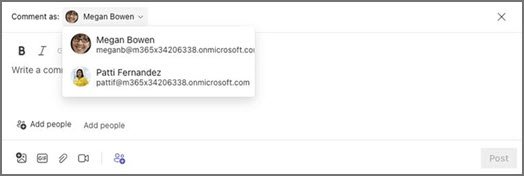
Jos haluat kommentoida edustajana, avaa kommenttivaihtoehto missä tahansa muokkausnäkymän julkaisussa, valitse henkilö, jonka puolesta kommentoit Kommentti muodossa -kohdan vieressä olevasta avattavasta valikosta ja jätä kommenttisi.
Lisätietoja edustajien määrittämisestä ja hallinnasta Viva Engage on kohdassa Delegointi Viva Engage.
Huomautus
Jotta voit julkaista jonkun puolesta, organisaatiollasi on oltava Viva Engage Premium.
Tarkastele tarinan analytiikkaa
Saat käyttöösi tarinajulkaisujesi sitoutumistiedot käyttämällä yksittäisten viestien keskusteluanalytiikkaa. Valitse Lisää asetuksia>Tarkastele analytiikkaa minkä tahansa tarinajulkaisun oikeassa yläkulmassa.
Jos haluat edistyneempää analytiikkaa, voit käyttää muokkausprofiilisi analytiikkaa valitsemalla Lisää vaihtoehtoja>Tarkastele profiilianalytiikkaa muokkausnäkymän kansikuvan oikeassa alakulmassa.
Jos haluat tarkastella Premium-analytiikkaominaisuuksia, organisaatiollasi on oltava Viva Engage Premium, joka sisältyy Viva-ohjelmistopakettiin ja työntekijöiden viestintä- ja yhteisökäyttöoikeuteen. Keskustelut, livetapahtumat ja osa yhteisöanalytiikasta ovat käytettävissä ilman Premium-lisenssiä. Käyttäjäryhmäanalyysia voivat tarkastella vain henkilöt, joilla on vähintään yksi ensisijainen määritetty käyttäjäryhmä, sekä heidän edustajansa. Lisätietoja käyttöoikeuksista. Lue lisää analytiikasta.
Järjestelmänvalvojat saavat lisätietoa johtajan ja yleisön tunnistamisesta täältä: Johtajien tunnistaminen.
Vianmääritys
Jos sinulla on ongelmia muokkausnäkymän käyttämisessä Teamsissa, kokeile seuraavaa:
- Varmista, että organisaatiollasi on Viva Engage -käyttöoikeus ja että tarinaominaisuus on otettu käyttöön.
- Tarkista Internet-yhteys ja varmista, että voit käyttää muita sivustoja ja palveluita.
- Yritä päivittää selain tai käynnistää tietokone uudelleen.
- Jos sinulla on edelleen ongelmia, ota yhteyttä IT-järjestelmänvalvojaasi tai Viva Engage -tukitiimiin.