
Luo ja viesti käyttäjien lataamien hymiöiden avulla Microsoft Teamsissa. Nämä mukautetut emojit auttavat rakentamaan kulttuuria ja identiteettiä, vahvistamaan brändäystä, antamaan sävyä ja selkeyttämään viestejä. Jaa mukautettuja hymiöitä kenelle tahansa organisaatiossa, myös ulkoisille käyttäjille jaetuissa kanavissa.
Viimeksi käyttämäsi emojit ja reaktiot synkronoidaan työpöydällä ja mobiililaitteella.
Mukautetun emojin luominen
Käyttäjät voivat luoda kuvasta tai GIF-tiedostosta mukautettuja hymiöitä, joita kuka tahansa organisaatiossa voi käyttää reaktiona ja emojeina.
Huomautus
Järjestelmänvalvojat voivat rajoittaa sitä, kuka voi luoda mukautettuja hymiöitä, ennen kuin niitä voi käyttää. Lisäksi kuka tahansa voi napsauttaa hiiren kakkospainikkeella mitä tahansa mukautettua emojia nähdäkseen, kuka sen on luonut ja milloin.
Mukautetun emojin luominen:
Valitse Emojit, GIF-kuvat ja tarrat
 varten viestiruudun oikeassa reunassa ja valitse sitten emoji.
Alareunassa näet erilaisia emojivaihtoehtoja. Valitse organisaatiosi emoji

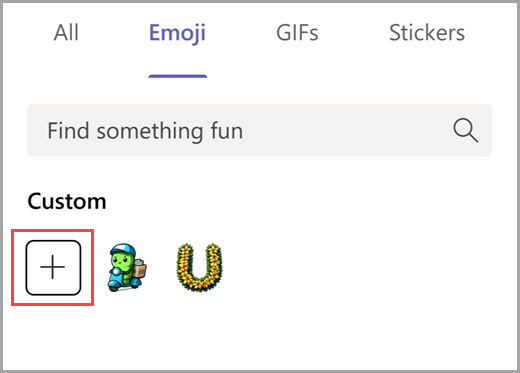
Valitse vasemmalta Lisää emoji
 haluamasi kuva tai GIF-tiedosto. Luo sitten emojillesi nimi.
Huomautus
Kun valitset ladattavia hymiöitä, noudata seuraavia ohjeita:
- Lataa JPEG-, PNG- tai GIF-tiedostoja.
- Suosittelemme käyttämään neliömäisiä kuvia.
- Kuvat pakataan; valitse tiedostot, joiden koko on 256 kt.
Valitse Lisää emoji
, jos haluat sisällyttää sen mukautettujen hymiöiden luetteloon.
Voit myös lisätä emojin, kun reagoit viestiin. Voit tehdä tämän viemällä osoittimen sen tekstin päälle, johon haluat reagoida. Valitse sitten Lisää reaktioita >Organisaatiosi emoji valitaksesi tiedoston ja luodaksesi emojisi.
Vihje
Luo mukautettuja reaktioita, jotka helpottavat tilan tunnistamista tai vastausten luokittelua monivaiheisten prosessien aikana. Voit esimerkiksi luoda yksilöllisen emojin kullekin tiimisi jäsenelle näyttämään osallistumista yhteiskäyttöprojekteihin. Voit myös käyttää mukautettuja hymiöitä merkkinä tiettyjen prosessien päättymisestä. Lue lisätietoja viesteistä tykkäämisestä ja niihin reagoimisesta.
Valitse mukautettu emoji
Käytä mukautettuja hymiöitä kanava-, keskustelu- ja kokousviesteissä sekä vastauksissa. Niiden avulla voit myös reagoida olemassa oleviin viesteihin.
Mukautetun emojin valitseminen:
- Valitse Emojit, GIF-kuvat ja tarrat varten viestiruudun oikeassa reunassa ja valitse sitten emoji.
- Valitse organisaatiosi emoji oikeasta alakulmasta selataksesi mukautettuja emojiasetuksia. Voit myös hakea kaikkia emojivaihtoehtoja yläreunan Emojit-välilehdessä .

- Valitse emoji, jonka haluat lisätä viestiisi. Lisää muita hymiöitä toistamalla prosessi.
Vihje
Luomasi mukautetut emojit tai reaktiot näkyvät aina ylimpänä. Löydät viimeksi käytetyn emojin valitsemalla Viimeisimmät emojien, GIF-kuvien ja tarrojen vasemmasta alakulmasta varten.
Jos haluat reagoida mukautetulla emojilla, vie hiiren osoitin sen tekstin päälle, johon haluat reagoida. Valitse sitten Lisää reaktioita etsiäksesi emojin.
Vihje
Juhlista tiimin saavutuksia ja jaettuja kokemuksia mukautetuilla reaktioilla ja emojeilla, jotka juhlistavat syntymäpäiviä, työn vuosipäiviä, lanseerauksia ja tapahtumia.
Mukautetun emojin poistaminen
Huomautus
Teamsin järjestelmänvalvojat voivat rajoittaa sitä, kuka voi poistaa mukautettuja emojeja.
Jos pystyt poistamaan mukautetun emojin, näet vaihtoehdon, kun napsautat sitä hiiren kakkospainikkeella.
- Jos haluat poistaa emojin, valitse Poista. Vahvista valintasi.
Sen poistaminen poistaa sen välittömästi luettelosta. Voi kuitenkin kestää muutaman päivän, ennen kuin kaikki eivät enää näy kaikille.
Vihje
Näetkö edelleen poistetun emojin? Yritä poistaa välimuisti välittömästi tyhjentämällä välimuisti .
Aiheeseen liittyviä artikkeleita
Viesteistä tykkääminen tai niihin reagoiminen Microsoft Teamsissa
Emojin, GIF-kuvan tai tarran lähettäminen Microsoft Teamsissa