
Voit jakaa näytön sisällön keskustelussa jakamatta videota tai ääntä.
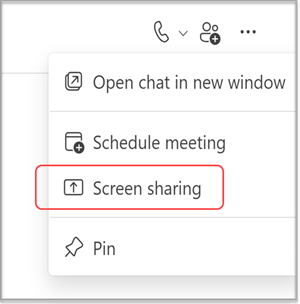
Valitse Lisää keskusteluvaihtoehtoja
 oikeassa yläkulmassa ja valitse sitten Näytön jakaminen
 .
.
Huomautus
Linuxin käyttäjät eivät voi tällä hetkellä jakaa näyttöä Teamsin keskustelussa.
Valitse näyttö, jonka haluat jakaa, tai valitse Ikkuna , jos haluat valita avoimista ohjelmista.
Muut keskustelun osallistujat saavat ilmoituksen näytön jakamisen hyväksymisestä. Hyväksyttyään pyynnön muut osallistujat voivat nähdä näyttösi ja jatkaa keskustelua.
Vihje
Näytön jakaminen avaa mykistetyn puhelun. Voit aloittaa pikakokouksen poistamalla puhelun vaimennuksen tai ottamalla kameran käyttöön näytön jakamisen aikana.
Lopeta näytön jakaminen
- Siirry kokouksen asetuksiin ja valitse Lopeta jakaminen.
- Siirry kokouspuheluikkunaan ja valitse Poistu.
Huomautus
Jos olet jakanut näyttösi ryhmäkeskustelussa etkä ole viimeinen henkilö, joka lähtee, se ei pääty. Voit liittyä uudelleen avaamalla ryhmäkeskustelun ja valitsemalla Liity. Kun viimeinen henkilö jättää puhelun, kokous on päättynyt.
Aiheeseen liittyvät linkit
Aloita keskustelu muiden kanssa Teamsissa
Sisällön jakaminen Teams-kokouksessa