
Valitse emojillesi ja reaktioillesi ihonväri, jota voit käyttää kaikkialla Microsoft Teamsissa, myös kokouksissa, keskusteluissa ja kanavilla. Kun saat emojeja ja reaktioita muilta ihmisiltä, ne näkyvät heidän valitsemallaan ihonvärillä.
Valitse ihonväri keskusteluissa tai kanavilla
Valitse ihon sävyasetus viestiä lähetettäessä
- Valitse emojit, GIF-kuvat ja tarrat
 varten.
 - Valitse Mukauta oletusreaktioita
 .
. - Valitse Valitse ihon sävy -kohdasta haluamasi ihonväri.
Valitse ihon sävyasetus, kun reagoit viestiin
- Valitse Lisää reaktioita
 .
. - Valitse Mukauta oletusreaktioita .
- Valitse Valitse ihon sävy -kohdasta haluamasi ihonväri.
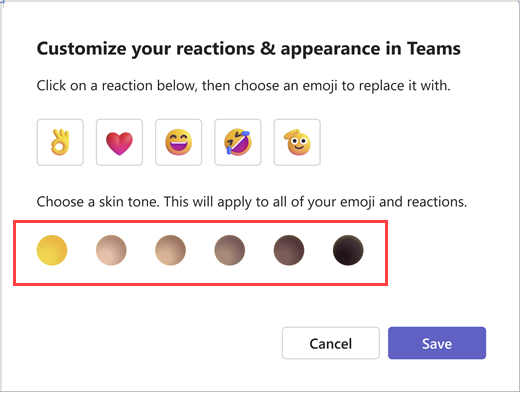
Kun olet valinnut ihon sävyn, sitä käytetään kaikissa lähettämissäsi käsi-eleissä ja ihmisemojeissa tai reaktioissa .
Valitse emojin ihonväriasetukset asetuksista
- Valitse Asetukset ja muuta
 .
. - Valitse
 .
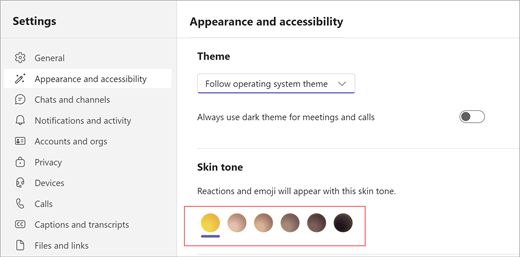
. - Valitse Ulkoasu ja helppokäyttötoiminnot
 .
. - Valitse Ihon sävy -kohdasta ihon sävy, jota haluat käyttää.
- Valitse Tallenna.
Vihje
Jos haluat muuttaa yksittäisen viestin tai reaktion ihon sävyä, napsauta haluamaasi emojia hiiren kakkospainikkeella. Tämä ei muuta ihonvärimieltymyksiäsi. Lisätietoja emojien mukauttamisesta on kohdassa Emojin, GIF-kuvan tai tarran lähettäminen Microsoft Teamsissa.
Jos et voi valita ihon sävyä emojivalitsimessa, varmista, että käytät Teamsin uusinta versiota. Jos sinulla on edelleen ongelmia ihonväriasetusten muuttamisessa, ota yhteyttä IT-järjestelmänvalvojaasi.
Aiheeseen liittyvät artikkelit
Emojin, GIF-kuvan tai tarran lähettäminen Microsoft Teamsissa