Tietojen kelpoisuuden tarkistamisen avulla voit rajoittaa tietojen tyyppejä tai arvoja, joita käyttäjät kirjoittavat soluihin, kuten avattavaan luetteloon.
Valitse solut, joille haluat luoda säännön.
Valitse Data Data Validation (Tietojen >kelpoisuuden tarkistaminen).
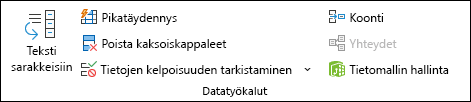
Valitse Asetukset-välilehden Hyväksy-kohdassa haluamasi asetukset:
-
Kokonaisluku: tämä sallii sarakkeessa vain kokonaisluvut.
-
Desimaali: tämä sallii sarakkeessa vain desimaalit.
-
Luettelo: tämä sallii tietojen valinnan avattavasta valikosta.
-
Päivämäärä: tämä sallii solussa vain päivämäärät.
-
Aika – tämä sallii solussa vain kellonajat.
-
Tekstin pituus: tällä voit rajoittaa tekstin pituutta.
-
Oma ehto: tällä voit luoda oman ehdon.
Valitse Tiedot-kohdassa ehto.
Määritä muut haluamasi arvot sen perusteella, mitä valitset Hyväksy- ja Tiedot-kohdassa.
Valitse Sanoma-välilehti ja luo viesti, jonka käyttäjät näkevät, kun he syöttävät tietoja.
Jos haluat näyttää viestin, kun käyttäjä siirtää hiiren osoittimen valittujen solujen kohdalle, valitse Näytä tämä sanoma, kun solu on valittu -valintaruutu.
Valitse Virheilmoitus-välilehti muokataksesi virhesanomaa ja valitaksesi Tyylin.
Valitse OK.
Jos käyttäjä antaa nyt arvon, joka ei ole kelvollinen, näyttöön tulee virhesanoma, jossa on mukautettu sanoma.
Lataa Microsoftin esimerkkejä
Lataa esimerkkityökirja, joka sisältää kaikki tästä artikkelista löytyvät tietojen kelpoisuuden tarkistamista koskevat esimerkit
Jos olet luomassa laskentataulukkoa, joka vaatii käyttäjiä syöttämään tietoja, tietojen syöttäminen kannattaa rajoittaa tiettyyn joukkoon päivämääriä tai numeroita, tai varmistaa, että vain positiiviset kokonaisluvut ovat sallittuja. Excel voi rajoittaa tietojen syöttämistä tiettyihin soluihin tietojen kelpoisuuden tarkistamisen avulla, kehottaa käyttäjiä syöttämään kelvollisia tietoja, kun solu valitaan, ja näyttää virhesanoman, kun käyttäjä syöttää virheellistä tietoa.
Rajoita tietojen tallentamista.
Valitse solut, joihin haluat rajoittaa tietojen syöttämistä.
Valitse Tiedot-välilehdessäTietojen kelpoisuuden tarkistaminen.
Huomautus
Jos kelpoisuustarkistuskomento ei ole käytettävissä, laskentataulukko voi olla suojattu tai työkirja jaettu. Et voi muuttaa tietojen kelpoisuustarkistuksen asetuksia, jos työkirja on jaettu tai laskentataulukko suojattu. Lisätietoja työkirjan suojaamisesta on artikkelissa Työkirjan suojaaminen.
Valitse Salli-valikossa tiedot, jotka haluat sallia, ja täytä rajoittavat ehdot ja arvot.
Huomautus
Ruudut, joihin syötät rajoittavat arvot, on merkitty valitsemiesi tietojen ja rajoittavien ehtojen mukaan. Jos esimerkiksi valitset tietotyypiksi Päivämäärän, voit syöttää rajoittavat arvot minimi- ja maksimiarvoruutuihin nimeltä Alkamispäivä ja Päättymispäivä.
Kehota käyttäjiä syöttämään kelvollisia tietoja
Kun käyttäjä valitsee solun, jossa on vaatimuksia tietojen syöttämiselle, voit näyttää viestin, joka selittää, mitkä tiedot ovat kelvollisia.
Valitse solut, joissa haluat kehottaa käyttäjiä syöttämään sallittuja tietoja.
Valitse Tiedot-välilehdessäTietojen kelpoisuuden tarkistaminen.
Huomautus
Jos kelpoisuustarkistuskomento ei ole käytettävissä, laskentataulukko voi olla suojattu tai työkirja jaettu. Et voi muuttaa tietojen kelpoisuustarkistuksen asetuksia, jos työkirja on jaettu tai laskentataulukko suojattu. Lisätietoja työkirjan suojaamisesta on artikkelissa Työkirjan suojaaminen.
Varmista, että Sanoma-välilehdessä Näytä sanoma, kun solu on valittu -valintaruutu on valittuna.
Kirjoita Otsikko-ruutuun otsikko viestillesi.
Kirjoita Sanoma‑ruutuun viesti, jonka haluat näyttää.
Näytä virhesanoma, kun virheellistä tietoa syötetään.
Jos käytössäsi on tietorajoituksia ja käyttäjä syöttää soluun virheellistä tietoa, voit näyttää viestin, joka selittää virheen.
Valitse solut, joissa haluat näyttää virhesanoman.
Valitse Tiedot-välilehdessäTietojen kelpoisuuden tarkistaminen .
Huomautus
Jos kelpoisuustarkistuskomento ei ole käytettävissä, laskentataulukko voi olla suojattu tai työkirja jaettu. Et voi muuttaa tietojen kelpoisuustarkistuksen asetuksia, jos työkirja on jaettu tai laskentataulukko suojattu. Lisätietoja työkirjan suojaamisesta on artikkelissa Työkirjan suojaaminen .
Kirjoita Virheilmoitus-välilehdessä Otsikko-ruutuun otsikko viestillesi.
Kirjoita Sanoma‑ruutuun viesti, jonka haluat näyttää, kun virheellistä tietoa syötetään.
Toimi seuraavasti:
|
Haluttu toiminto |
Tyyli-pikavalikossa, valitse |
| Vaadi käyttäjiä korjaamaan virhe, ennen kuin he voivat edetä |
Seis |
| Varoita käyttäjiä virheellisestä tiedosta, ja vaadi heitä valitsemaan Kyllä tai Ei ilmaistakseen, haluavatko he jatkaa |
Varoitus |
| Varoita käyttäjiä virheellisestä tiedosta, mutta anna heidän jatkaa, kun he ovat sivuuttaneet varoitusviestin |
Tärkeää |
Tietojen kelpoisuuden tarkistamisen lisääminen soluun tai alueeseen
Huomautus
Kaksi ensimmäistä vaihetta koskevat tietojen kelpoisuuden tarkistamisen tyypin lisäämistä. Vaiheet 3–7 ovat avattavan luettelon luomista varten.
- Valitse vähintään yksi solu, jonka kelpoisuuden haluat tarkistaa.
- Valitse Tiedot-välilehdenDatatyökalut-ryhmästäTietojen kelpoisuuden tarkistaminen.
- Valitse Asetukset-välilehden Salli-ruudusta Luettelo.
- Kirjoita Lähde-ruutuun luetteloarvot pilkuilla erotettuina. Kirjoita esimerkiksi Pieni, Keskisuuri, Suuri.
- Varmista, että Avattava luettelo -valintaruutu on valittu. Muussa tapauksessa avattavan luettelon nuoli ei tule näkyviin solun viereen.
- Jos haluat määrittää, kuinka tyhjät arvot (null) käsitellään, valitse Ohita tyhjät -valintaruutu.
- Testaa kelpoisuuden tarkistaminen ja varmista, että se toimii oikein. Kirjoita sekä oikeita että vääriä arvoja soluihin ja varmista, että asetukset toimivat oikein ja sanomat tulevat näkyviin tarkoittamallasi tavalla.
Huomautus
- Varmista avattavan luettelon luotuasi, että se toimii haluamallasi tavalla. Kannattaa esimerkiksi tarkistaa, että solu on riittävän leveä kaikkien merkintöjen näyttämiseen.
-
Tietojen kelpoisuuden tarkistamisen poistaminen – Valitse solu tai solut, jotka sisältävät poistettavan kelpoisuuden, siirry kohtaan Tietojen > kelpoisuuden tarkistaminen, paina tietojen kelpoisuuden tarkistamisen valintaikkunassa Tyhjennä kaikki ja valitse sitten OK.
Muuntyyppisten tietojen kelpoisuuden tarkistamisen lisääminen
Seuraavassa taulukossa luetellaan muita tietojen kelpoisuuden tarkistamistekniikoita ja näytetään eri tapoja lisätä niitä laskentataulukoihin.
| Haluttu vaikutus: |
Toimi seuraavasti: |
| Syötettävien tietojen rajoittaminen tietyllä välillä oleviin kokonaislukuihin. |
- Noudata edellä vaiheissa 1–2 kuvattuja ohjeita.
- Valitse Salli-luettelosta Kokonaisluku.
- Valitse Tiedot-ruudusta haluamasi rajoitukset. Voit esimerkiksi määrittää ylä- ja alarajan valitsemalla on välillä.
- Kirjoita hyväksyttävä vähimmäis- tai enimmäisarvo tai jokin tietty arvo.
Voit myös kirjoittaa kaavan, joka palauttaa lukuarvon.
Oletetaan esimerkiksi, että olet vahvistamassa solun F1 tietojen kelpoisuutta. Jos haluat määrittää, että vähennysten alaraja on kaksi kertaa lasten lukumäärä kyseisessä solussa, valitse Tiedot-ruudussasuurempi tai yhtä suuri kuin ja kirjoita Minimi-ruutuun kaava =2*F1.
|
| Syötettävien tietojen rajoittaminen tietyllä välillä oleviin desimaalilukuihin. |
- Noudata edellä vaiheissa 1–2 kuvattuja ohjeita.
- Valitse Hyväksy-ruudusta Desimaali.
- Valitse Tiedot-ruudusta haluamasi rajoitukset. Voit esimerkiksi määrittää ylä- ja alarajan valitsemalla on välillä.
- Kirjoita hyväksyttävä vähimmäis- tai enimmäisarvo tai jokin tietty arvo.
Voit myös kirjoittaa kaavan, joka palauttaa lukuarvon. Jos esimerkiksi haluat asettaa myyntipalkkioiden enimmäissummaksi 6 % myyjän palkasta, valitse solussa E1 pienempi tai yhtä suuri kuin ja kirjoita kaava =E1*6%Enimmäis-ruutuun. Jos haluat, että käyttäjä voi syöttää prosenttiarvoja, esimerkiksi 20 %, valitse Salli-ruudussaDesimaali, valitse haluamasi rajoituksen tyyppi Tiedot-ruudussa, kirjoita pienin tai suurin arvo tai tietty arvo desimaalimuodossa, esimerkiksi 0,2 ja näytä tietojen kelpoisuuden tarkistamisen solu prosentteina valitsemalla solu ja napsauttamalla Prosenttityyli-painikkeen Aloitus-välilehdenNumero-ryhmässä. Aloitus-välilehdenNumero-ryhmässä.
|
| Syötettävien tietojen rajoittaminen päivämäärävälillä oleviin päivämääriin. |
- Noudata edellä vaiheissa 1–2 kuvattuja ohjeita.
- Valitse Hyväksy-ruudustaPäivämäärä .
- Valitse Tiedot-ruudusta haluamasi rajoitukset. Voit esimerkiksi hyväksyä tiettyä päivää myöhäisemmät päivämäärät valitsemalla on suurempi kuin.
- Kirjoita alkamis- tai päättymispäivämäärä tai jokin tietty hyväksyttävä päivämäärä.
Voit myös kirjoittaa kaavan, joka palauttaa päivämäärän. Voit esimerkiksi määrittää päivämäärävälin kuluvan päivän ja 3 päivän kuluttua olevan päivän välillä valitsemalla on välilläTiedot-ruudussa ja kirjoittamalla =TÄMÄ.PÄIVÄ()Alkamispäivä-ruutuun ja =TÄMÄ.PÄIVÄ()+3Päättymispäivä-ruutuun.
|
| Syötettävien tietojen rajoittaminen aikavälillä oleviin kellonaikoihin. |
- Noudata edellä vaiheissa 1–2 kuvattuja ohjeita.
- Valitse Hyväksy-ruudusta Aika.
- Valitse Tiedot-ruudusta haluamasi rajoitukset. Voit esimerkiksi hyväksyä tiettyä kellonaikaa ennen olevat ajat valitsemalla on pienempi kuin.
- Kirjoita alkamis- tai päättymisaika tai jokin tietty hyväksyttävä kellonaika. Jos haluat määrittää tarkan ajan, käytä aikamuotoilua hh:mm.
Oletetaan esimerkiksi, että olet määrittänyt soluun E2 alkamisajan (klo 8.00) ja soluun F2 päättymisajan (klo 17.00) ja haluat rajata tapaamisajat kyseisten kellonaikojen väliin. Valitse tällöin välillä-vaihtoehto Tiedot-ruudussa, kirjoita =E2Alkamisaika-ruutuun ja kirjoita sitten =F2Päättymisaika-ruutuun.
|
| Syötettävien tietojen pituuden rajoittaminen. |
- Noudata edellä vaiheissa 1–2 kuvattuja ohjeita.
- Valitse Hyväksy-ruudusta Tekstin pituus.
- Valitse Tiedot-ruudusta haluamasi rajoitukset. Voit esimerkiksi hyväksyä tietyn määrän merkkejä valitsemalla on pienempi tai yhtä suuri kuin.
- Tässä tapauksessa merkinnän pituus halutaan rajoittaa 25 merkkiin, joten valitse pienempi tai yhtä suuri kuin Tiedot-ruudussa ja 25Enimmäis-ruutuun.
|
| Sallittavien tietojen laskeminen toisen solun sisällön perusteella. |
- Noudata edellä vaiheissa 1–2 kuvattuja ohjeita.
- Valitse Hyväksy-ruudusta haluamasi tietotyypin.
- Valitse Tiedot-ruudusta haluamasi rajoitukset.
- Valitse Tiedot-ruudun alapuolella olevassa ruudussa tai ruuduissa solu, jonka avulla haluat määrittää sallittavat arvot.
Jos esimerkiksi haluat hyväksyä kirjauksia tilille vain, jos tulos ei ylitä budjettia (E1), valitse Salli>kokonaisluku, Tiedot, pienempi tai yhtä suuri kuin ja Maksimi> = =E1.
|
Huomautus
- Seuraavissa esimerkeissä käytetään Mukautettu-vaihtoehtoa, jossa ehdot määritetään kaavojen avulla. Tiedot-ruudussa olevista tiedoista ei tarvitse välittää, sillä ominaisuus on poissa käytöstä Mukautettu-vaihtoehdossa.
- Tämän artikkelin näyttökuvat on otettu Excel 2016:sta, mutta toiminto on sama kuin Excelin verkkoversiossa.
|
Ehto: |
Kaava: |
| Tuotetunnuksen sisältävän solun (C2) alussa on aina oltava etuliite ID- ja tunnuksen on oltava ainakin 10 (suurempi kuin 9) merkin pituinen. |
=JA(VASEN(C2,3)="ID-",PITUUS(C2)>9)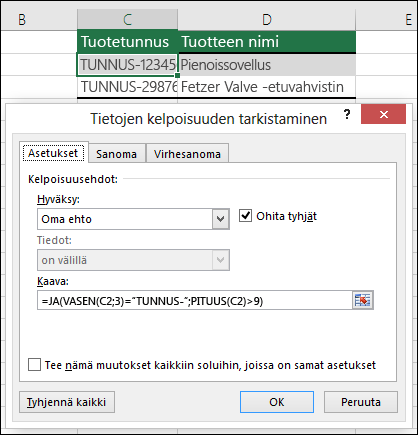
|
| Tuotteen nimen sisältävässä solussa (D2) on vain tekstiä. |
=ONTEKSTI(D2)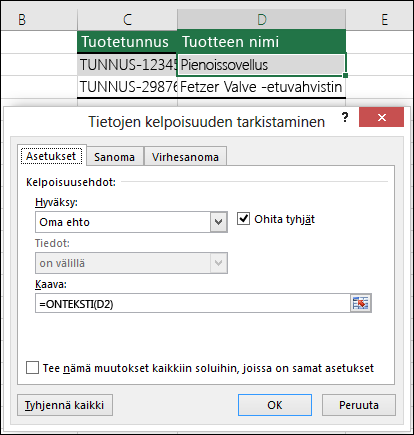
|
| Solun, joka sisältää henkilön syntymäpäivän (B6), on oltava suurempi kuin vuosien lukumäärä, joka on määritetty solussa B4. |
=JOS(B6<=(TÄMÄ.PÄIVÄ()-(365*B4)),TOSI,EPÄTOSI)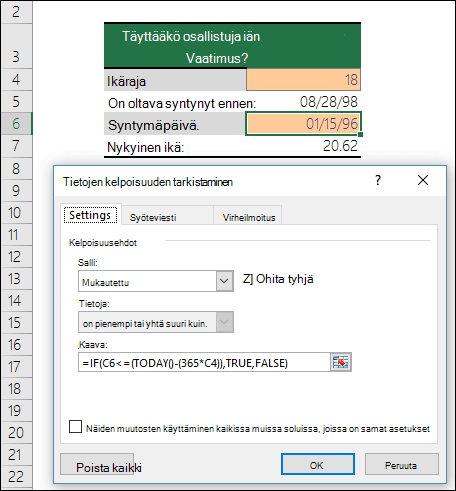
|
| Kaikki solualueen A2:A10 solut sisältävät ainutkertaisia arvoja. |
=LASKE.JOS($A$2:$A$10,A2)=1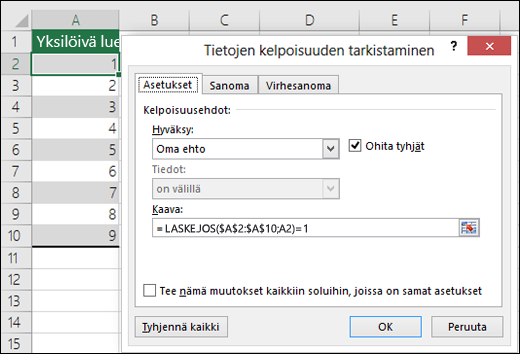
Huomautus: Tietojen kelpoisuuden tarkistamiskaava on ensin syötettävä soluun A2. Sen jälkeen A2 on kopioitava soluun A3:A10, jotta LASKE.JOS-kaavan toinen argumentti vastaa nykyistä solua. Eli kaavan osa A2)=1 muuttuu muotoon A3)=1, A4)=1 ja niin edelleen. |
| Varmista, että sähköpostiosoitemerkintä solussa B4 sisältää @-merkin. |
=ONLUKU(ETSI("@",B4))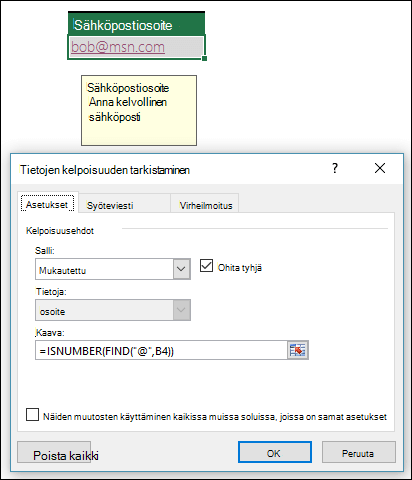
|
Haluatko vielä enemmän?
Avattavan luettelon luominen
Kohteiden lisääminen avattavaan luetteloon tai niiden poistaminen siitä
Lisätietoja tietojen kelpoisuuden tarkistamisesta
Excelin käytön aloittaminen verkossa maksutta
