
Access-tietokantojen avulla voit tallentaa ja seurata lähes mitä tahansa tietoja, kuten varastoa, yhteystietoja tai liiketoimintaprosesseja. Seuraavassa kerrotaan, miten voit luoda Access-työpöytätietokannan, lisätä siihen tietoja ja tutustua sitten uuden tietokannan mukauttamisen ja käytön seuraaviin vaiheisiin.
Tämän artikkelin sisältö
- Mallin valitseminen
- Tietokannan luominen alusta asti
- Taulukon lisääminen
- Tietojen kopioiminen ja liittäminen
- Tietojen tuominen tai tietoihin linkittäminen
- Tietojen järjestäminen Taulukon analysoimisen avulla
- Seuraavat vaiheet
Mallin valitseminen
Access-malleissa on valmiina käyttövalmiita taulukoita, kyselyjä, muotoja ja raportteja. Mallit ovat ensimmäisiä asioita, jotka näet käynnistäessäsi Accessin, ja voit etsiä verkosta lisää malleja.
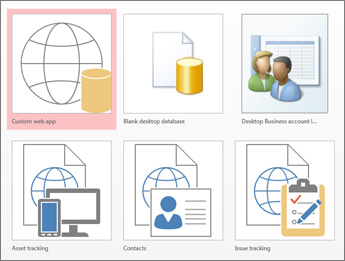
- Valitse Accessissa Tiedosto>Uusi.
- Valitse työpöytätietokantamalli ja kirjoita tietokannalle nimi Tiedostonimi-kohtaan. Jos et näe sopivaa mallia, käytä Hae online-malleja -ruutua.
- Voit käyttää oletussijaintia, jonka Access näyttää Tiedostonimi-ruudun alla, tai valita sijainnin valitsemalla kansiokuvakkeen.
- Valitse Luo.

Mallista riippuen sinun on ehkä tehtävä jokin seuraavista toimista, jotta voit aloittaa:
Jos Access avaa Sisäänkirjautuminen-valintaikkunan, jossa on tyhjä käyttäjäluettelo:
- Valitse Uusi käyttäjä.
- Täytä Käyttäjän tiedot -lomake.
- Valitse Tallenna ja sulje.
- Valitse äsken antamasi käyttäjänimi ja valitse sitten Kirjaudu sisään.
Jos Access näyttää sanomapalkissa suojausvaroitussanoman ja olet varma, että tietokannan lähde on luotettava, valitse Ota sisältö käyttöön. Jos tietokanta edellyttää sisäänkirjautumista, kirjaudu sisään uudelleen.
Lisätietoja on artikkelissa Paikallisen Access-tietokannan luominen mallista.
Tietokannan luominen alusta alkaen
Jos mikään malleista ei vastaa tarpeitasi, voit aloittaa tyhjästä tietokannasta.
- Valitse Accessissa Uusi>tyhjä työpöytätietokanta.
- Kirjoita tietokannalle nimi Tiedoston nimi -ruutuun.
- Voit käyttää oletussijaintia, jonka Access näyttää Tiedostonimi-ruudun alla, tai valita sijainnin valitsemalla kansiokuvakkeen.
- Valitse Luo.
Taulukon lisääminen
Tietokannan tiedot tallennetaan useisiin toisiinsa liittyviin taulukoihin. Taulukon luominen:
Kun avaat tietokannan ensimmäisen kerran, näet taulukkonäkymässä tyhjän taulukon, johon voit lisätä tietoja. Jos haluat lisätä toisen taulukon, valitse Luo>taulukko. Voit aloittaa tietojen syöttämisen tyhjään kenttään (soluun) tai voit liittää tietoja toisesta lähteestä, kuten Excel-työkirjasta.
Jos haluat nimetä sarakkeen (kentän) uudelleen, kaksoisnapsauta sarakkeen otsikkoa ja kirjoita uusi nimi.
Vihje
Kuvaavat nimet kertovat sinulle, mitä kukin kenttä sisältää ilman, että sinun tarvitsee nähdä niiden sisältöä.
Valitse Tallenna>.
- Jos haluat lisätä uusia kenttiä, kirjoita tekstiä Lisää napsauttamalla -sarakkeeseen.
- Jos haluat siirtää saraketta, valitse se napsauttamalla sen sarakeotsikkoa ja vedä se haluamaasi paikkaan. Voit myös valita vierekkäisiä sarakkeita ja vetää ne yhdessä uuteen sijaintiin.
Saat lisätietoja artikkelista Taulukoiden esittely.
Tietojen kopioiminen ja liittäminen
Voit kopioida tietoja toisesta ohjelmasta, kuten Excelistä tai Wordista, ja liittää ne Access-taulukkoon. Tämä toimii parhaiten, kun tiedot on eroteltu sarakkeisiin. Jos tiedot ovat tekstinkäsittelyohjelmassa, kuten Word, erottele sarakkeet tunnisteilla tai muunna tiedot taulukkomuotoon ennen kopioimista.
Jos tiedot vaativat muokkaamista, kuten koko nimien erottelua etu- ja sukunimiin, suorita muokkaus ensin lähdeohjelmassa.
Avaa lähde ja kopioi tiedot painamalla näppäinyhdistelmää Ctrl+C.
Avaa Access-taulukko, johon haluat lisätä tiedot taulukkonäkymässä, ja liitä taulukko painamalla näppäinyhdistelmää Ctrl+V.
Kaksoisnapsauta kunkin sarakkeen otsikkoa ja kirjoita sitten kuvaava nimi.
Valitse Tallenna> ja anna sitten uudelle taulukolle nimi.
Huomautus
Access määrittää kunkin kentän tietotyypin kunkin sarakkeen ensimmäiselle riville liittämiesi tietojen perusteella, joten varmista, että seuraavien rivien tiedot vastaavat ensimmäisen rivin tietoja.
Tietojen tuominen tai tietoihin linkittäminen
Voit tuoda tietoja muista lähteistä tai linkittää tietoihin Accessista siirtämättä tietoja niiden tallennuspaikasta. Linkittäminen voi olla hyvä vaihtoehto, jos useat käyttäjät päivittävät tietoja ja haluat varmistaa, että näet viimeisimmän version, tai jos haluat säästää tallennustilaa. Useimmissa muodoissa voit valita, linkitetäänkö tietoihin vai tuodaanko niitä. Lisätietoja on artikkelissa Toisessa Access-tietokannassa olevien tietojen tuominen tai linkittäminen.
Prosessi on hieman erilainen sen mukaan, mistä lähteestä tiedot tuodaan, mutta seuraavien ohjeiden avulla pääset alkuun:
Valitse Ulkoiset tiedot -välilehden Tuo & linkitä -ryhmässä Uusi tietolähde ja valitse sitten listatuista alivalikon vaihtoehdoista tietomuoto, josta tuot tai johon linkität.
Huomautus
Jos et edelleenkään löydä oikeaa muotoa, sinun on ehkä vietävä tiedot ensin tiedostomuotoon, jota Access tukee, kuten erotinmerkeillä eroteltuun tekstitiedostoon.
Noudata Hae ulkoiset tiedot -valintaikkunan ohjeita.
Kun linkität, jotkin muodot ovat käytettävissä ainoastaan vain luku -muodossa. Seuraavassa ovat ulkoiset lähteet, joista voit tuoda tietoja tai joihin voit luoda linkin:
| Lähde | Tuominen | Linkki |
|---|---|---|
| Excel | Kyllä | Kyllä (vain luku) |
| Access | Kyllä | Kyllä |
| ODBC-tietokannat (esimerkiksi SQL Server) | Kyllä | Kyllä |
| Tekstiä tai pilkkuerottimia sisältävät tiedostot (CSV) | Kyllä | Kyllä (vain uusien tietueiden lisääminen) |
| SharePoint-luettelo | Kyllä | Kyllä |
| XML | Kyllä | |
| Tietopalvelut | Kyllä (vain luku) | |
| HTML-tiedosto | Kyllä | Kyllä |
| Outlook-kansio | Kyllä | Kyllä |
Lisätietoja on artikkelissa Toisessa Access-tietokannassa olevien tietojen tuominen tai linkittäminen.
Tietojen järjestäminen Taulukon analysoimisen avulla
Voit käyttää ohjattua taulukon analysoimista, kun haluat tunnistaa tarpeettomat tiedot nopeasti. Ohjatun toiminnon avulla voi järjestää tiedot erillisiin taulukoihin helposti. Access säilyttää alkuperäisen taulukon varmuuskopiona.
- Avaa Access-tietokanta, jossa on analysoitava taulukko.
- Valitse Tietokantatyökalut>Analysoi taulukko. Ohjatun toiminnon kahdella ensimmäisellä sivulla on lyhyt opastus ja esimerkkejä. Jos näet Näytä esittelysivut?-valintaruudun, valitse se ja valitse sitten Takaisin kahdesti, jotta saat esittelyn näkyviin. Jos et halua nähdä johdantosivuja enää uudelleen, poista Näytä esittelysivut?.
Lisätietoja on artikkelissa Tietojen normalisointi taulukon analysoinnilla.
Seuraavat vaiheet
Suunnittelun muut vaiheet vaihtelevat sen mukaan, mitä haluat tehdä, mutta kannattaa harkita kyselyiden, lomakkeiden, raporttien ja makrojen luomista. Seuraavista artikkeleista voi olla apua: