
Copilotin avulla voit luoda kokouksia ja kokousten esityslistoja nopeasti, mikä säästää aikaa ja pitää kokoukset oikeilla raiteilla.
Vihje
Kiinnostaako kokouksen luominen Copilot-keskustelun avulla? Katso Kokouksen ajoittaminen Copilotin avulla.
Kokouksen esityslistaluonnoksen luominen Copilotin avulla
Luo uusi kokous ja lisää otsikko ja osallistujat.
Vieritä alaspäin
 tapahtumalomakkeessa.
Valitse
 tai avaa Copilot painamalla näppäinyhdistelmää Alt+i.
Valitse tekstikehotekenttä ja toimi seuraavasti:
- Jos olet jo määrittänyt kokouksen otsikon ja lisännyt osallistujia, voit valita
 Luonnostele esityslista automaattisesti.
 - Valitse otsikkoon ja osallistujiin perustuva ehdotettu kehote ja rakenna sen pohjalta.
- Kirjoita selkeästi kehote, joka sisältää tavoitteen, puheenaiheet tai muut kokouksen tiedot haluamaasi esityslistaa varten.
- Jos olet jo määrittänyt kokouksen otsikon ja lisännyt osallistujia, voit valita
Kun Copilot on luonut esityslistaluonnoksen, voit valita
 Pidä tämä mielessä,
  Hylkää- tai
  Säädä sävyä tai pituutta.
-
Säädä sävyä tai pituutta, voit valita
 Yritä uudelleen,
  Lyhennä sitä, Pidennä tai
 Muuta sävyä.
 Siirry esityslistaversiosta toiseen edellisellä< tai seuraavalla > ja valitse
Säilytä se, kun löydät sopivan.
Vihje
Riippumatta siitä, oletko luonut esityslistan vai auttaako Copilot sinua, voit käyttää Context IQ:ta ja saada Copilotin viittaamaan Microsoft 365 -tiedostoihin kirjoittamalla / päätekstiruutuun ja valitsemalla avattavasta valikosta. Lisätietoja on artikkelissa Context IQ:n käyttäminen tiettyihin tiedostoihin, henkilöihin ja muuhun viitattaessa Microsoft Copilot.
Kokouskutsun ja esityslistan luominen sähköpostiketjusta
Copilotin avulla kokouksen ajoittaminen sähköpostiketjusta uudessa Outlookissa on nopeaa ja helppoa.
Kun käytät Ajoita Copilotilla -vaihtoehtoa, Copilot analysoi sähköpostin ja luo kokouskutsun puolestasi, täyttää kokouksen otsikon ja esityslistan ja lisää sähköpostiketjun liitteenä. Sähköpostiketjun henkilöt sisällytetään kokouksen osallistujiksi, ja voit nopeasti tarkastella kutsua, lisätä tai muuttaa tietoja ja lähettää ne sitten.
Huomautus
- Tämä ominaisuus on käytettävissä vain, jos sinulla on Microsoft Copilot (työ) -käyttöoikeus
- Jos et näe Ajoita Copilotilla -vaihtoehtoa viestiketjun yläreunassa, voit lisätä sen käyttämällä mukautettuja toimintoja ja valita sitten Ajoita Copilotilla uudessa Outlookissa.
- Avaa sähköpostikeskustelu uudessa Outlookissa.
- Valitse työkaluriviltä Ajoita Copilotilla.
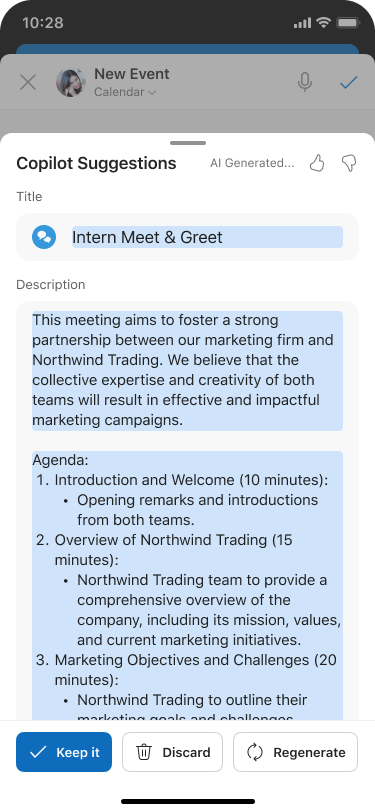
Copilot analysoi sähköpostiketjun ja ehdottaa kokouksen otsikkoa, esityslistaa ja sisällyttää sähköpostiketjun liitteeksi.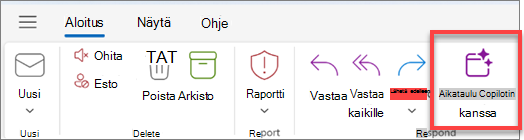
- Hyväksy Copilotin ehdottama sisältö valitsemalla Lisää (voit muokata sitä tarvittaessa seuraavassa vaiheessa).
- Tarkista kokouskutsu, tee haluamasi muutokset ja kun olet valmis, valitse Lähetä.
Vihje
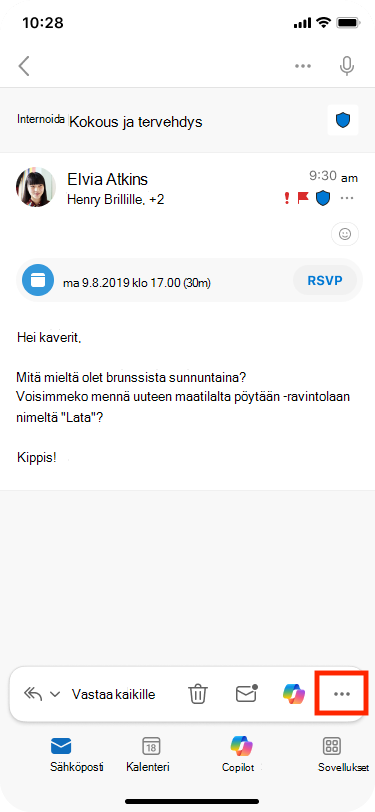
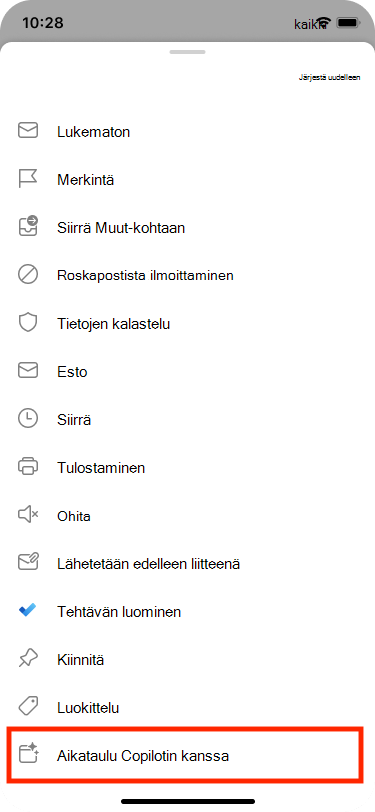
Toinen tapa käyttää ominaisuutta on siirtyä oikeaan yläkulmaan ja valita sitten  > Muut vastaustoiminnot > Ajoita Copilotilla.
Entä jos en näe mitään sisältöä esityslistalla?
Jos sähköpostikeskustelu ei sisällä paljon tietoa tulevista toimista, Copilot ei sisällytä esityslistaa kokouskutsuun. Se ei myöskään sisällä luottamuksellisiksi luokiteltujen tai mahdollisesti haitallista tai loukkaavaa sisältöä sisältävien keskustelujen sisältöä.
Näissä tapauksissa luonnoksessa on sähköpostin alkuperäinen otsikko, mutta se ei sisällä mitään luotua sisältöä.
Lisätietoja
Usein kysyttyjä kysymyksiä Copilotista Outlookissa