Voit käyttää toisen henkilön postilaatikkoa, jos sinulle on myönnetty asianmukaiset käyttöoikeudet hänen postilaatikkoonsa. Käyttöoikeudet voivat vaihdella vain luku -toiminnosta viestien luomiseen, poistamiseen ja vastausten sallimiseen.
Huomautus
Tässä artikkelissa kerrotaan sähköpostitiliisi liitetyn postilaatikon tai kansion jakamisesta. Jos haluat luoda yhden postilaatikon, jota yksi tai useampi henkilö voi käyttää, katso artikkelia Jaetun postilaatikon avaaminen ja käyttäminen Outlookissa.
Mitä kannattaa ottaa huomioon, kun jaat postilaatikon tai kansion
Kun jaat sähköpostitiliisi liittyvän postilaatikon tai kansion, sinun on mietittävä, miten haluat kutsumiesi henkilöiden olevan yhteydessä postilaatikkoosi.
- Kutsutut vastaavat itsekseen: Esimies tarvitsee avustajan tai työtoverin valvomaan tiettyä kansiota postilaatikossaan ollessaan poissa. Tässä skenaariossa valvoja antaa avustajalle tai työtoverille oikeuden vastata viesteihin, mutta kyseisen postilaatikon tai kansion viesteihin annetut vastaukset näkyvät kutsutun sähköpostitililtä.
- Kutsutut vastaavat puolestasi (kutsutaan myös edustajakäyttöoviksi): Esimies tarvitsee avustajan tai työtoverin valvomaan sähköpostiviestejä ja vastaamaan niihin hänen puolestaan. Tässä skenaariossa esimies myöntää avustajalle tai työtoverille oikeuden käyttää kansiotaan tai postilaatikkoaan, mutta kun kutsuttu vastaa viesteihin, hänen vastauksensa näkyvät muodossa: <kutsuttu> esimiehen <>puolesta. Tämäntyyppinen jakaminen edellyttää edustajakäyttöoikeuksia . Lisätietoja edustajan käyttöoikeuksien määrittämisestä on artikkelissa Salli viestien lähettäminen puolestasi, kun jaat kansion tai postilaatikon.
Huomautus
Kansioiden tai postilaatikoiden jakaminen voidaan tehdä vain käyttämällä työpaikan tai oppilaitoksen tiliä ehdot täyttävien Microsoft 365 -tilausten kanssa tai Exchange Online isännöimiä työpaikan tai oppilaitoksen tilejä.
Valitse käyttämäsi Outlook-version välilehtivaihtoehto alta. Käytössä olevan Outlook-version tarkistaminen
Postilaatikoiden tai kansioiden jakaminen ilman edustajakäyttöoikeutta
Huomautus
Jos tämän Uusi Outlook -välilehden vaiheet eivät toimi, et ehkä vielä käytä uutta Outlook for Windowsia. Valitse Perinteinen Outlook -välilehti ja noudata sen sijaan näitä ohjeita.
Kansion tai postilaatikon jakaminen ja käyttäminen uudessa Outlookissa
Jaettuja kansioita voi käsitellä kahdella tavalla: postilaatikon omistaja , joka haluaa jakaa yhden tai useamman kansion tai koko postilaatikkonsa. Kutsuttu henkilö, jonka omistaja on kutsunut jakamaan kansionsa tai postilaatikkonsa.
- Kansion tai postilaatikon omistaja: Postilaatikon omistajana voit jakaa koko postilaatikon tai yhden tai useamman kansion muiden kanssa määrittämällä asianmukaiset käyttöoikeustasot. Postilaatikon tai kansion jakaminen myöntää käyttöoikeuden, mutta ei ilmoita siitä vastaanottajalle.
- Kutsuttu: Kun joku jakaa postilaatikon tai kansion kanssasi, sinun on lisättävä jaettu postilaatikko tai kansio kansioruutuun manuaalisesti, jotta voit käyttää jaettua sisältöä. Suoritettavat toiminnot määräytyvät omistajan myöntämän käyttöoikeustason mukaan.
Omistajan vaiheet:
Kansion tai postilaatikon valitseminen ja jakaminen muiden kanssa
Jos haluat jakaa yhden tai useamman kansion tai koko postilaatikon organisaation muiden kanssa, toimi seuraavasti:
- Siirry uudessa Outlookissa kansioon, jonka haluat jakaa.
- Napsauta kansiota hiiren kakkospainikkeella ja valitse Jakaminen ja käyttöoikeudet.
- Jos henkilö ei ole jo kansioikkunan käyttöoikeudet -luettelossa niiden henkilöiden luettelossa, joiden kanssa olet jakamassa tiedostoja, lisää hänet valitsemalla
 .
. - Kirjoita sen henkilön nimi tai sähköpostiosoite, jolle olet antamassa käyttöoikeutta, ja valitse sitten Lisää.
- Valitse kansioikkunan käyttöoikeudet -ikkunan nimiluettelosta juuri lisäämäsi henkilön nimi.
- Valitse Käyttöoikeudet-osassa avattava Käyttöoikeustaso-valikko ja valitse käyttöoikeudet, jotka haluat myöntää tälle käyttäjälle. Jos et ole varma, minkä käyttöoikeustason haluat valita, tutustu alla olevaan Osioon Tietoja jakamisoikeuksista.

- Vahvista jakamisasetukset ja valitse OK. Henkilö, jonka kanssa jaat kansion, saa sähköpostiviestin, jossa hän ilmoittaa, että jaoit kansion hänen kanssaan.
Pääkansion käyttöoikeuksien toiminta
Jotta jaettua alikansiota voi käyttää, Outlookin on annettava näkyvyys sen yläpuolella olevalle kansiorakenteelle (esimerkiksi Postilaatikko → Saapuneet-kansio → Projektikansio).
Jos näille pääkansioille on jo määritetty käyttöoikeudet, Outlook säilyttää ne. Jos näin ei ole, se määrittää automaattisesti vähimmäiskäyttöoikeuden ("Kansio näkyvissä").
Kansio näkyvissä -käyttöoikeus sallii vain vastaanottajan siirtyä jaettuun kansioon. se ei salli heidän tarkastella tai käsitellä pääkansioiden sisältöä.
Jakamisoikeuksien poistaminen
- Siirry uudessa Outlookissa kansioon, jonka jaat.
- Napsauta kansiota hiiren kakkospainikkeella ja valitse Jakaminen ja käyttöoikeudet.
- Valitse henkilö, jonka kanssa jaat, ja valitse sitten Poista kuvake.
Varoitus
- Käyttöoikeuksien poistaminen jaetusta alikansiosta ei poista automaattisesti kansion näkyviä käyttöoikeuksia, jotka on saatettu lisätä sen pääkansioihin.
- Jos haluat poistaa käyttöoikeuden kokonaan, sinun on ehkä poistettava käyttöoikeudet kustakin pääkansiosta erikseen.
Kutsuttujen vaiheet:
Kanssasi jaetun kansion tai postilaatikon hyväksyminen ja tarkasteleminen
Kun joku jakaa kansion kanssasi, sinulle lähetetään sähköpostiviesti, joka ilmoittaa sinulle. Voit nyt lisätä tämän kansioruutuun, jotta voit käyttää sitä uudessa Outlookissa.
- Napsauta kansioruudussa hiiren kakkospainikkeella Jaettu kanssani.
- Valitse Lisää jaettu kansio tai postilaatikko.
- Kirjoita sen henkilön sähköpostiosoite tai nimi, joka jakoi kansion kanssasi, ja valitse Lisää.
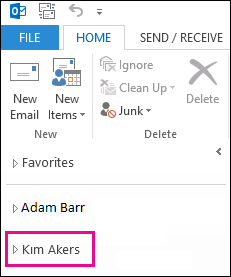
- Henkilön nimi näkyy Jaettu kanssani -solmun alapuolella. Laajenna solmu, jos haluat tarkastella kaikkia kansioita, jotka kyseinen henkilö on jakanut kanssasi.
Jaetun kansion tai postilaatikon poistaminen kansioruudusta
Jos et halua enää nähdä toisen henkilön postilaatikkoa tai kansiota aina, kun avaat uuden Outlookin, napsauta kansiota hiiren kakkospainikkeella ja valitse Poista jaettu kansio.
Tietoja jakamisoikeuksista
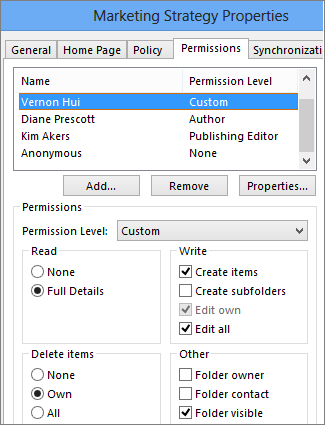
Kun jaat kansion, voit määrittää käyttöoikeudet, jotka määrittävät, mitä kaikki kansiota käyttävät käyttäjät voivat tehdä. Kun valitset vaihtoehdon avattavasta Käyttöoikeustaso-valikosta , voit valita Luku-, Kirjoitus-, Muut- ja Poista käyttöoikeus -käyttöoikeudet. Oikealla olevassa näyttökuvassa näkyy, minkä tasoiset käyttöoikeudet valitaan automaattisesti, kun valitaan julkaisueditorin käyttöoikeustaso.
Vihje
Jos poistat jonkin käyttöoikeustasoon liittyvän valintaruudun, tasoksi muuttuu Mukautettu.

Alla olevassa taulukossa kerrotaan, millaisia toimintoja kutsuttu voi tehdä käyttöoikeustasojoukon mukaan.
| Käyttöoikeustaso | Toiminnot, joita kutsuttu voi suorittaa |
|---|---|
| Omistaja | Voi luoda, lukea, muokata ja poistaa jaetun kansion kaikkia kohteita. Kansion omistajana käyttäjä voi muuttaa muiden käyttöoikeustasoa kansioon. |
| Julkaisija ja muokkaaja | Voi luoda, lukea, muokata ja poistaa kaikkia kohteita sekä luoda alikansioita. |
| Muokkaaja | Voi luoda, lukea, muokata ja poistaa kaikkia kohteita. |
| Julkaisija ja tekijä | Voi luoda ja lukea kohteita, luoda alikansioita sekä muokata ja poistaa luomiasi kohteita. |
| Tekijä | Voi luoda ja lukea kohteita sekä muokata ja poistaa luomiasi kohteita. |
| Tekijä, joka ei muokkaa | Voi luoda ja lukea kohteita sekä poistaa luomiasi kohteita. |
| Tarkistaja | Voi ainoastaan lukea kohteita. |
| Osanottaja | Voi ainoastaan luoda kohteita. |
| Ei mikään | Mitään toimintoa ei voi suorittaa. Käyttäjä pysyy käyttöoikeusluettelossa, mutta hänellä ei ole oikeuksia eikä hän voi avata kansiota. |
| Mukautettu | Suorittaa kansion omistajan määrittämiä toimintoja. |