
Vaikka organisaatiollasi saattaa olla tietyt yleiset työajat, ne eivät välttämättä koske kaikkia resursseja. Yksi henkilö saattaa tehdä yövuoroa ja joku toinen neljää kymmenen tunnin työpäivää. Käytössä voi olla laite, joka on jatkuvasti käynnissä. Projectissa voit määrittää tietyn resurssin yksilöllisen aikataulun.
Vihje
Valitse Projektin>ominaisuudet>Muuta työaikaa.
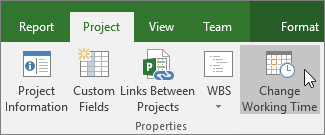
Valitse resurssi Kalenteriin-luettelosta.

Valitse oikea Peruskalenteri resurssia varten.

Jos kalenterin työajat eivät vastaa resurssia, valitse Työviikot-välilehti ja valitse sitten Tiedot.

Huomautus
Entä loma? Voit lisätä loman resurssin aikatauluun Poikkeukset-välilehdessä . Lue lisätietoja.
Valitse päivät, joiden työajat haluat muuttaa, ja valitse, haluatko niiden olevan työaikaa vai vapaa-aikaa.
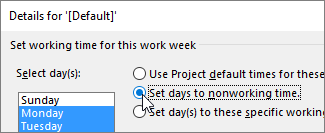
Jos valitsit Määritä päiviksi seuraavat työajat, määritä valittujen päivien työajat Mistä- ja Mihin-sarakkeiden avulla.

Valitse OK, jotta palaat Muuta työaikaa -valintaikkunaan, ja valitse sitten uudelleen OK.
Kalenterien muut käyttötarkoitukset
Projectin avulla voit hienosäätää ajoitusta useiden kalentereiden avulla. Jos ymmärrät, miten ne toimivat yhdessä, on helpompi varautua siihen, miten ne vaikuttavat projektisi päivämääriin. Seuraavassa on muutamia muita artikkeleita, joiden avulla voit saada paremman kuvan organisaatiosi työ- ja vapaa-ajoista.
HANKKEITA
Projektin yleisten työpäivien ja -aikojen määrittäminen
Uuden peruskalenterin luominen
Juhlapyhän lisääminen projektikalenterin
TEHTÄVÄT
Kalenterin luominen tehtävää varten
RESURSSEJA
Resurssin loma-aikojen lisääminen
Resurssin käytettävyyden muuttaminen ilman kalenteria
Vihje
Jos näet kalenterin, jota et enää tarvitse, poista se!