
Project sisältää oletusarvoisesti muutamia erilaisia peruskalentereita:
- Vakio: 8.00–17.00 ja tunnin lounastauko kello 12.00.
- 24 tuntia: Keskiyöstä ja keskiyöhön joka päivä.
- Yövuorokalenteri: 23.00–8.00 ja tunnin tauko kello 3.00.
Huomautus
- Jos nämä kalenterit eivät toimi, voit muokata niitä projektia varten tai luoda uuden peruskalenterin, jota muutkin voivat käyttää.
- Jos olet muuttanut kalenteriasetuksia, mutta resurssin aikataulu ei muuttunut odotetulla tavalla, katso alla olevaa vianmääritystä .
Tärkeää
Käytätko Projectia Project Web Appin kanssa? Jos on ja haluat pyytää muutoksia peruskalentereihin, ota yhteyttä järjestelmänvalvojaasi.
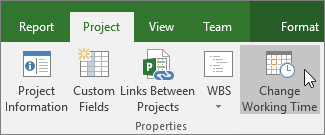
Valitse Projektin>ominaisuudet>Muuta työaikaa.
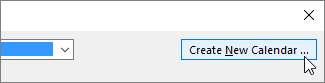
Valitse Luo uusi kalenteri.
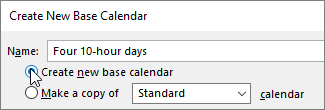
Anna uudelle kalenterille Nimi, valitse Luo uusi peruskalenteri ja valitse sitten OK.
Valitse Työviikot-välilehdessä Tiedot.

Huomautus
Entä juhlapäivät? Voit lisätä juhlapäiviä aikatauluun Poikkeukset-välilehdessä. Lue lisätietoja.
Valitse päivät, joiden työajat haluat muuttaa, ja valitse, haluatko niiden olevan työaikaa vai vapaa-aikaa.
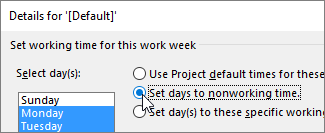
Jos valitsit Määritä päiviksi seuraavat työajat, määritä valittujen päivien työajat Mistä- ja Mihin-sarakkeiden avulla.

Valitse OK, jotta palaat Muuta työaikaa -valintaikkunaan, ja valitse sitten uudelleen OK.
Jos haluat, että uusi peruskalenterisi on muiden projektien käytettävissä,tallenna projekti mallina, jotta tämä työaikataulu on käytettävissä jokaiselle kyseisellä mallilla luodulle uudelle projektille. Jos käytät Projectia Project Web Appin kanssa, ota yhteyttä järjestelmänvalvojaan ja pyydä muutoksia koko organisaation peruskalentereihin.
Vianmääritys
Project luo kullekin resurssille automaattisesti resurssikalenterin (projektin tiedot -valintaikkunassa määritetyn projektikalenterin perusteella). Jos luot resurssille uuden peruskalenterin ja muokkaat uuden peruskalenterin työaikaa, mutta et perusta resurssikalenteria uuteen peruskalenteriin, näyttää siltä, että antamasi kalenteriasetukset ohitettiin. Oletusarvoisesti Project perustaa resurssikalenterin projektikalenteriin, ellet toisin määritä.
Huomautus
Jos haluat tehdä resurssikalenterimuutoksia yrityksen resurssiin, sinun on ensin kuitattava resurssi ulos.
Ratkaisu
- Jos haluat korvata luomasi resurssikalenterin oletusresurssikalenterilla (Standard kalenteri), valitse Näytä>resurssitaulukko. Valitse resurssin nimi ja valitse Perus Calendar-kentästäStandard. Resurssi on nyt ajoitettu käyttämään Standard kalenteria sen kalenterin sijaan, jonka loit sille. Valitse Resurssi-välilehdessä Tiedot, valitse Yleiset-välilehdessä Muuta työaikaa ja kirjoita sitten toisen kalenterin vapaapäivät ja -ajat uudelleen.
- Jos haluat synkronoida useita kalentereita resurssin peruskalenteriin (jonka loit Muuta työaikaa -valintaikkunassa) korvaamatta kalentereita, valitse Näytä>resurssitaulukko. Valitse resurssin nimi, valitse Resurssi-välilehdessä Tiedot ja valitse sitten Yleiset-välilehdessäMuuta työaikaa. Valitse Peruskalenteri-ruudussa luomasi ja muokkaamiesi resurssikalenterien nimi. Tämän resurssikalenterin asetukset määritetään oletusarvoiselle resurssikalenterille, kun sitä käytetään peruskalenterina.
Jos haluat tehdä lisämuutoksia resurssin työaikaan tai vapaa-aikaan, voit tehdä sen jommallakummalla kalenterilla, koska peruskalenteri päivittää resurssikalenterin. Jos haluat käyttää toisen resurssin peruskalenteria, kirjoita päivitetyt tiedot peruskalenteriin. Oletusresurssikalenteriin tekemäsi lisämuutokset eivät näy peruskalenterissa.
Kalenterien muut käyttötarkoitukset
Projectin avulla voit hienosäätää ajoitusta useiden kalentereiden avulla. Jos ymmärrät, miten ne toimivat yhdessä, on helpompi varautua siihen, miten ne vaikuttavat projektisi päivämääriin. Seuraavassa on muutamia muita artikkeleita, joiden avulla voit saada paremman kuvan organisaatiosi työ- ja vapaa-ajoista.
HANKKEITA
Projektin yleisten työpäivien ja -aikojen määrittäminen
Juhlapyhän lisääminen projektikalenterin
TEHTÄVÄT
Kalenterin luominen tehtävää varten
RESURSSEJA
Eri aikataulun määrittäminen tietylle resurssille
Resurssin loma-aikojen lisääminen
Resurssin käytettävyyden muuttaminen ilman kalenteria
Vihje
Jos näet kalenterin, jota et enää tarvitse, poista se!