
Tehtävillä voi olla omat kalenterinsa. Tehtävät ajoitetaan oletusarvoisesti projektikalenterin mukaan. Jos haluat määrittää yksilölliset tai erityiset poikkeukset, kuten vapaa-aikana suoritettavat koneet tai toimistosiirrot, jotka voivat tapahtua vain viikonloppuna, voit luoda tehtäväkalenterin yksittäisille tehtäville. Tehtävään liittyvä tehtäväkalenteri ohittaa projektikalenterin.
Huomautus
Eikö tehtävää ole ajoitettu oikein tai se ei näy odotetulla tavalla sen jälkeen, kun olet käyttänyt tehtävään tehtäväkalenteria? Katso alla olevaa vianmääritystä .
Valitse Projekti-välilehdenOminaisuudet-ryhmästäMuuta työaikaa.
Valitse Luo uusi Calendar.
Kirjoita Uuden peruskalenterin luominen Calendar -valintaikkunassa uuden kalenterin nimi ja valitse sitten, haluatko luoda uuden peruskalenterin vai luoda kalenterin, joka perustuu aiemmin luodun kalenterin kopioon.
Palaa Muuta työaikaa -valintaikkunaan valitsemalla OK.
Voit muuttaa tehtäväkalenterin työviikkoa valitsemalla Työviikot-välilehden .
Valitse taulukon rivi, joka ilmaisee tehtäväkalenterin oletusaikataulun, ja valitse sitten Tiedot.
Valitse Tiedot-valintaikkunassa viikonpäivät, joita haluat muuttaa tehtävän ajoituksen aikana, ja valitse sitten jokin seuraavista:
- Projectin oletustyöaikojen käyttäminen näinä päivinä Valitse päivät, joiden tulee käyttää oletustyöaikoja, jotka ovat 8.00–12.00 ja 13.00–17.00, maanantaista perjantaihin ja vapaa-aika viikonloppuisin.
- Vapaa-ajan määrittäminen päiviksi Valitse päivät, jolloin työmäärää ei voi ajoittaa. Tekemäsi muutos näkyy kalenterin kaikissa kuukausissa.
- Määritä päivät näihin työaikoihin Jos haluat määrittää valittujen päivien työajat koko aikataulun ajan, kirjoita työajat, jotka haluat työn alkavan , Lähettäjä-ruutuihin ja työajat, joiden haluat päättyvän , Kohteeseen-ruutuihin .
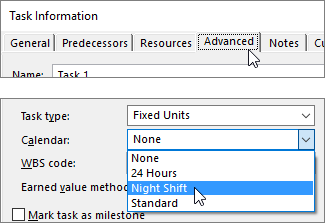
Napsauta tehtävää hiiren kakkospainikkeella, valitse Tiedot, valitse Lisäasetukset-välilehti ja valitse sitten kalenteri Calendar-luettelosta.
Vianmääritys
Jos luot tehtävälle kalenterin ja varaat myöhemmin resurssin tehtävään, resurssikalenterin vapaa-aika saattaa vaikuttaa tehtävään. Project ajoittaa tehtävät projektikalenterin ja resurssikalenterin perusteella (jos tehtävään on varattu resurssi).
Jos käytössä on tehtäväkalenteri, Project ohittaa projektikalenterin. Sen sijaan Project ajoittaa tehtävän tehtäväkalenterin ja resurssikalenterin perusteella (jos tehtävään on varattu resurssi). Voit ohittaa resurssikalenterin tehtävän ajoituksen yhteydessä, mutta huomaa, että tämä saattaa sallia työn varaamisen resurssin vapaa-aikana.
Jos haluat tehtäväkalenterin hallitsevan tehtävän suorittamiseen varattujen resurssien aikataulutusta ja ohittavan kalenterit, valitse tehtävä, valitse Tehtävä-välilehdessä Tiedot, valitse Lisäasetukset-välilehti ja valitse sitten Aikataulu ohittaa resurssikalenterit -valintaruutu.
Kalenterien muut käyttötarkoitukset
Projectin avulla voit hienosäätää ajoitusta useiden kalentereiden avulla. Jos ymmärrät, miten ne toimivat yhdessä, on helpompi varautua siihen, miten ne vaikuttavat projektisi päivämääriin. Seuraavassa on muutamia muita artikkeleita, joiden avulla voit saada paremman kuvan organisaatiosi työ- ja vapaa-ajoista.
HANKKEITA
Projektin yleisten työpäivien ja -aikojen määrittäminen
Uuden peruskalenterin luominen
Juhlapyhän lisääminen projektikalenterin
RESURSSEJA
Eri aikataulun määrittäminen tietylle resurssille
Resurssin loma-aikojen lisääminen
Resurssin käytettävyyden muuttaminen ilman kalenteria
Vihje
Jos näet kalenterin, jota et enää tarvitse, poista se!