
Kansion luominen SharePoint-tiedostokirjastoon on yksi tapa ryhmitellä ja hallita tiedostoja. Voit luoda kansioita laitteestasi synkronoinnin yhteydessä tai komentopalkista verkossa.
Kansion luominen SharePointissa
Siirry SharePoint-sivustoon ja avaa SharePoint-tiedostokirjasto kohtaan, johon haluat luoda uuden kansion.
Valitse valikkoriviltä + Uusi ja valitse sitten Kansio.
Jos sinulla ei ole Kansio-vaihtoehtoa+ Uusi -valikossa, se on ehkä poistettu käytöstä. Kirjaston omistaja tai käyttäjä, jolla on suunnitteluoikeudet, voi ottaa käyttöön Kansio-komennon .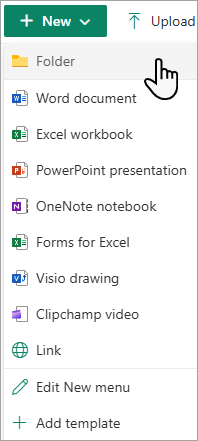
Huomautus
Näyttääkö näyttösi erilaiselta kuin tämän artikkelin kuvat? SharePoint-järjestelmänvalvoja on saattanut määrittää tiedostokirjastoosi perinteisen SharePoint-käyttökokemuksen.
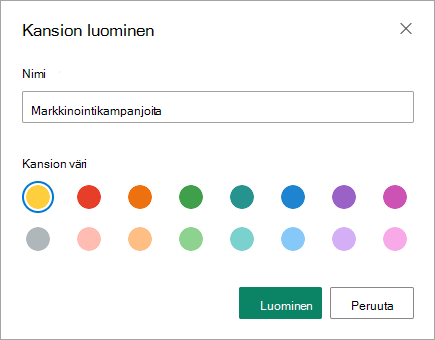
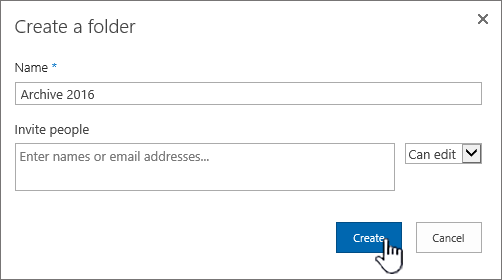
Kirjoita kansion nimi Luo kansio -valintaikkunan Nimi-ruutuun ja valitse sitten Luo.
Huomautus
Voit muuttaa kansion nimen myöhemmin valitsemalla kansion nimen vieressä olevan ... (kolme pistettä) ja valitsemalla sitten Nimeä uudelleen. Muuta kansion nimeä Nimeä uudelleen -valintaikkunassa ja valitse sitten Päivitä. Katso lisätietoja kohdasta Tiedoston, kansion tai linkin uudelleennimeäminen tiedostokirjastossa.
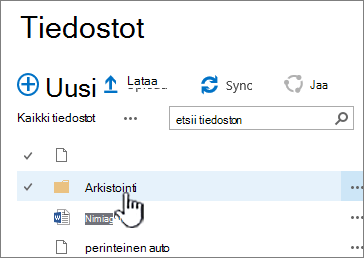
Kun olet valmis, uuden kansion pitäisi näkyä tiedostokirjastossa ja voit lisätä siihen tiedostoja tai luoda siihen alikansioita. Lisätietoja uuden tiedoston lisäämisestä on kohdassa Uuden tiedoston luominen tiedostokirjastossa. Jos haluat ladata aiemmin luotuja tiedostoja, katso Projektitiedostojen tai asiakirjojen lataaminen, tarkasteleminen ja poistaminen.
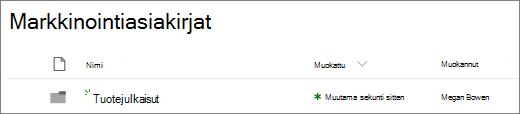
Jos et näe uutta kansiotasi kirjastossa, päivitä selaimen sivu.
Joissakin tapauksissa kannattaa harkita näkymien käyttämistä kansioiden sijaan. Näkymissä olevia tiedostoja voi suodattaa, ryhmitellä ja lajitella. Jos sinulla on suuri kirjasto, näkymien ja kansioiden yhdistelmä voi toimia parhaiten.
Kansioiden ottaminen käyttöön SharePointissa tai SharePoint Server 2019:ssä
Kansiot ovat oletusarvoisesti käytössä, mutta jos ne ovat poissa käytöstä ja sinulla on niihin käyttöoikeus, toimi seuraavasti:
- Avaa kirjasto, johon haluat alkaa lisätä kansioita.
- Valitse Asetukset
 ja valitse sitten Kirjaston asetukset.

- Valitse Lisäasetukset.
- Varmista Kansio-osion Aseta "Uusi kansio" -komennon käyttöön, että Kyllä-vaihtoehto on valittuna.
- Valitse OK ja siirry takaisin kirjastoon.
Huomautus
Suunnittelijat voivat muuttaa sivuston ulkoasua ja siirtymisrakennetta huomattavasti. Jos et löydä tarvitsemaasi vaihtoehtoa, kuten komentoa, painiketta tai linkkiä, ota yhteyttä järjestelmänvalvojaan.
Kansion luominen SharePointin perinteiseen käyttökokemuksen kirjastoon
Siirry SharePoint -sivustoon, johon sisältyvään SharePoint -kirjastoon haluat lisätä kansion.
Avaa kirjasto valitsemalla sen otsikko pikakäynnistyspalkista tai valitse
 ja valitse Sivuston sisältö ja valitse sitten sen kirjaston nimi, johon haluat lisätä kansioita.
Huomautus
Suunnittelijat voivat muuttaa sivuston ulkoasua ja siirtymisrakennetta huomattavasti. Jos et löydä tarvitsemaasi vaihtoehtoa, kuten komentoa, painiketta tai linkkiä, ota yhteyttä järjestelmänvalvojaan.
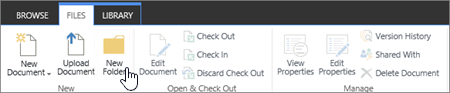
Valitse valintanauhasta Files ja valitse sitten Uusi-ryhmästäUusi kansio.
Huomautus
Jos Uusi kansio -komento ei ole käytettävissä, voit ottaa sen takaisin käyttöön tarvittavilla käyttöoikeuksilla. Valitse valintanauhan Kirjasto-välilehdessäKirjaston asetukset ja valitse sitten Lisäasetukset. Varmista Kansio-osion Aseta "Uusi kansio" -komennon käyttöön, että Kyllä-vaihtoehto on valittuna.
Huomautus
Jos haluat muuttaa kansion nimeä myöhemmin, valitse valintaikkunassa ... (kolme pistettä) ja valitse sitten Nimeä uudelleen. Muuta kansion nimeä Nimi-ruudussa ja valitse sitten Tallenna.
Kirjoita kansion nimi Luo kansio -valintaikkunan Nimi-kenttään ja valitse sitten Luo.
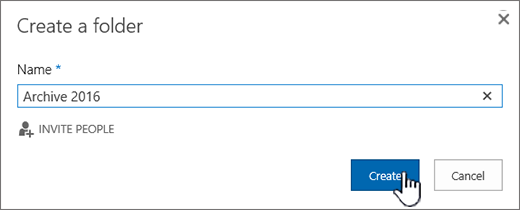
Voit halutessasi kutsua henkilöitä jakamaan kansion.
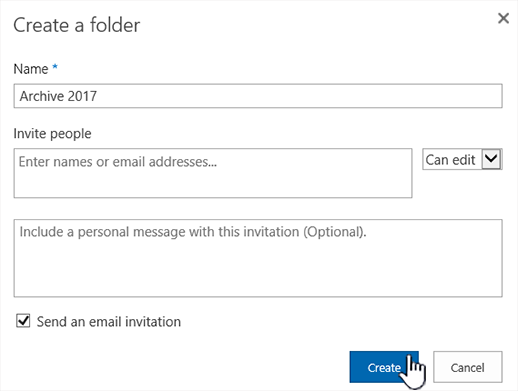
Lisätietoja on artikkelissa SharePoint-tiedostojen tai -kansioiden jakaminen.
Tilanteesi mukaan voit harkita näkymien käyttämistä kansioiden sijasta, sillä niiden avulla sisältöä voi suodattaa, ryhmitellä ja lajitella monin eri tavoin. Jos sinulla on suuri kirjasto, näkymien ja kansioiden yhdistelmä voi toimia parhaiten. Lisätietoja näkymistä on videossa: Luettelon tai kirjaston julkisen näkymän luominen ja muokkaaminen
Muita kansioihin ja tiedostoihin liittyviä aiheita
Tiedostojen siirtäminen tai kopioiminen SharePointissa
Tiedoston, kansion tai linkin poistaminen SharePoint-tiedostokirjastosta
Kansion poistaminen luettelosta
Anna palautetta
Oliko tästä artikkelista apua? Puuttuiko siitä sisältöä? Kerro meille tässä tapauksessa sivun alalaidassa, mitä puuttui tai mitä pidit epäselvänä. Mainitse myös SharePoint-versiosi, käyttöjärjestelmäsi ja selaimesi. Käytämme palautettasi tosiasioiden tarkistukseen, lisäämme tietoja ja päivitämme artikkelin.