

Kansion luominen luetteloon Kun näkymän luominen ei riitä ryhmittelemään ja/tai hallitsemaan sisältöä luetteloissa, jotka on luotu Microsoft SharePointissa, Microsoft 365:n Luettelot-sovelluksessa tai Teamsissa.
Kansion luominen luetteloon tapahtuu samalla tavalla kuin SharePoint-kirjastojen luominen. Luetteloissa et kuitenkaan voi luoda kansiota, ennen kuin luettelon omistaja tai käyttäjä, jolla on suunnitteluoikeudet, ottaa käyttöön kansion luontioikeuden:
Kansion luomisominaisuuden ottaminen käyttöön
- Siirry kohtaan Luettelon asetukset>Lisäasetukset>Kansiot.
- Valitse Käytetäänkö Uusi kansio -komentoa käytettävissä -kohdassa Kyllä.
- Valitse OK.
Kansion luominen luetteloon
Oletusarvoisesti käytät Uusi kansio -komentoa kansion luomiseen Microsoft 365 -luetteloihin. Uusi kansio ei kuitenkaan välttämättä ole käytettävissä, ellei luettelon omistaja tai järjestelmänvalvoja ole ottanut tätä toimintoa käyttöön.
Siirry SharePoint-sivustoon, joka sisältää luettelon, johon haluat lisätä kansion.
Tai valitse Microsoft Teamsissa kanavan yläosan Files-välilehdestäLisää > Avaa SharePointissa.Valitse luettelon nimi pikakäynnistyspalkista tai valitse Asetukset
 , valitse Sivuston sisältö ja valitse sitten sen luettelon nimi, johon haluat lisätä kansioita.
Huomautus
Näyttääkö oma näyttösi erilaiselta kuin tämä, vaikka käytössäsi on SharePoint? Järjestelmänvalvoja on saattanut määrittää tiedostokirjastoon perinteisen SharePoint-käyttökokemuksen. Jos on, katso Kansion luominen perinteisen SharePointin käyttökokemusluettelossa.
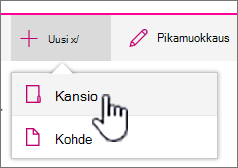
Valitse yläreunan työkaluriviltä + Uusi-painike ja valitse sitten avattavasta valikosta Kansio .
Huomautus
Jos + Uusi kansio -komento ei ole näkyvissä, voit ottaa sen takaisin käyttöön, jos sinulla on vähintään omistajan tai suunnittelijan käyttöoikeudet. Valitse Asetukset
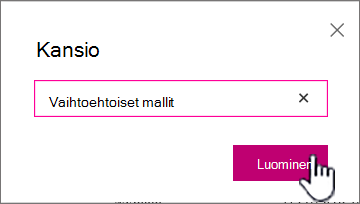
, valitse Luetteloasetukset ja valitse sitten Lisäasetukset. Valitse Kansiot-osiossaKylläasetukseksi Uusi kansio -komento käytettäväksi. Päivitä sitten näyttö ja toista tämä vaihe.Kirjoita Kansio-valintaikkunassa kansion nimi kenttään ja valitse sitten Luo.
-
Huomautus
Jos haluat muuttaa kansion nimeä, valitse kolme pistettä ja valitse sitten Muokkaa. Muuta kansion nimeä ja valitse Tallenna.
(Valinnainen) Voit kutsua henkilöitä jakamaan kansion. Lisätietoja on artikkelissa SharePoint-luettelon tai -kirjaston käyttöoikeuksien muokkaaminen ja hallinta.
Vihje
Harkitse SharePoint-näkymien käyttämistä kansioiden sijasta, koska niiden avulla sisältöä voi suodattaa, ryhmitellä ja lajitella monin tavoin. Jos sinulla on suuri luettelo, näkymien ja kansioiden yhdistelmä saattaa olla paras vaihtoehto. Lisätietoja näkymien luomisesta on artikkelissa Luettelon tai kirjaston näkymän luominen, muuttaminen tai poistaminen.
Kansion luominen perinteisen käyttöliittymän luettelossa
Voit luoda kansion perinteisessä SharePoint-käyttökokemuksessa seuraavasti.
Huomautus
Jos Uusi kansio -komento ei ole käytettävissä, voit ottaa sen takaisin käyttöön, jos sinulla on vähintään omistajan tai suunnittelijan käyttöoikeudet. Valitse valintanauhan Kirjasto-välilehdessäKirjaston asetukset ja valitse sitten Lisäasetukset. Varmista Kansiot-kohdassa, että Kyllä-vaihtoehto on valittuna vaihtoehdolle Aseta Uusi kansio -komento käytettäväksi.
Siirry SharePoint-sivustoon, joka sisältää luettelon, johon haluat lisätä kansion.
Valitse luettelon nimi pikakäynnistyspalkissa tai valitse
 ja valitse sitten Sivuston sisältö ja valitse sitten sen luettelon nimi, johon haluat lisätä kansioita.
Huomautus
Suunnittelijat voivat muuttaa sivuston ulkoasua ja siirtymisrakennetta huomattavasti. Jos et löydä tarvitsemaasi vaihtoehtoa, kuten komentoa, painiketta tai linkkiä, ota yhteyttä järjestelmänvalvojaan.
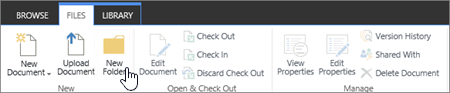
Valitse valintanauhasta Kohteet-välilehti ja valitse Uusi-ryhmästäUusi kansio.
Huomautus
Jos Uusi kansio -komento ei ole käytettävissä, voit ottaa sen takaisin käyttöön, jos sinulla on vähintään omistajan tai suunnittelijan käyttöoikeudet. Valitse valintanauhan Luettelo-välilehdessäLuetteloasetukset ja valitse sitten Lisäasetukset. Varmista Kansiot-kohdassa, että Kyllä-vaihtoehto on valittuna vaihtoehdolle Aseta Uusi kansio -komento käytettäväksi.
Huomautus
Jos haluat muuttaa kansion nimeä myöhemmin, valitse kolme pistettä , valitse kolme pistettä valintaikkunassa ja valitse sitten Nimeä uudelleen. Muuta kansion nimeä Nimi-kentässä ja valitse sitten Tallenna.
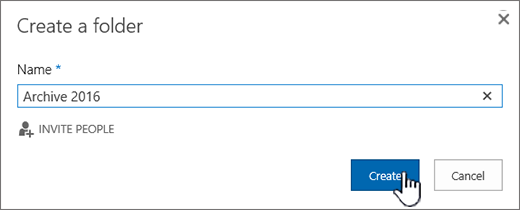
Kirjoita kansion nimi Luo uusi kansio -valintaikkunan Nimi-kenttään ja valitse sitten Luo.
Muita kansioita ja tiedostoja käsitteleviä artikkeleita
Kansion, tiedoston tai linkin siirtäminen tai kopioiminen tiedostokirjastossa
Tiedostojen lataaminen kirjastoon
Kansion luominen SharePoint-tiedostokirjastoon
Kansion poistaminen SharePoint-luettelosta
Tiedoston, kansion tai linkin poistaminen SharePoint-tiedostokirjastosta
Anna palautetta
Oliko tästä artikkelista apua? Puuttuiko siitä sisältöä? Kerro meille tässä tapauksessa sivun alalaidassa, mitä puuttui tai mitä pidit epäselvänä. Kerro käyttämäsi SharePoint-versio, käyttöjärjestelmä ja selain. Käytämme palautettasi tosiasioiden tarkistukseen, lisäämme tietoja ja päivitämme artikkelin.