
Luetteloissa olevat kansiot ovat tehokas tapa ryhmitellä ja hallita sisältöä, kuten varastotuotteiden tai työntekijöiden ryhmittely osastoittain. Kun et enää tarvitse kansiota, voit poistaa sen luettelosta.
Kansion poistaminen modernin käyttökokemuksen luettelosta
Tärkeää
Kansion poistaminen poistaa kansion ja kaikki sen sisältämät tiedostot ja alikansiot. Mieti, kannattaako kansion sisältö siirtää tai arkistoida ennen kansion poistamista. Käyttäjä tai järjestelmänvalvoja voi joissakin tapauksissa palauttaa poistetun kansion ja sen sisällön roskakorista.
Avaa luettelo ja valitse kansio, jonka haluat poistaa.
Huomautus
Näyttääkö oma näyttösi erilaiselta kuin tämä, ja käytössäsi on Microsoft 365:n SharePoint tai SharePoint Server 2019? Järjestelmänvalvoja on saattanut määrittää tiedostokirjastoon perinteisen SharePoint-käyttökokemuksen. Jos näin on, katso artikkeli Kansion poistaminen SharePointin perinteisestä käyttökokemuksesta -luettelo.
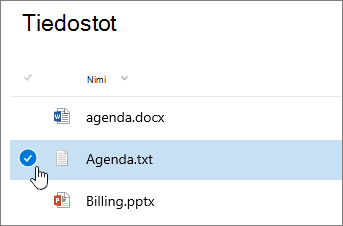
Jos haluat poistaa useita kansioita, toista tämä vaihe. Voit poistaa niin monta kohdetta kuin haluat.
Valitse Poista
 ylälinkkipalkista Poista.
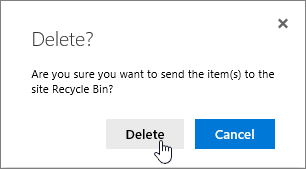
Poista kansio valitsemalla Poista-valintaikkunassa Poista.
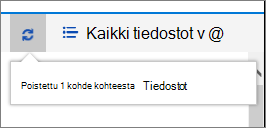
Luettelon yläreunaan tulee tilaruutu, joka ilmoittaa kohteen poistamisesta.
Kansion poistaminen perinteisen käyttöliittymän luettelosta
Tärkeää
Kansion poistaminen poistaa kansion ja kaikki sen sisältämät tiedostot ja alikansiot. Mieti, kannattaako kansion sisältö siirtää tai arkistoida ennen kansion poistamista. Käyttäjä tai järjestelmänvalvoja voi joissakin tapauksissa palauttaa poistetun kansion ja sen sisällön roskakorista.
Perinteisessä tilassa ei ole ylälinkkipalkkia .
Avaa luettelo ja valitse kansio, jonka haluat poistaa.
Valitse poistettavat kansiot osoittamalla kansiota ja napsauttamalla valintaruutua.
Napsauta kansiokuvaketta hiiren kakkospainikkeella ja valitse Poista.
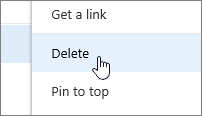
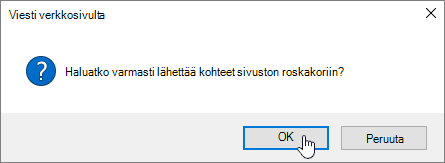
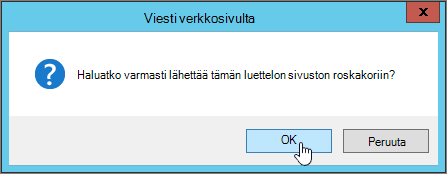
Valitse poiston vahvistusikkunassa OK.

Muita aiheeseen liittyviä artikkeleita
Kansion luominen SharePoint-tiedostokirjastoon
Kansion luominen SharePoint-luetteloon
Kansion luominen SharePoint-tiedostokirjastoon
Anna palautetta
Oliko tästä artikkelista apua? Puuttuiko siitä sisältöä? Jos oli, kerro siitä tämän sivun alareunassa. Kerro myös, mitä pidit vaikeana tai mitä puuttui. Nimeä käyttämäsi SharePoint-versio, käyttöjärjestelmä ja selain. Käytämme palautettasi tosiasioiden tarkistukseen, lisäämme tietoja ja päivitämme artikkelin.