

Onko sinulla ongelmia Surface Pro -näppäimistön, Surface Pro Type Coverin, 12 tuuman Surface Pro -näppäimistön, Surface Go Type Coverin tai pinta-laitteen näppäimistön kanssa?
Saatat nähdä, että näppäimistö tai Type Cover:
Huomautus
Etsitkö Surface Pro Flex -näppäimistöön liittyviä ohjeita? Tämä monipuolinen näppäimistö on suunniteltu toimimaan haluamallasi tavalla. Voit liittää sen Surface Pro:hon, jotta voit nauttia perinteisestä kannettavasta tietokoneesta, tai irrottaa sen ja käyttää sitä langattomasti, mikä lisää joustavuutta. Surface Pro Flex -näppäimistön vianmääritys
- Ei näytä muodostavan yhteyttä eikä vastaa lainkaan
- Näyttää katkeavan yhteyden tai lopettavan vastaamisen satunnaisesti
- Se vuorotellen toimii oikein ja ei toimi lainkaan.
Voit kokeilla seuraavia ratkaisuja:
Ensimmäiset vaiheet, jos Surface Pro -näppäimistö tai Type Cover ei toimi
Voit yrittää ratkaista nämä ongelmat noudattamalla seuraavia ohjeita saadaksesi uusimmat päivitykset, irrottamalla näppäimistön tai Type Coverin, pakottamalla uudelleenkäynnistyksen, kiinnittämällä näppäimistön tai Type Coverin uudelleen ja varmistamalla yhteyden.
Huomautus
Jos olet asentanut mukautetun tai puhtaan Windowsin näköistiedoston eikä näppäimistöä tunnisteta, sinun on ehkä asennettava näppäimistöohjaimet. Asenna Windows-versioosi uusin ohjainpaketti manuaalisesti. Lisätietoja on ohjeaiheessa pintan ohjaimien ja laiteohjelmiston lataaminen.
Tarkista pinta-sovellus
Tarkista pinta-laitteesi kunto pinta-sovelluksella.
- Tarkista päivityksen tila pinta-sovelluksen kohdasta Ohje ja tuki.
- Jos päivityksiä on saatavilla, avaa Windows Update ja asenna saatavilla olevat päivitykset valitsemalla Tarkista päivitykset -painike.
- Valitse Tukipyyntö-vaihtoehto, ja kerro meille kohtaamastasi ongelmasta. Jos pinta-sovellus havaitsee ongelmia, kerromme siitä sinulle.
Huomautus
Jos sinulla ei ole pinta-sovellusta asennettuna, voit ladata sen Microsoft Storesta. Kun sovellus on ladattu, valitse Aloitus, etsi pinta ja valitse sovellus tulosluettelosta.
Näppäimistön tai Type Coverin irrottaminen
Huomautus
Seuraavat ohjeet koskevat vain Surface Pro- tai Surface Go -laitteita.
- Irrota pinta sähköverkosta ja irrota suoja.
- Varmista, ettei siinä ole roskia, vaurioita tai mitään, mikä saattaa estää yhteyden.
Pakota pinta käynnistymään uudelleen
Jos sinulla on Surface Pro 5 tai uudempi, Surface Book 2-3 tai mikä tahansa Surface Laptop-, Surface Go- tai Surface Studio -malli:
Valitse Aloita>Sammuta ja> odota, että pinta sammuu.
Paina virtapainiketta 20 sekunnin ajan. Jos näet logonäytön muutaman sekunnin kuluttua, jatka sitä 20 sekunnin ajan, kunnes näet sen uudelleen.
Katso muiden pinta-mallien osalta ohjeet kohdasta Pakota sammutus ja käynnistä pinta uudelleen
Kiinnitä näppäimistö tai Type Cover takaisin
Huomautus
Seuraavat ohjeet koskevat vain Surface Pro- tai Surface Go -laitteita.
Kiinnitä näppäimistö uudelleen varmistamalla, että kaikki magneetit koskettavat pintan alareunaan.
Toiminnan vahvistaminen
Vahvista yhteys painamalla Surface Pro -näppäimistön tai Type Coverin Caps- ja Fn-näppäimiä pari kertaa tarkistaaksesi, syttyvätkö ja sammuvatko LED-valot.
- Jos LED-valot eivät syty, kyseessä saattaa olla laitteisto-ongelma. Seuraava vaihtoehto on Lähetä Surface Pro -näppäimistön tai Type Coverin huoltotilaus.
Jos LED-valot syttyvät ja näppäimistö ei edelleenkään toimi oikein, ongelma saattaa olla Windowsissa, ei itse laitteessa. Voit vahvistaa asian UEFI-ohjelmassa seuraavasti:
Sammuta pinta ja odota 10 sekuntia.
Paina pitkään äänenvoimakkuuden lisäyspainiketta ja samanaikaisesti paina virtapainiketta ja vapauta se.
Näet logonäytön näytössäsi. Jatka äänenvoimakkuuden lisäyspainikkeen pitämistä painettuna. Vapauta painike, kun UEFI-näyttö tulee näkyviin.
Tarkista toimivuus:
- Vaihda vasemmanpuoleisessa valikossa valittuja kohteita ylä- ja alanuolinäppäimillä ja tarkista, toimivatko näppäimet.
- Jos Laitteet-valikko on näkyvissä, avaa se, poista Type Cover -portti käytöstä Laitteet-valikosta ja poistu sitten UEFI-liittymästä. Käynnistä UEFI uudelleen samojen vaiheiden avulla ja ota Type Cover -portti uudelleen käyttöön nähdäksesi toimiiko näppäimistö.
Huomautus
Laitteet-valikko on käytettävissä vain kaupallisissa SKU-laitteissa (eli pinta yrityksille) -laitteissa.
Jos näppäimet ja kosketuslevy toimivat oikein UEFI-liittymässä, mutta eivät Windowsissa: Ongelma liittyy todennäköisesti pintaen asennettuihin ohjelmistoihin, ja sinun täytyy asentaa laite uudelleen. Katso pintan USB-palautusaseman luominen ja käyttäminen
- Siirry aloitusnäyttöön , kirjoita tehtäväpalkkiin nollaus ja valitse sitten Palauta tietokoneen oletusasetukset .
- Valitse Palauta tietokoneen> oletusasetuksetSäilytä tiedostoni>Pilvilataus ja noudata muita näytöllä näkyviä kehotteita. Yksityiskohtaisemmat ohjeet ja video on ohjeaiheessa pintan aiempien tai oletusasetusten palauttaminen Windowsia varten.
Huomautus
Tässä prosessissa Windows asennetaan uudelleen, mutta henkilökohtaiset tiedostosi ja tietokoneen mukana tulleet sovellukset säilytetään. Se poistaa asetuksiin tekemäsi muutokset sekä asentamasi sovellukset ja ohjaimet.
Tarkista Surface Pro -näppäimistön päivitykset
Varmista, että Surface Pro -näppäimistösi toimii parhaalla mahdollisella tavalla varmistamalla, että se on ajan tasalla. Voit tarkistaa uusimmat päivitykset pinta-sovelluksella.
Katso vaiheittaiset ohjeet kohdasta Surface Pro -näppäimistön päivittäminen.
Muut ongelmat
Kuulen äänen, kun Ctrl- tai Alt-näppäintä painetaan tai toistuvat näppäinpainallukset ohitetaan
Jos alas jäävät näppäimet, suodatus näppäimet tai muut näppäimistön asetukset muuttuvat, ne voivat muuttaa näppäimistön toimintaa. Jos kyseessä on tahaton muutos, se voi tuntua siltä, että näppäimistösi ei toimi oikein.
Suositeltava seuraava vaihe:
-
Windows 11: Siirry
 > varten
  >
> näppäimistökuvake (vieritä alas Vuorovaikutus-osioon). Voit säätää asetuksia asettamalla asetukseksi joko käytössä tai ei käytössä -asetukseksi omien mieltymystesi mukaan.
 -
Windows 10:>>näppäimistökuvake (vieritä alaspäinVuorovaikutus-osioon.) Voit säätää asetuksia asettamalla asetukseksi joko käytössä tai ei käytössä -asetukseksi omien mieltymystesi mukaan.
Näppäimet ovat haljenneita, vaurioituneita tai ne ovat irronneet
Jos näppäimistössä tai Type Cover -suojassa on vaurioituneita tai säröillä olevia näppäimiä tai näppäimiä (yksi näppäin tai useampia näppäimiä), näppäimistössä on todennäköisesti laitevika ja sinun on lähetettävä huoltotilaus.
Suositeltava seuraava vaihe:
Näppäin ei vastaa tai näppäinpainallus toistuu.
Tarkista, ettei näppäimistössä ole vieraita tai roskia. Poista pöly ja lika pinnoilta ja näppäinten väleistä paineilmalla tai imuroi näppäimistön yläosa varovasti pölyharjalla.
Jos näppäimistö tai Type Cover toistaa tai pudottaa näppäimiä edelleen, siinä on todennäköisesti laitteistovika ja sinun on lähetettävä huoltotilaus.
Suositeltava seuraava vaihe:
Jos Surface Pro -näppäimistö tai Type Cover ei vieläkään toimi pintassa, lähetä huoltotilaus
Luo huoltotilaus seuraavasti. Surface Pro -näppäimistölle saatavilla olevat vaihtoehdot näytetään osana palvelupyynnön lähettämistä.
- Kirjaudu sisään Microsoft-tilille | Valitse huollettava laite.
- Jos laite on jo rekisteröity, valitse se ja toimi ohjeiden mukaisesti. Jos laitetta ei ole luettelossa, valitse Etkö näe laitettasi? ja noudata sitten ohjeita saadaksesi huoltoa.
Voit etsiä Surface Pro -näppäimistön (tai Type Coverin) sarjanumeron sen selkärangan vasemmalta puolelta tai keskeltä (alue, joka on kiinnittyneenä pintaen).
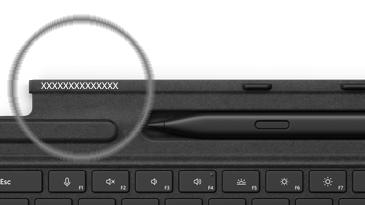
Muiden laitteiden sarjanumeron etsimiseen liittyvät ohjeet on ohjeaiheessa Sarjanumeron etsiminen Microsoft- tai pinta-laitteessa.
Huomautus
Jos pinta on yrityslaite (organisaation omistama), katso pintan palveluvaihtoehdot yritys- ja oppilaitoskäyttöön. Saatavuus voi olla rajoitettua joidenkin maiden tai tuotteiden osalta.
Jos Surface Pro -laitteen takuu on päättynyt, voit myös harkita uuden näppäimistön ostamista.
pinta-näppäimistöjä ja muita lisävarusteita voi ostaa Microsoft Storesta ja muilta jälleenmyyjiltä.
Huomautus
Jos Microsoft Store ei ole saatavilla alueellasi, pinta on saatavilla myös näiltä jälleenmyyjiltä.
Aiheeseen liittyvät artikkelit
- Surface Pro Flex -näppäimistön vianmääritys
- Surface-kynän vianmääritys
- Windows Hello -ongelmien vianmääritys pintassa
Tarvitsetko lisätietoja?
Tekninen tuki

Jos tarvitset teknistä tukea, avaa pinta-sovellus tai verkkoselain, kuvaile ongelmasi ja valitse Tukipyyntö.
Yhteisön tuki

Yhteisöt voivat auttaa sinua esittämään kysymyksiä ja kuulemaan asiantuntijoita, joilla on runsaasti tietoa. Kysy yhteisöltä.
Muu tuki

Jos et voi käyttää pintaa tai sinulla on kysyttävää jostain muusta, avaa Tukipyyntö-sivu , niin saat muuta tukea verkosta.


