
Laajenna tietokoneesi ominaisuuksia pinta USB-C Travel Hubilla. Se on suunniteltu ammattilaisille, jotka matkustavat. Sovitin tarjoaa tarvittavat lisäportit ja -yhteydet työskentelyyn tien päällä. Se toimii tietokoneissa ja pinta-laitteissa, joissa on USB-C-portti.
Ostettavissa Microsoft Storesta ja muilta jälleenmyyjiltä.
Käytön edellytykset
Huomautus
Jos et ole varma, mikä telakka sinulla on, siirry kohtaan Surface-telakan ja sen ominaisuuksien tunnistaminen.
The pinta USB-C Travel Hub.
USB-C-portti tietokoneessa tai muussa laitteessa. USB-C-portin on tuettava USB-C:n Alt-tilaa.
Tietokone tai muu laite, jossa on jokin seuraavista käyttöjärjestelmistä:
- Microsoft Windows 11, 10 tai 8.1
- Mac OS 10.14 tai uudempi versio
- Android 8.1 tai uudempi
Sovelluksessa siirtyminen
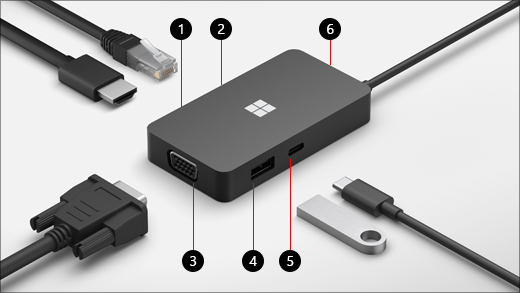
| Portti | Kuvaus |
|---|---|
| 1. HDMI 2.0 | Käytä tätä porttia, jos haluat muodostaa yhteyden ulkoiseen näyttöön. HDMI-yhteys tukee enimmäistarkkuutta 3 840 × 2 160 ja 60Hz. |
| 2. Ethernet-portti | Saat langallisen verkkoyhteyden luotettavuuden ja nopeuden. Yhdistä tietokoneesi langalliseen verkkoon Ethernet-portin kautta. Se tukee jopa 1 000 mbps:n kaksisuuntaista nopeutta sekä herätystä LAN-yhteydellä ja käynnistämistä PXE-palvelimelta (vain pinta-laitteissa). |
| 3. VGA | Käytä VGA-yhteyttä yhteyden muodostamiseen ulkoiseen näyttöön, jossa on VGA-portti. VGA-yhteys tukee enimmäistarkkuutta 1 920 × 1 080 ja 60Hz. Huomautuksia:
|
| 4. USB 3.2 Gen 2 (10 Gbps) | Siirrä suuret tiedostot USB-muistitikulle tai kiintolevylle ja yhdistä USB-tulostin, hiiri ja näppäimistö. Huomautuksia:
|
| 5. USB-C | Yhdistä laitteet, joissa on käytössä USB-C. Voit esimerkiksi käyttää USB-C-muistitikkua tai USB-C-kiintolevyä, ladata matkapuhelinta ja paljon muuta. Huomautuksia:
|
| 6. USB-kaapelin säilytystila | Laita USB-kaapeli säilöön, kun olet matkoilla. USB-C-liittimen reiässä on magneetti, joka auttaa pitämään USB-kaapelin paikallaan. |
pinta USB-C Travel Hubin määrittäminen
Kun olet ottanut Travel Hubin pakkauksesta, sijoita se pöydälle niin, että pääset helposti käsiksi kaikkiin johtoihin ja kaapeleihin. Voit nyt asentaa sen käyttöä varten.
Työtilan valmisteleminen ja laitteen liittäminen verkkoon
Kytke USB-C-liitin tietokoneen USB-C-porttiin.
Jos haluat käyttää lankaverkkoyhteyttä, kytke Ethernet-kaapeli Ethernet-porttiin.
Voit yhdistää ulkoiseen näyttöön tekemällä yhden seuraavista toimista riippuen siitä, minkälaista videoyhteyttä ulkoinen näyttösi tukee:
HDMI-liitäntä. Yhdistä HDMI-kaapelin toinen pää ulkoisen näytön HDMI-porttiin ja toinen pää keskittimen HDMI-porttiin.
Jos videokaapelissa ei ole HDMI-liitäntää, sinun täytyy hankkia toinen kaapeli tai sovitin. Lisätietoja sovittimista on ohjeaiheessa pintan kytkeminen televisioon, näyttöön tai projektoriin.
VGA-liitäntä. Yhdistä VGA-kaapelin toinen pää näytön VGA-porttiin. Yhdistä toinen pää keskittimen VGA-porttiin.
Yhdistä USB-tietokoneen oheislaitteet keskittimen USB- tai USB-C-porttiin sen mukaan, millainen USB-yhteys oheislaitteissa on käytössä.
Ostopaikat
pinta-telakat ja muut lisälaitteet ovat ostettavissa Microsoft Storesta ja muilta jälleenmyyjiltä.
Huomautus
Jos Microsoft Store ei ole saatavilla alueellasi, pinta on saatavilla myös näiltä jälleenmyyjiltä.
Aiheeseen liittyvät artikkelit
Tarvitsetko lisätietoja?
Tekninen tuki

Jos tarvitset teknistä tukea, avaa pinta-sovellus, kuvaile ongelmasi ja valitse Tukipyyntö.
Yhteisön tuki

Yhteisöt voivat auttaa sinua esittämään kysymyksiä ja kuulemaan asiantuntijoita, joilla on runsaasti tietoa. Kysy yhteisöltä.
Muu tuki

Jos et voi käyttää pintaa tai sinulla on kysyttävää jostain muusta, avaa Tukipyyntö-sivu , niin saat muuta tukea verkosta.


