
Käytä pinta USB4 ‑telakkaa, joka yhdistetään USB-C/USB 4 -liitännän kautta, jotta voit liittää pintan täysikokoisiin näyttöihin, Ethernet-yhteyteen, ulkoisiin kaiuttimiin ja muihin olennaisiin lisävarusteisiin. Se myös lataa pinta-laitteen jopa 65 W:n virransiirrolla.
Ostettavissa Microsoft Storesta ja muilta jälleenmyyjiltä.
Tutustu pinta USB4 -telakkaan
Huomautus
Jos et ole varma, mikä telakka sinulla on, siirry kohtaan Surface-telakan ja sen ominaisuuksien tunnistaminen.

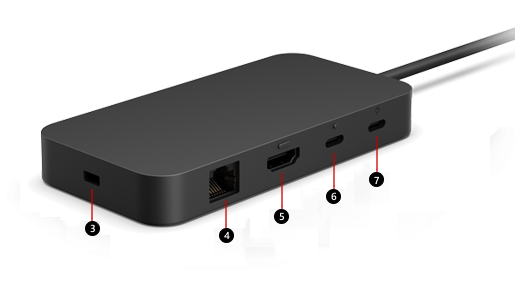
| 1 & 6 | USB-C-portit (USB4, videonäyttö käytössä, tukee latausta, jopa 40 Gb/s tiedonsiirto, 7,5 W) | Liitä USB-C-lisälaitteet portteihin 1 ja 6 – olipa kyse sitten ulkoisen 4K-näytön liittämisestä tai jopa 40 Gbps:n tiedonsiirtonopeudesta nopeampaa tiedosto- ja kuvansiirtoa varten. Huomautus: pinta USB4 ‑telakka tukee ulkoisia kahta 4K-näyttöä USB-C- ja HDMI-porttien kautta sekä yhtä 8K-näyttöä USB-C-portin kautta. |
|---|---|---|
| 7 | USB-C-portti (vain virtalähde) | Portti 7 on tarkoitettu vain syöttövirtaa varten. Mukana 100 W:n USB-C-virtalähde. |
| 2 | USB-A-portit (USB 3.2 Gen 2, enintään 10 Gb/s, 7,5 W) | Voit siirtää suuria tiedostoja ulkoiseen asemaan, kytkeä USB-tulostimen tai -kuulokkeet, ladata lisälaitteita ja tehdä paljon muuta. |
| 3 | Suojauksen lukituspaikka | Kiinnitä telakka turvalukituskaapeliin, kuten Kensington-lukkoon. (Suojauslukitus ei sisälly toimitukseen) |
| 4 | Giga Ethernet -portti (1 Gbit/s) | Jos haluat luotettavan ja nopean verkkoyhteyden, yhdistä pinta langalliseen verkkoon Ethernet-portin kautta. |
| 5 | HDMI 2.1 | Liitä telakka ulkoiseen 4K-näyttöön. Huomautus: pinta USB4 ‑telakka tukee (2) 4K-näyttöä USB-C- ja HDMI-porttien kautta. |
Virtalähteet
Microsoft suosittelee telakalle seuraavaa virtalähdemallia.
| Surface-telakan malli | Virtalähteen malli | Virtalähteen jännite | Läpivienti laitteeseen |
|---|---|---|---|
| pinta USB4 ‑telakka | 2106 | 100W (20V 5A) | 65W |
Kolmannen osapuolen virtalähteet
pinta USB4 ‑telakka on yhteensopiva kolmannen osapuolen USB Power Delivery (PD) -virtalähteiden kanssa. Virtalähteet, jotka tuottavat 100 W, tuottavat laitteelle 65 W. Isäntätietokoneen on tuettava vastaanotettua wattia; muussa tapauksessa syötetty teho rajoittuu tehoon, jonka isäntätietokone voi hyväksyä.
Virtalähteen jännitteen ja wattimäärän tunteminen on tärkeää, jotta se voi varmistaa virran riittävän virran tarjoamisen kaikille liitetyille laitteille. Jos virta ei riitä, kun käytät pinta USB4 ‑telakkaa, tietyt toiminnot on ehkä poistettu käytöstä tai rajoitettu. Alla on taulukko tilanteista, joissa pinta USB4 ‑telakka ei ehkä toimi liitetyn laitteen kanssa tai isäntätietokone ei ehkä lataudu.
| Jännite | Wattage (Power) | Laite toimii | Isäntätietokone ladattu |
|---|---|---|---|
| 20 V | > 30W | Kyllä | Kyllä |
| 15 V tai vähemmän | > 30W | Kyllä | Ei |
| 20 V | < 30W | Ei | Ei |
Yhteensopivuus pinta-laitteiden kanssa
Tarkista pinta-mallisi alla olevasta taulukosta, mitkä telakan ominaisuudet ovat käytettävissä. Jos pintaa ei ole luettelossa, se ei ole yhteensopiva tämän telakan kanssa. Lisätietoja pinta-mallin löytämisestä on ohjeaiheessa Selvitä, mikä pinta-malli sinulla on.
Lisätietoja laitteen ja telakan tuetuista näyttötarkkuuksista ja virkistystaajuksista on ohjeaiheessa pintan tuettu ulkoisen näytön tarkkuus ja virkistystaajuudet.
| pinta-malli | USB-C-tiedonsiirtonopeus |
|---|---|
| Surface Pro for Business (12. painos) Surface Pro 5G for Business (12. versio) Surface Pro (11. versio) Surface Pro 10 for Business Surface Pro 9 (Intel/Wi-Fi) Surface Pro 8 |
Enintään 40 gt/s |
| Surface Laptop (8. versio) Surface Laptop 5G yrityskäyttöön Surface Laptop (7 Edition) Surface Laptop 6 yrityskäyttöön Surface Laptop 5 |
Enintään 40 gt/s |
| Surface Laptop Studio Surface Laptop Studio 2 |
Enintään 40 gt/s |
| Surface Pro 12-tuumainen 1st Edition Surface Pro 9 ja 5G Surface Pro 7+ Surface Pro 7 Surface Pro X |
Enintään 10 gt/s |
| Surface Laptop 13-tuumainen Surface Laptop 4 Surface Laptop 3 Surface Laptop Go 3 Surface Laptop Go 2 Surface Laptop Go |
Enintään 10 gt/s |
| Surface Go 4 | Enintään 10 gt/s |
pinta USB4 ‑telakka
Kun olet ottanut telakan pakkauksesta, sijoita se pöydälle niin, että pääset helposti käsiksi kaikkiin johtoihin ja kaapeleihin. Voit nyt asentaa sen käyttöä varten.
Työtilan valmisteleminen ja laitteen liittäminen verkkoon
- Kiinnitä telakan virtajohto pistorasiaan ja kiinnitä toinen pää telakan virtaliittimeen.
- Jos haluat käyttää lankaverkkoyhteyttä, kytke verkkokaapeli Ethernet-porttiin.
- Kytke tietokoneen USB-oheislaitteet USB-portteihin.
- Liitä näytön videokaapeli pinta USB4 ‑telakka -telakan takaosassa olevan USB-C- tai HDMI-portin kautta.
- Liitä kaikki tärkeät USB-lisälaitteet, kuten muistitikku tai äänilaitteet käytettävissä olevien USB-A- ja USB-C-porttien kautta.
Huomautus
Ilman ulkoisia kaiuttimia et ehkä kuule ääntä, kun käytät pintaa. Lisätietoja pintan sisäisten kaiuttimien käyttöönotosta on ohjeaiheessa pinta-telakan tai pinta-telakointiaseman vianmääritys.
pintan ja telakan yhdistäminen
Kun olet määrittänyt työtilan, liitä kaapeli telakasta isäntälaitteen USB4-porttiin. Laite latautuu ja muodostaa automaattisesti yhteyden pinta USB4 ‑telakkaan yhdistettyihin lisälaitteisiin ja oheislaitteisiin.
Näytön asetusten määrittäminen
Kun olet liittänyt pintan ja ulkoisen näytön telakkaan, voit valita, mitä kussakin näytössä näytetään. Tee näin:
Siirry
 >
> >
> >
> .
.Laajenna Laajenna työpöytä tähän näyttöön ja valitse jokin seuraavista vaihtoehdoista:
Kopioi työpöytä 1:een ja 2:een. Näyttö näkyy kahdessa näytössä.
Huomautus
Saatat nähdä myös muita vaihtoehtoja, kuten Monista työpöydän laitteissa 1 ja 3.
Laajenna työpöytä tähän näyttöön. Näyttö leviää kahteen näyttöön ja voit vetää kohteita näyttöjen välillä.
Näytä vain näytössä __. Näyttö näkyy valitsemassasi näytössä, ja toinen näyttö on tyhjä.
Huomautus
Lisätietoja näytön määrittämisestä on ohjeaiheessa pintan yhdistäminen ulkoiseen näyttöön.
Ääniasetusten määrittäminen
Kun olet liittänyt pintan ja äänilaitteet telakkaan ja käytettävissä on useita äänilaitteita, voit valita syöttö- ja lähtöasetukset. Tee näin:
Siirry
>>> .
.Valitse Lähtö-kohdassa lähtölaite.
Valitse syöttölaite Syöte-kohdassa.
Huomautus
Lisätietoja äänen määrittämisestä pintaen on kohdassa pintan ääni, äänenvoimakkuus ja äänilaitteet.
Hanki uusimmat pinta- ja Windows-päivitykset
Varmista, että pinta toimii oikein, hankkimalla uusimmat päivitykset. Lisätietoja on ohjeaiheessa Ohjaimien ja laiteohjelmistojen lataaminen pintaen. Kun asennat päivityksiä, varmista, että pinta on kytkettynä pinta-telakkaan ja että se saa virtaa.
Jos haluat lisätietoja Surface-telakan päivittämisestä, siirry kohtaan Päivitä Surface-telakka.
Ostopaikat
pinta-telakat ja muut lisälaitteet ovat ostettavissa Microsoft Storesta ja muilta jälleenmyyjiltä.
Huomautus
Jos Microsoft Store ei ole saatavilla alueellasi, pinta on saatavilla myös näiltä jälleenmyyjiltä.
Aiheeseen liittyvät artikkelit
- pinta USB4 ‑telakka yleiskatsaus
- Surface-telakan ja sen ominaisuuksien tunnistaminen
- pinta-telakan tai pinta-telakointiaseman vianmääritys
- pintan yhdistäminen ulkoiseen näyttöön
Tarvitsetko lisätietoja?
Tekninen tuki

Jos tarvitset teknistä tukea, avaa pinta-sovellus, kuvaile ongelmasi ja valitse Tukipyyntö.
Yhteisön tuki

Yhteisöt voivat auttaa sinua esittämään kysymyksiä ja kuulemaan asiantuntijoita, joilla on runsaasti tietoa. Kysy yhteisöltä.
Muu tuki

Jos et voi käyttää pintaa tai sinulla on kysyttävää jostain muusta, avaa Tukipyyntö-sivu , niin saat muuta tukea verkosta.


