

Kun lähetät Loop-komponentin, kaikki keskustelun osallistujat voivat muokata sitä tekstissä ja nähdä muutokset heti. Voit valita kappaleen, taulukon, tarkistusluettelon tai muun osan, joka auttaa työryhmääsi keskittymään tehtäviin, kuten sisällön yhteismuokkaamiseen, tietojen kokoamiseen tai seuraavien vaiheiden seuraamiseen. Voit tehdä yhteistyötä suoraan viestissä, mikä minimoi pitkien keskusteluketjujen tarpeen.
Mietitkö, miten muut käyttävät Loop-komponentteja? Etsi inspiraatiota täältä.
Lähetä Loop-komponentti
- Valitse Chat
 in Teams.
 - Avaa keskustelu, johon haluat lähettää Loop-komponentin.
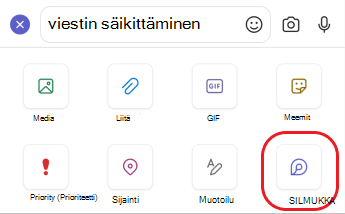
- Valitse kirjoitusruudussa Loop components
 .
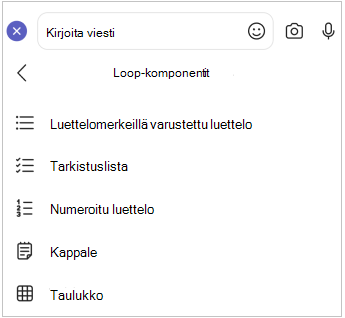
. - Valitse viestiin lisättävän osan tyyppi.
- Kirjoita sisältö komponenttiin.
- Kun olet valmis, valitse Lähetä
 .
.
Kaikki keskustelun osallistujat voivat muokata sisältöä tekstissä.
Huomautus
People without a valid OneDrive license, eivät näe Collaborate with Loop -vaihtoehtoa. Jos sinulle on äskettäin määritetty One Drive -käyttöoikeus, käynnistä Teams uudelleen, jotta näet vaihtoehdon lisätä Loop-komponentti keskusteluun.
Loop-komponentin muokkaaminen
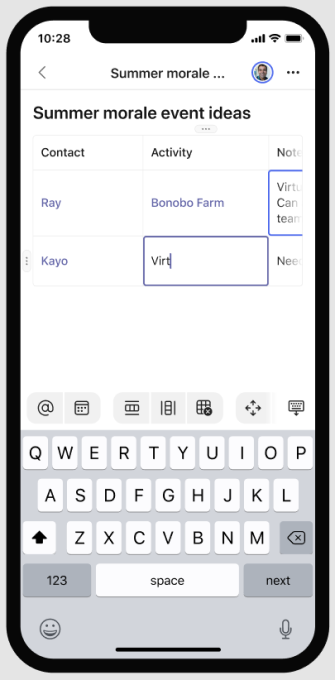
Jos haluat muokata Loop-komponenttia, napsauta kohtaa, johon haluat lisätä tai haluat muokata sisältöä, ja aloita kirjoittaminen.
Kun muokkaat, voit kirjoittaa /, jos haluat lisätä esimerkiksi , @mentionpäivämäärän tai jopa komponentin. Jos haluat kommentoida olemassa olevaa tekstiä muokkaamisen sijaan, kirjoita . Tämä liittää kommentin sinuun.
Vihje
Kiinnitä viesti, joka sisältää reaaliaikaisen osan, jolloin se sijoittuu keskustelun yläreunaan, jotta se on helppo käyttää. Voit tehdä tämän valitsemalla Lisää vaihtoehtoja > Kiinnitä.
Tapahtumien ja käytön tarkasteleminen
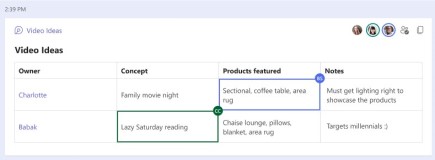
Jos muut muokkaavat komponenttia tarkastellessasi sitä, näet tekstissä eriväriset kohdistimet, jotka ilmaisevat, missä kohtaa asiakirjaa muut ovat. Saatat myös nähdä reaaliaikaisesti muokattavan tekstin.
Profiilikortit näkyvät oikeassa yläkulmassa ja ilmoittavat, kuka tarkastelee, muokkaa tai on äskettäin muokannut komponenttia. Saat lisätietoja viemällä kohdistimen minkä tahansa profiilikortin päälle.
Vihje
@Mention osan sisällä olevista henkilöistä, jotta näet, mihin haluat heidän osallistuvan. He saavat toimintasyötteen ilmoituksen, joka vie hänet suoraan komponenttiin.
Valitse Katso, kenellä on käyttöoikeus nähdäksesi, kuka voi tarkastella tai muokata komponenttia. Tässä näkyvät myös niiden henkilöiden avatarit, jotka ovat katsoneet komponenttia vähintään kerran.
Loop-komponentin jakaminen toisessa keskustelussa tai kanavalla
- Siirry komponentin oikeaan yläkulmaan ja valitse Kopioi linkki
 .
. - Vaihtaa toiseen keskusteluun tai kanavaan.
- Liitä Loop-komponentti tekstiruutuun.
Alkuperäisen keskustelun ja tämän lisäkeskustelun tai kanavan henkilöt voivat muokata sisältöä. Riippumatta siitä, missä käyttäjät muokkaavat, komponentti näyttää aina uusimmat päivitykset.
Tiedoston tarkasteleminen ja muokkaaminen Office.com
Loop-komponentit tallennetaan automaattisesti OneDriveen, kun ne on lähetetty keskustelussa. Näin voit siirtyä tiedostoon keskustelusta:
Valitse linkitetyn tiedoston nimi Loop-komponentin yläosassa.

Tiedosto avautuu Office.com, jossa voit tarkastella ja yhteismuokata sisältöä.

Lisätietoja
Aloita Microsoft Loop -sovelluksen käyttäminen
Microsoft Answers -yhteisö Microsoft Loop