
Useimmat sovelluspäivitykset tehdään automaattisesti Teamsissa, mutta kun sovelluspäivitys edellyttää uusia käyttöoikeuksia, sinun on hyväksyttävä päivitys manuaalisesti. Kun teet niin, päivitys otetaan käyttöön kaikkialla, missä sinulla on oikeus muuttaa asioita. Niitä voivat olla keskustelut, kanavat, kokoukset tai muut paikat.
Sovelluksen päivittäminen manuaalisesti:
Valitse
 Teamsin vasemmasta reunasta.
Näytön vasemmassa alareunassa näet pienen punaisen kuplan Sovellusten hallinta
 vieressä. Tämä kupla näyttää odottavien sovelluspäivitysten määrän. Valitse kupla.
Sovellusten hallinta -
on ylimpänä sovellukset, jotka tarvitsevat päivityksiä. Valitse Päivitä jokaisen päivitettävän sovelluksen kohdalla.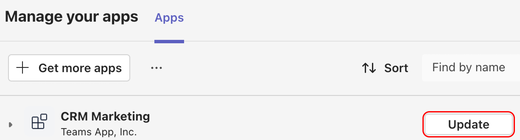
Hyväksy käyttöoikeudet ja päivitä sovellus valitsemalla Päivitä nyt .
Sovellusten päivittäminen ryhmäkeskustelussa
- Valitse Chat in Teams.
- Valitse ryhmäkeskustelu.
- Valitse Avaa agentit ja botit
 > Hallitse sovelluksia .
 - Valitse Päivitä sen sovelluksen kohdalla, jonka haluat päivittää.
- Hyväksy uudet käyttöoikeudet ja päivitä sovellus valitsemalla Päivitä nyt .
Tiimin sovellusten päivittäminen
- Valitse Teams
 Teamsissa.
 - Valitse Avaa agentit ja botit> Hallitse sovelluksia .
- Valitse Päivitä sen sovelluksen kohdalla, jonka haluat päivittää.
- Hyväksy uudet käyttöoikeudet ja päivitä sovellus valitsemalla Päivitä nyt .
Henkilökohtaisesta sovelluksesta
Valitse sovellus Teamsin vasemmasta reunasta.
Jos henkilökohtainen sovellus tarvitsee uusia käyttöoikeuksia, näet Päivitä-painikkeen palkin.
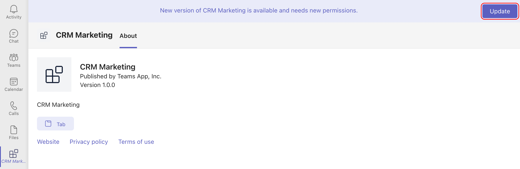
Valitse Päivitä.
Hyväksy uudet käyttöoikeudet ja päivitä sovellus valitsemalla Päivitä nyt .