
Ajoita lähetysehdotukset Vähennä työtovereille aiheutuvia häiriöitä työajan ulkopuolella tai poissa töistä sekä voit työskennellä milloin haluat sälyttämättä aikatauluasi muille.
Huomautus
Jos haluat käyttää lähetysehdotusten ajoittamista, sinun on poistettava käytöstä kaikki viestejä viivyttävät Outlook-säännöt.
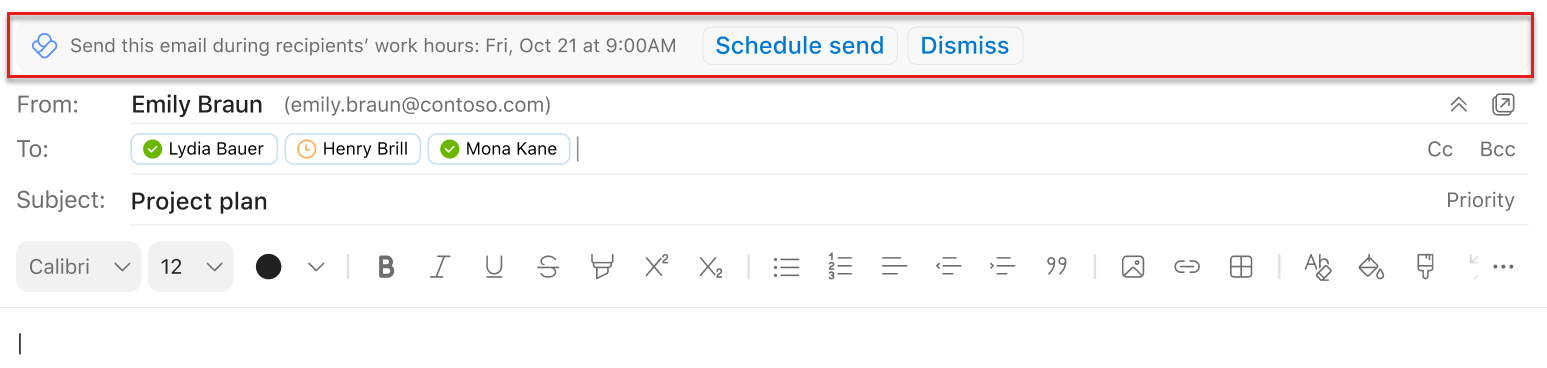
Milloin saat ajoitetut lähetysehdotukset Outlookissa
Huomautus
Päivittäin saamiesi ehdotusten määrä riippuu palvelusopimuksestasi. Viva Insights -tilauksen tai MyAnalytics (Full) -palvelupaketin käyttäjät saavat rajoittamattoman määrän. MyAnalyticsin Insights -palvelupaketin käyttäjät saavat jopa kolme käyttöoikeutta. Ehdotukset ovat oletusarvoisesti käytössä, mutta voit poistaa ne käytöstä.
Saatat saada ehdotuksia, kun kirjoitat sähköpostiviestiä Outlookissa ja:
- Kaikki Vastaanottaja-kentän vastaanottajat ovat työaikansa ulkopuolella.
- Lähetät sähköpostia vain yhdelle Vastaanottaja-kentän vastaanottajalle, ja tälle vastaanottajalle on määritetty Outlookissa automaattinen poissaolovastaus.
- Olet työaikasi ulkopuolella.
Ehdotukset eivät ehkä näy, kun kirjoitat sähköpostiviestiä Outlookissa ja:
- Se tapahtuu 30 minuutin aikana ennen vastaanottajien tai sinun työaikaasi.
- Vastaanottaja-kentässä on yli 15 vastaanottajaa.
- Lähetät sähköpostia itsellesi.
Lähetysehdotusten ajoittamisen käyttäminen Outlookissa
Valitse ehdotuksesta Ajoita lähetys .
Kun olet valinnut Ajoita lähetys, viestisi oikealle puolelle avautuu merkityksellinen tieto, joka vahvistaa kyseisen päivämäärän ja kellonajan. Vastaanottaja:
- Säilytä ehdotettu päivämäärä ja kellonaika ja paina Lähetä-painiketta sähköpostissa.
- Muuta sitä, milloin vastaanottaja saa sähköpostiviestisi, ja tee muutokset merkityksellisen tiedon päivämäärä- ja aikaruutujen avulla. Kun olet muuttanut näitä asetuksia, paina sähköpostiviestissä Lähetä.
- Lähetä sähköpostiviesti heti, älä ajoitettuna ajankohtana, vaan valitse Peruuta ajoitettu lähetys. Valitse sitten sähköpostiviestissä Lähetä .
Huomautus
Tietoja ryhmistä:
Et voi ajoittaa toimitusta jakeluluetteloihin ja Microsoft 365- tai Office 365 -ryhmiin.
Tietoja jaetuista postilaatikoista:
Voit ajoittaa toimituksen jaettuun postilaatikkoon, jos se on Vastaanottaja-kentässä. Voit ajoittaa toimituksen jaetusta postilaatikosta, jos sinulla on täydet käyttöoikeudet ja voit lähettää postilaatikkona tai postilaatikon puolesta.
Kun olet valinnut Lähetä ajoitettua toimitusta varten
Ajoitettu viesti pysyy jompaankumpaan kahdesta paikasta, kun olet valinnut Lähetä:
- Luonnokset-kansio, jos käytät Outlookin verkkoversiota.
- Lähetetyt-kansio, jos käytät Outlook for Windowsia.
Määritettynä toimitusaikana sähköpostiviesti toimitetaan automaattisesti kaikille vastaanottajille, jotka ovat Vastaanottaja-, Kopio- ja Piilokopio-kentissä puolestasi.
Viestin lähettäminen ennen sovittua aikaa
- Avaa sähköpostiviesti Luonnokset- tai Lähetetyt-kansiossa.
- Valitse Lähetä nyt.
Viestin lähettämättä jättäminen
- Avaa sähköpostiviesti Luonnokset- tai Lähetetyt-kansiossa.
- Valitse Älä lähetä.
Tämä vaihtoehto siirtää sähköpostin Outlookin Poistetut-kansioon .
Lähetysehdotusten ajoittamisen ottaminen käyttöön ja poistaminen käytöstä
Viva Insights Outlook -apuohjelman avulla:
- Valitse Viva Insights Outlook -apuohjelmassa Asetukset (hammasrataskuvake).
- Vaihda Ajoita lähetä ehdotuksia -asetus asentoon Käytössä tai Ei käytössä.
Järjestelmänvalvojan hallintatoiminnot
Jos haluat määrittää ajoitetut lähetysehdotukset organisaatiollesi vuokraajatasolla, katso Hallinta-asetukset.