Microsoft Viva Insights jaettujen kokoussuunnitelmien avulla voit edistää terveellisiä kokoustapoja työtovereiden kanssa. Jaettujen kokoussuunnitelmien avulla voit automatisoida seuraavat asetukset edistääksesi tutkimukseen perustuvia kokousten parhaita käytäntöjä:
-
Kokouksen kesto – Anna ihmisille tauko tapahtumien välillä aloittamalla kokoukset muutaman minuutin myöhässä tai lopettamalla ne muutaman minuutin aiemmin.
-
Teams-linkki – Lisää Microsoft Teams -kokouslinkki kaikkiin kokouksiisi, jotta ihmiset voivat osallistua niihin etäyhteyden kautta.
-
Palaute – Selvitä, miten kokoukset sujuvat, lähettämällä osallistujille kokouksen tehokkuutta koskevia kyselyjä.
Niin kauan kuin organisaatiollasi on Premium Viva Insights -tilaus, voit luoda ja jakaa kokoussuunnitelman. Tässä osiossa kerrotaan, miten voit luoda suunnitelman ja jakaa sen työtovereiden kanssa.
Kokoussuunnitelman luominen ja jakaminen
Siirry Aloitus-välilehteen Viva Insights -sovelluksessa Teamsissa tai verkossa.
Etsi Suositellaan sinulle -osiosta Edistä terveellisiä kokousnormeja -kortti ja valitse Aloita.
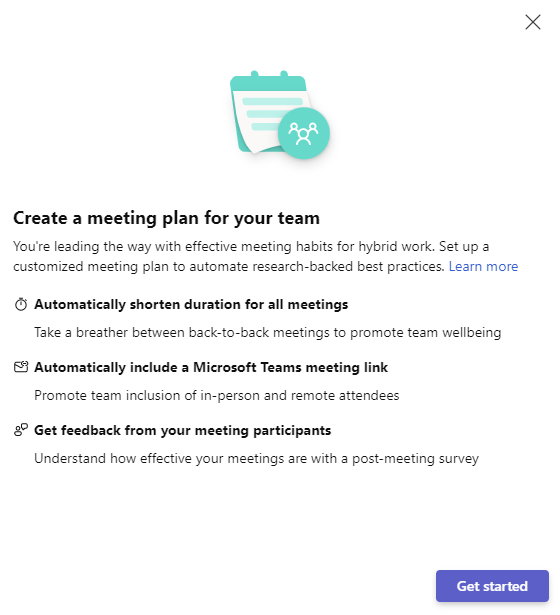
Kokousnormien luominen
Kokousten lyhentäminen
- Voit automaattisesti lyhentää kaikkien kokousten kestoa valitsemalla, alkavatko tapahtumat automaattisesti myöhässä vai päättyvät etuajassa.
- Voit tehdä tämän määrittämällä minuuttien oletusmäärän alle tunnin pituisille ja yli tunnin pituisille kokouksille.
Teams-kokouslinkin lisääminen
- Sisällytä automaattisesti Microsoft Teams -kokouslinkki verkkokokouksiin Microsoft Teamsissa.
Palautteen saaminen
- Aktivoi kokouksen tehokkuutta koskevat kyselyt osallistujille.
Osallistujien kutsuminen liittymään suunnitelmaan
- Kirjoita nimet Vastaanottajat-kenttään. Kun olet lisännyt vastaanottajat, lähetä heille kutsu liittyä suunnitelmaasi.
- Lähetä valitsemalla Vahvista .
- Jos sinulla on yksi tai useampi henkilö, joka raportoi sinulle, Viva Insights täyttää tiimisi jäsenet automaattisesti. Voit sitten lisätä tai poistaa henkilöitä tarpeen mukaan.
- Vastaanottajat voivat hyväksyä tai hylätä kutsun.
Kuka tahansa, jolla on Viva Insights -sovelluksen käyttöoikeus, voi liittyä jaettuun kokoussuunnitelmaan ja osallistua siihen. Jos sinulla ei ole Premium Viva Insights -tilausta, Viva Insights ei näytä asetuksia palautteen pyytämiseksi kokouksesta.
Jaettuun kokoussuunnitelmaan liittyminen
- Jos joku kutsuu sinut liittymään jaettuun kokoussuunnitelmaan, saat kutsun Teamsissa. Jos haluat liittyä mukaan suunnitelmaan ja pidät järjestäjän määrittämistä asetuksista, valitse Liity. Jos haluat muokata kokousten asetuksia ennen niihin liittymistä, valitse Muokkaa.
- Jos olet jo osa jaettua kokoussuunnitelmaa, Viva Insights käyttää sen suunnitelman asetuksia, johon sinut juuri kutsuttiin, ja tekee sitten yhteenvedon muutoksista kohdassa Muutokset suunnitelmaasi.
- Liity suunnitelmaan valitsemalla Liity .
- Jos haluat tehdä muutoksia ennen liittymistä, valitse Muokkaa.
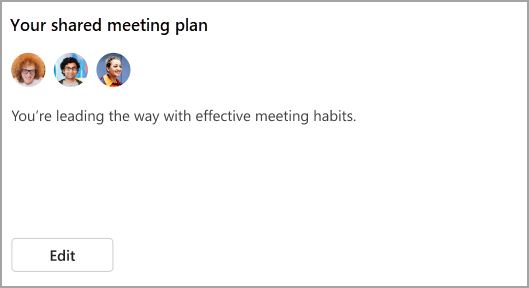
Kun olet mukana jaetussa kokoussuunnitelmassa joko järjestäjänä tai osallistujana, näet sen Aloitus-välilehden Jaetun kokoussuunnitelma -kortin Aloitus-välilehdessä.
Jaetun kokoussuunnitelman muokkaaminen
Kaikki suunnitelman osallistujat voivat tehdä muutoksia omiin asetuksiinsa.
Valitse Muokkaa jaetussa kokoussuunnitelmakortissa, joka vie sinut Asetukset-sivulle.
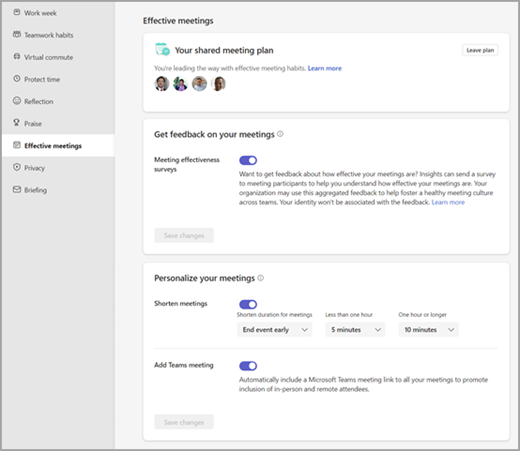
Jos haluat muuttaa tapaamisten palautekyselyiden lähetysmahdollisuuksia, vaihda Palautteen saaminen kokouksista -kohdan alla olevasta valitsimesta. (Premium Viva Insights -tilaus vaaditaan.)
Voit aloittaa tai lopettaa kokousten automaattisen lyhentämisen Lyhennä kokouksia -kohdan valitsimella. Jos olet ottamassa ominaisuutta käyttöön, voit avattavien valikoiden avulla määrittää, kuinka aikaisin haluat lopettaa kokoukset tai kuinka myöhään haluat aloittaa ne.
Jos haluat lisätä Teams-linkkejä kokouksiin tai lopettaa niiden lisäämisen kokouksiin, vaihda Lisää Teams-kokous -kohdan alla olevaa valitsinta.
Huomautus
Tässä tekemäsi muutokset koskevat vain omia asetuksiasi, eivätkä ne muuta muiden suunnitelman osallistujien asetuksia. Jos olet järjestänyt suunnitelman ja haluat tehdä muutoksia, jotka koskevat kaikkia, sinun on poistuttava suunnitelmasta, luotava uusi ja kutsuttava osallistujat uudelleen.
Jaetusta kokoussuunnitelmasta poistuminen
- Muokkaa suunnitelmaa Tuottavuus-välilehdellä tai siirry Asetukset-sivulle ja valitse Tehokkaat kokoukset.
- Valitse jaetussa kokoussuunnitelmassa Poistu suunnitelmasta.
- Kun olet valinnut Poistu suunnitelmasta, päätä, haluatko säilyttää seuraavat kokoukseen liittyvät asetukset suunnitelmastasi:
- Lyhennä kaikkien kokousten kestoa automaattisesti
- Microsoft Teams -kokouslinkin lisääminen automaattisesti
- Palautteen saaminen kokouksen osallistujilta
4. Valitse Vahvista.
Lisätietoja
Hyvinvointi-välilehti Viva Insightsissa
Keskity Viva Insightsissa
Kokousluokan merkitykselliset tiedot Viva Insightsissa
