
Pilveen uudelleenkoonti asentaa Windowsin tietokoneeseen Windowsin uudella kopiolla ja Windows Update -ohjaimilla. Käytä sitä, kun tietokoneessa on ongelmia, joita muut palautusvaihtoehdot eivät voi korjata. Sen avulla voit myös puhdistaa tiedot ennen tietokoneen kierrättämistä, palauttamista tai luovuttamista.
Huomautus
- Pilvipalvelun uudelleenmuodostaminen on käytettävissä Windows 11:ssä. Jos haluat käyttää pilvipalvelun uudelleenmuodostamista ja tietojen puhdistamista, asenna lokakuun 2026 Windowsin muu kuin suojauspäivitys tai uudempi versiollesi Windows 11 -versiollesi. Voit hankkia päivityksen Windows Update:n kautta tai ladata ja asentaa sen Microsoft Update -luettelosta.
- IT-ammattilaiset löytävät hallinta- ja käyttöönottotiedot pilvipalvelun uudelleenmuodostamisesta.
Tärkeää
Pilvestä uudelleenmuodostaminen poistaa tietokoneestasi kaiken, mukaan lukien henkilökohtaiset tiedostot, tilit, sovellukset ja asetukset. Tämä ei vaikuta OneDriveen tai muuhun pilvipalveluun tallennettuihin Files-tiedostoihin. Varmuuskopioi tärkeät tiedostot ennen aloittamista.
Miten pilvipalvelun uudelleenmuodostaminen toimii?
- Tietokone käynnistyy uudelleen Windowsin palautusympäristössä (Windows RE).
- Pilvestä muodostettu uudelleenrakennus muodostaa yhteyden Internetiin ja lataa Windowsin sekä tietokoneesi tarvitsemat ohjaimet.
- Se poistaa tiedostot tai poistaa ja puhdistaa ne valitsemasi vaihtoehdon mukaan.
- Se asentaa Windowsin. Kun se on valmis, voit määrittää tietokoneen kuin uuden.
Koska Cloud Rebuild lataa kaiken tarvittavan, se toimii, vaikka tietokoneesi Windows-tiedostot olisivat pahoin vaurioituneet. Et tarvitse USB-muistitikkua tai asennustietovälinettä.
Ennen aloittamista
- Varmuuskopioi tiedostot. Kaikki tietokoneessa oleva sisältö poistetaan.
- Muodosta Internet-yhteys. Käytä Ethernet-kaapelia tai WLAN-verkkoa.
- Kytke tietokone verkkovirtaan. Pidä se kytkettynä virtalähteeseen, kunnes pilvipalvelun uudelleenmuodostus on valmis.
- Varaa aika. Pilven uudelleenrakentaminen voi kestää jonkin aikaa. Jos päätät puhdistaa tiedot, se voi kestää kauemmin.
Aloita pilven uudelleenrakentaminen
Käynnistä pilven uudelleenmuodostaminen asetuksista. Jos Windows ei käynnisty, käynnistä se Windows RE:stä.
Asetuksista
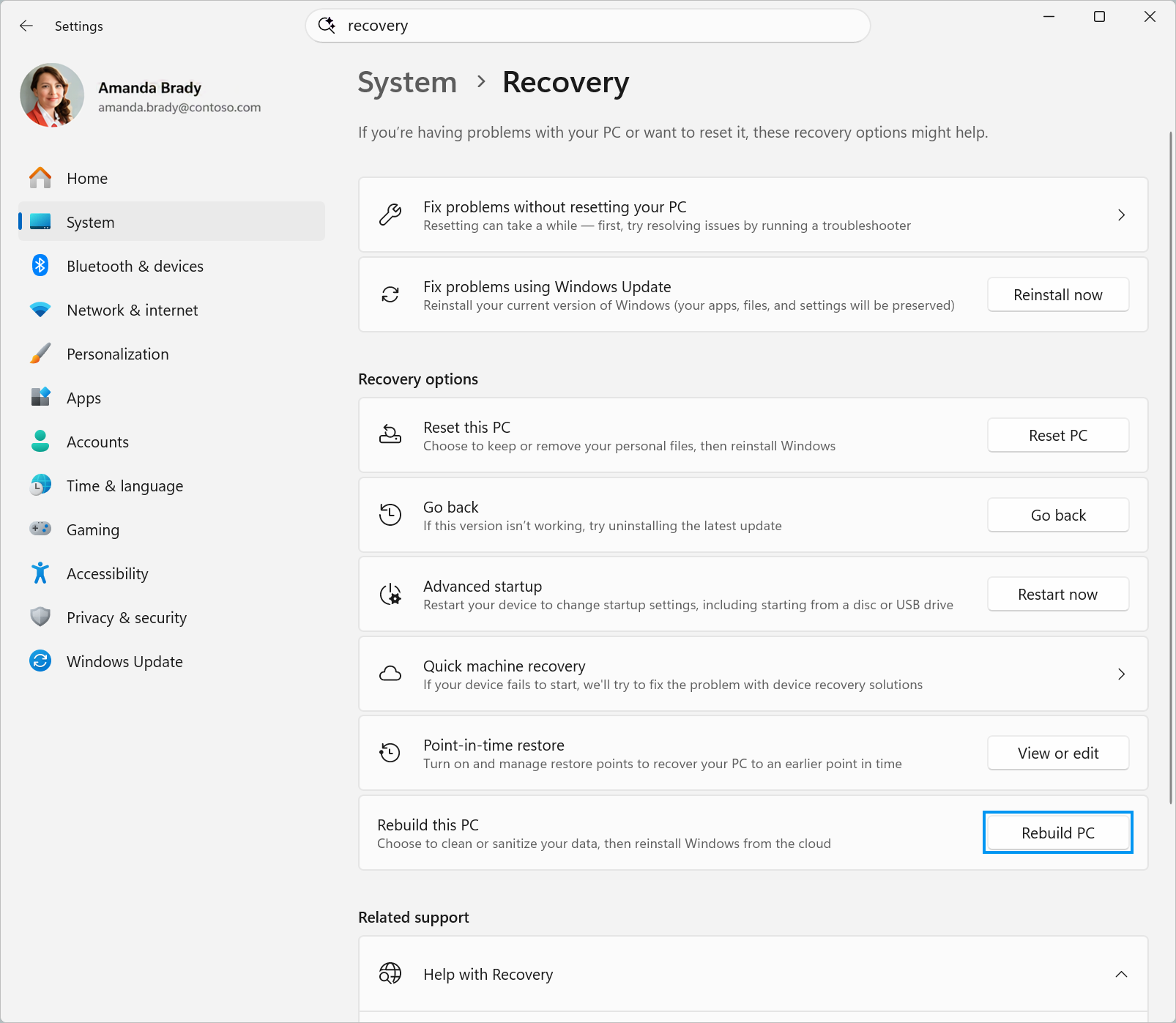
Valitse Windows-laitteen Asetukset-sovelluksessa
 Järjestelmän>palautus.
Valitse Muodosta tämä tietokone uudelleen -kohdan vierestä Muodosta tietokone uudelleen. Tietokone käynnistyy uudelleen Windows RE:hen ja käynnistää pilvipohjaisen uudelleenkoonnin.
Windows RE:stä, jos Windows ei käynnisty
- Käytä Windowsin palautusympäristöä. Jos Windows ei käynnisty useita kertoja, tietokone avautuu Windows RE automaattisesti.
- Valitse Valitse vaihtoehto -näytössäPilvipalvelun uudelleenmuodostamisenvianmääritys>.
- Jatka valitsemalla Valitse, miten tiedostot poistetaan.
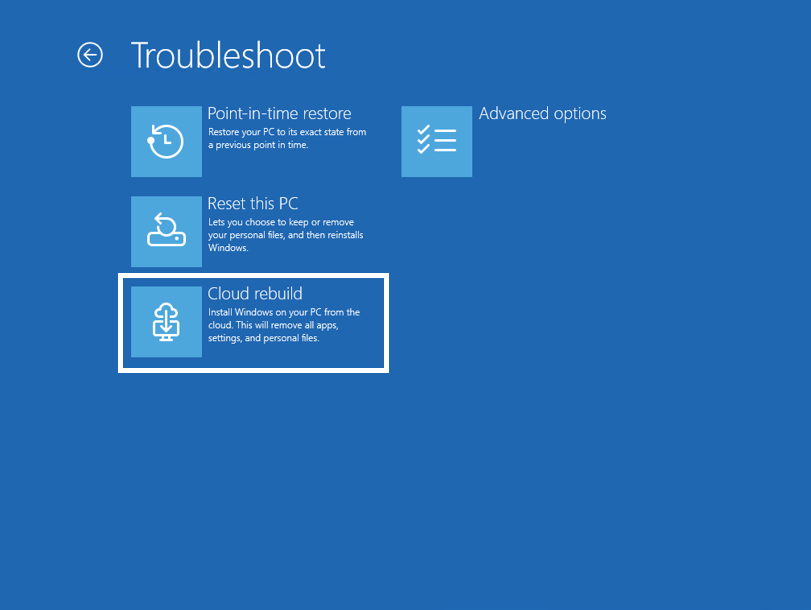
Tiedostojen poistotavan valitseminen
Muodosta yhteys verkkoon. Jos käytät Ethernet-yhteyttä, tietokoneesi muodostaa yhteyden automaattisesti. Jos haluat käyttää WLAN-yhteyttä, valitse verkkosi ja kirjoita sen salasana.
Odota, kun Cloudin uudelleenmuodostaminen valmistelee toimintoja.
Valitse, kuinka perusteellisesti tiedostot poistetaan:
Vaihtoehto Kuvaus Käytä sitä milloin Poista tiedostot Poistaa tiedostot. Tämä on nopeampaa, mutta joku, jolla on erityiset palautustyökalut, voi silti palauttaa ne. Aiot jatkaa tämän tietokoneen käyttöä. Poista & puhdista Poistaa tiedostot ja puhdistaa tiedot, mikä vaikeuttaa palauttamista. Tämä kestää kauemmin. Aiot kierrättää, palauttaa tai lahjoittaa tämän tietokoneen. 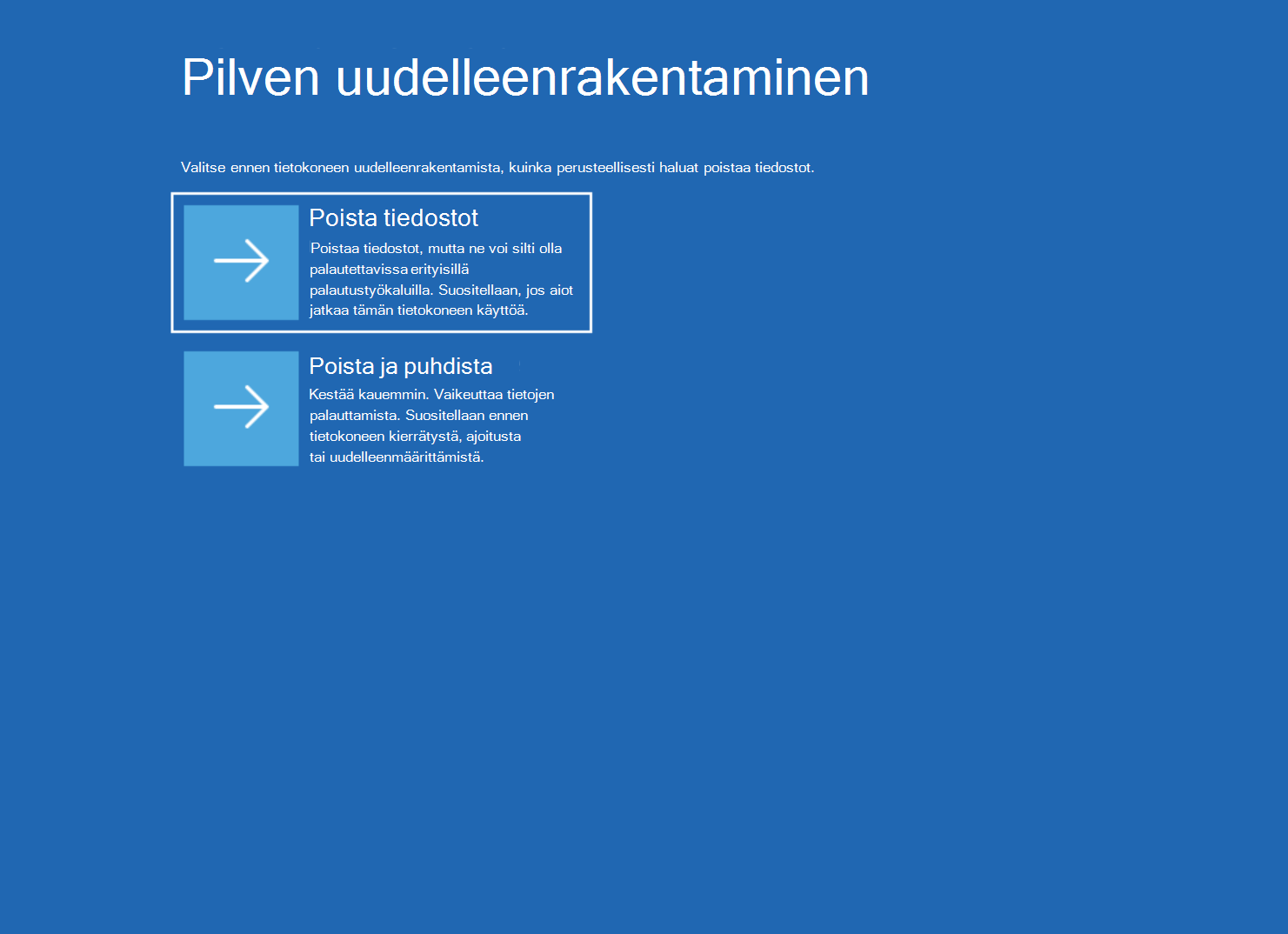
Noudata valitsemaasi vaihtoehtoa koskevia ohjeita.
Jos valitsit Poista tiedostot
- Varmista, että Windowsin versio, tuoteversio ja kieli ovat oikeat.
- Lue tietojen poistamista koskeva varoitus ja valitse sitten Jatka.
- Viimeistele pilven uudelleenkoonti.
Jos valitsit Poista & puhdista
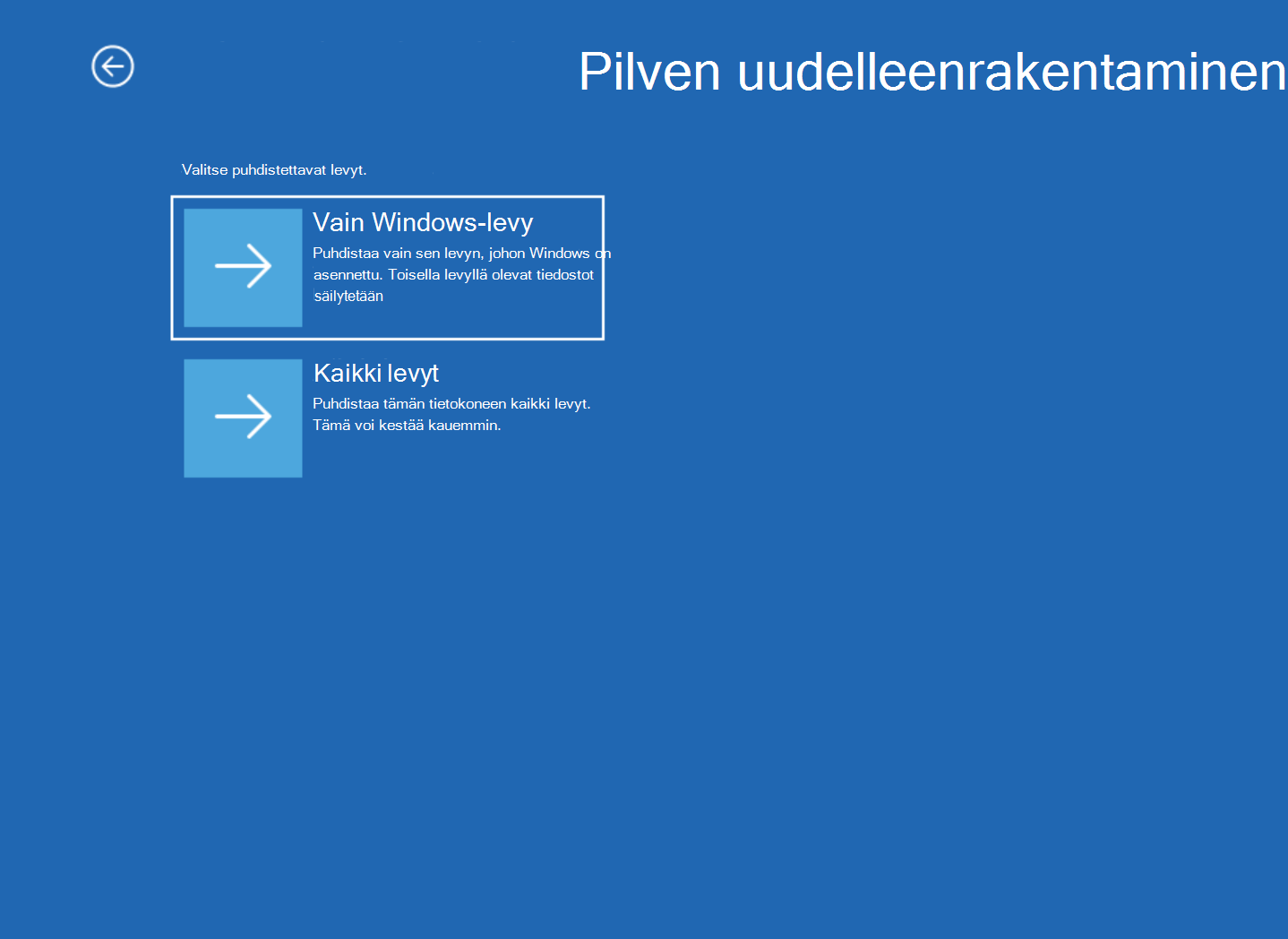
Jos tietokoneessa on useita levyjä, valitse puhdistettavat levyt:
- Windows-levy puhdistaa vain sen levyn, johon Windows on asennettu. Muilla levyillä olevat Files säilytetään.
- Kaikki levyt puhdistaa tietokoneen kaikki levyt. Tämä voi kestää paljon kauemmin.
Jos tietokoneessa on vain yksi levy, tämä näyttö ei näy.
Lue yhteenveto siitä, mitä tulee tapahtumaan. Desinfiointia ei voi peruuttaa.
Valitse Puhdista ja asenna.
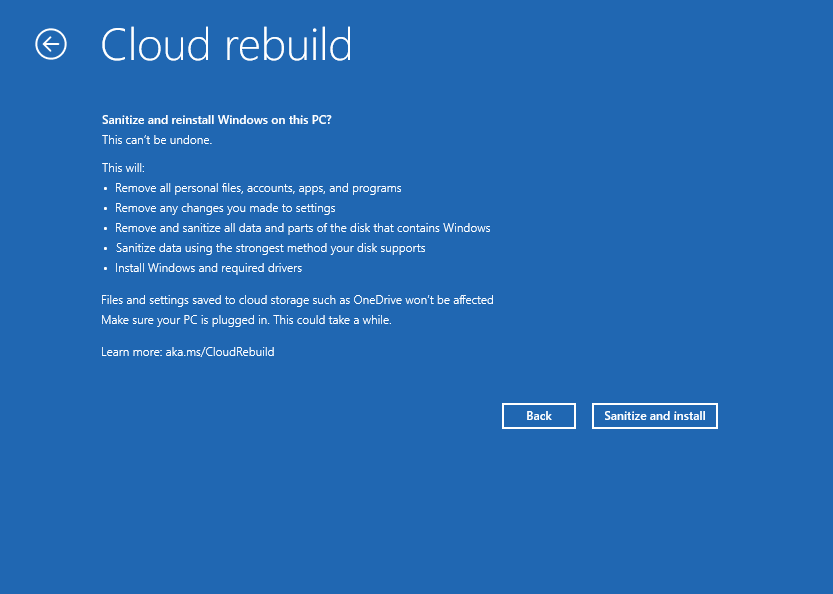
Viimeistele pilvipalvelun uudelleenrakentaminen
Varoitus
Älä sammuta tietokonetta tai käynnistä sitä uudelleen, kun pilvipalvelun uudelleenrakennus on käynnissä. Pidä se kytkettynä verkkovirtaan. Jos pilven uudelleenmuodostaminen keskeytyy, Windows ei ehkä käynnisty.
- Odota, että pilvipalvelun uudelleenmuodostus on valmis. Jos päätit puhdistaa, näet ensin Tietojen puhdistaminen . Tietokoneesi saattaa näyttää käyttämättömänä pitkään tämän vaiheen aikana.
- Pilvestä uudelleenrakentaminen lataa ja asentaa Windowsin. Tietokone saattaa käynnistyä uudelleen useita kertoja.
- Kun se on valmis, tietokone käynnistää Windowsin asennuksen. Määritä tietokoneesi uuden tietokoneen tapaan.
Pilven uudelleenrakentamisen jälkeen
- Saat tiedostosi takaisin. Kirjaudu sisään Microsoft-tililläsi, jotta saat OneDriveen tallentamasi tiedostot. Jos varmuuskopioit tiedostot jonnekin muualle, kopioi ne takaisin tietokoneeseen.
- Palauta sovellukset ja asetukset. Jos olet käyttänyt Windowsin varmuuskopiointia, voit palauttaa sovellukset ja asetukset, kun määrität tietokonettasi.
- Asenna muut sovellukset uudelleen. Asenna uudelleen sovellukset, joita ei ole palautettu.
- Tarkista päivitykset. Siirry kohtaan AsetuksetWindows>Update ja asenna saatavilla olevat päivitykset.
Tietoja tietojen puhdistuksesta
Kun valitset Poista & puhdista, Windows pyytää tietokoneen tallennuslaitetta poistamaan levyjen tiedot. Se käyttää vahvinta levysi tukemaa menetelmää.
Tärkeää
Se, kuinka hyvin tietojen puhdistus toimii, riippuu tietokoneesi tallennuslaitteistosta. Windows ei voi itsenäisesti tarkistaa, mitä levy teki. Jos sinun on poistettava tiedot yrityksen tai lain takia, tarkista tietokoneen valmistajalta, tukeeko tietokoneesi tietojen puhdistusta.
Jos pilven uudelleenmuodostaminen ei toimi
Jos pilven uudelleenmuodostamista ei voida suorittaa, näkyviin tulee virhekoodi. Etsi koodi tästä taulukosta.
| Virhekoodi | Merkitys | Toimintaohjeet |
|---|---|---|
| 0x800704C6 | Tietokone ei ole yhteydessä Internetiin. | Liitä Ethernet-kaapeli tai muodosta yhteys WLAN-verkkoon. Valitse Peruuta ja yritä sitten uudelleen valitsemallaTee pilven uudelleenmuodostamisenvianmääritys>. |
| 0xc1900200 | Tietokoneesi ei täytä Windows 11:n vaatimuksia. Useimmiten TPM (Trusted Platform Module) on poistettu käytöstä. | Ota TPM-turvapiiri käyttöön tietokoneen laiteohjelmiston (UEFI tai BIOS) asetuksissa. Sen nimi voi olla PTT,fTPM tai Security Device. Katso ohjeet tietokoneen valmistajan sivustosta. Yritä sitten uudelleen. |
| 0xc1900224 | Tietokoneesi tarvitsemaa ohjainta ei ole saatavilla Windows Update:ssa. | Ota yhteyttä tietokoneen valmistajaan. Voit myös käyttää tietokoneen valmistajan toimittamaa palautustietovälinettä tai asentaa Windowsin uudelleen asennustietovälineen avulla. |
Jos tietojen puhdistamista ei voida suorittaa, saat viestin Tietojen puhdistaminen ei onnistunut. Voit valita:
- Yritä puhdistamista uudelleen .
- Ohita puhdistaminen asentaaksesi Windowsin uudelleen ilman, että tietojasi puhdistetaan.
- Tallenna lokitiedostot USB-muistitikulle kopioimalla loki. Liitä asema ensin.
Varoitus
Jos aiot kierrättää, palauttaa tai lahjoittaa tietokoneen, älä ohita desinfiointia. Voit sen sijaan poistaa tiedot tietokoneen valmistajan toimittamalla työkalulla.
Jos Windows ei käynnisty sen jälkeen, kun pilvipalvelun uudelleenmuodostaminen keskeytyi, käytä tietokoneen valmistajan palautusasemaa, asennustietovälinettä tai palautustietovälinettä.
Usein kysytyt kysymykset
Katoavatko tiedostoni?
Kyllä. Pilven uudelleenluominen poistaa kaikki henkilökohtaiset tiedostot, tilit, sovellukset ja asetukset tietokoneeltasi. Tämä ei vaikuta OneDriveen tai muuhun pilvipalveluun tallennettuihin Files-tiedostoihin. Varmuuskopioi tiedostot ennen aloittamista.
Milloin minun pitäisi käyttää pilven uudelleenmuodostamista?
Käytä pilvipalvelun uudelleenmuodostamista, kun muut palautusvaihtoehdot eivät korjaa tietokonettasi tai haluat aloittaa kokonaan alusta. Kokeile ensin vähemmän häiritseviä vaihtoehtoja. Etsi oikea vaihtoehto kohdasta Windowsin palautusvaihtoehdot.
Miten Cloud-uudelleenmuodostaminen eroaa Palauta tietokoneen oletusasetukset -toiminnosta?
- Palauta tämän tietokoneen oletusasetukset voi säilyttää henkilökohtaiset tiedostosi. Pilven uudelleenrakentaminen poistaa aina kaiken.
- Pilven uudelleenmuodostaminen lataa sekä Windowsin että tietokoneesi ohjaimet Windows Update:sta. Se ei ole riippuvainen tietokoneessa jo olevista Windows-tiedostoista.
- Pilveen uudelleenrakentaminen voi puhdistaa tietosi ennen tietokoneen kierrättämistä, palauttamista tai luovuttamista.
Jos Palauta tietokoneen oletusasetukset -toiminto ei auta, kokeile luoda pilvipalvelusta uudelleen.
Pitäisikö minun puhdistaa tietoni?
Valitse Poista & desinfioi, jos tietokone lähtee käsistäsi esimerkiksi kierrättäessäsi, palauttaessasi tai luovuttaessasi sen. Jos aiot jatkaa tietokoneen käyttöä, Poista tiedostot -toiminto on nopeampi.
Kuinka kauan pilven uudelleenrakentaminen kestää?
Tämä riippuu Internet-nopeudesta ja tietokoneesta. Puhdistaminen pidentää aikaa, erityisesti suurilla levyillä tai kun valitset Kaikki levyt -vaihtoehdon. Pidä tietokone kytkettynä verkkovirtaan ja anna sen valmistua.
Palautteen lähettäminen
Palautekeskuksessa voit kertoa meille, mistä pidät, jakaa ideoitasi ja antaa ehdotuksia siitä, miten käyttökokemusta voisi parantaa. Valitse Windows-laitteen Palautekeskus-sovelluksessa Ilmoita ongelmasta ja valitse sitten Pilven uudelleenmuodostaminen -luokka. Jos tietokone ei käynnisty, lähetä palautetta toisella tietokoneella.