

Huomautus
Windows 10:n tuki on päättynyt 14. lokakuuta 2025
- 14. lokakuuta 2025 jälkeen Microsoft ei enää tarjoa ilmaisia ohjelmistopäivityksiä Windows Updatesta, teknistä apua tai tietoturvakorjauksia Windows 10:lle. Tietokoneesi toimii edelleen, mutta suosittelemme siirtymistä Windows 11:een.
- Lisätietoja
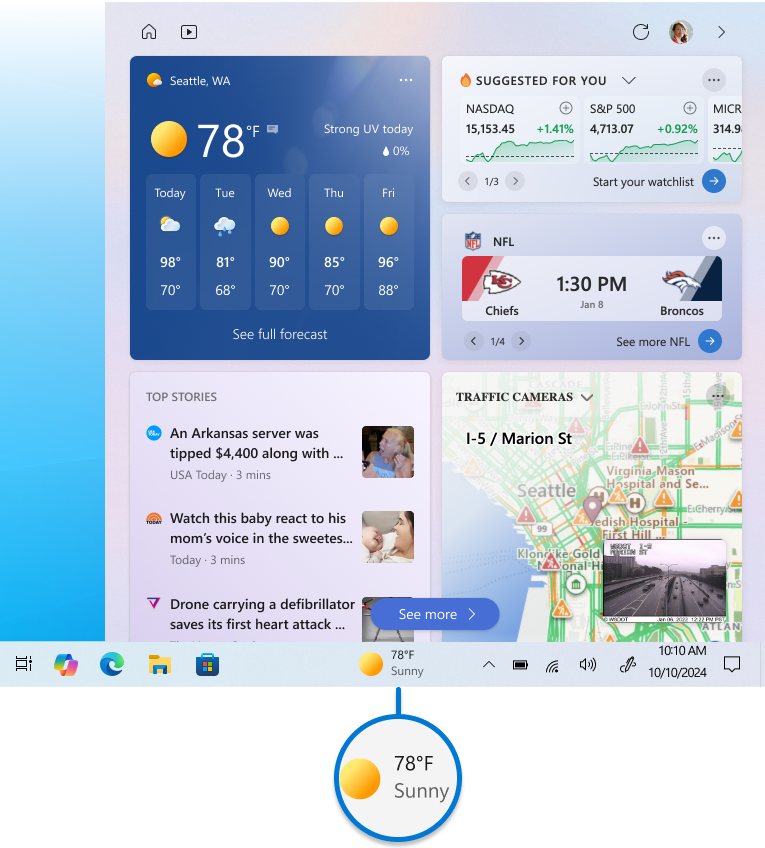
Windows 10:n uutiset ja kiinnostuksen kohteet -ominaisuus on suunniteltu pitämään sinut ajan tasalla ja ajan tasalla suoraan Windowsin tehtäväpalkista. Tämän ominaisuuden avulla voit helposti käyttää säätietoja, uutisia ja muita kiinnostuksen kohteita ilman, että sinun tarvitsee vaihtaa sovellusten tai verkkosivustojen välillä. Voit tarkastella sijaintisi nykyisiä sääolosuhteita suoraan tehtäväpalkissa ja viedä hiiren osoittimen kuvakkeen päälle, jotta näet ytimekkäitä, selattavissa olevia tietoja esimerkiksi urheilusta, osakkeista, paikallisista uutisista ja uusista otsikoista.
Uutiset ja kiinnostuksen kohteet -osiossa on tietokortteja monenlaisen sisällön näyttämiseen. Kukin kortti edustaa tiettyä aihetta, kuten säätä, huippujuttuja, urheilua, osakkeita tai liikennettä. Kortit päivittyvät ajan myötä näyttämään uusimmat tiedot. Voit joustavasti mukauttaa uutisten ja kiinnostuksen kohteiden syötteitä mieltymystesi mukaan lisäämällä tai poistamalla tietokortteja. Tämä tarkoittaa, että voit räätälöidä sen näyttämään sinulle tärkeimmät tiedot, mikä tekee siitä kätevän tavan pysyä yhteydessä ja ajan tasalla koko päivän ajan.
Voit avata uutisia ja kiinnostuksen kohteita pitämällä hiiren osoitinta tehtäväpalkin uutisten ja kiinnostuksen kohteiden painikkeen päällä tai valitsemalla sen.
Uutisten ja kiinnostuksen kohteiden mukauttaminen
Seuraavissa osissa kerrotaan uutisten ja kiinnostuksen kohteiden yleisistä mukauttamistoiminnoista. Saat lisätietoja laajentamalla kunkin osan:
Avaa syöte, kun pidät hiiren osoitinta päällä
Windows 11: Avaa uutiset ja kiinnostuksen kohteet -pienoissovellus ja valitse Asetukset. Jos haluat muuttaa toimintaa, vaihda Avaa pienoissovellukset -taulu hiiren osoittamisen yhteydessä -asetukseksi Käytössä tai Ei käytössä.
Windows 10: Voit vilkaista syötettä nopeasti viemällä hiiren osoittimen sääkuvakkeen päälle. Voit muuttaa tätä toimintaa napsauttamalla tehtäväpalkin tyhjää kohtaa hiiren kakkospainikkeella, valitsemalla Uutiset ja kiinnostuksen kohteet ja valitsemalla Avaa osoittimen ollessa osoittamalla tyhjentääksesi ruudun.
Muokkaa sijaintia tai kieltä
Voit päivittää ensisijaisen sijainnin ja kielen manuaalisesti, jotta saat osuvampaa sisältöä. Avaa uutiset ja kiinnostuksen kohteet tehtäväpalkissa ja valitse sitten käyttäjätilisi kuvake  .
.
- Valitse Sijainti , jos haluat määrittää ensisijaisen sijainnin ja nähdä siihen liittyvää sisältöä. Tämä päivittää myös tehtäväpalkin sääsijainnin.
- Valitse avattava Kieli ja sisältö -valikko ja valitse syötteen sisällölle sopiva kieli.
Jos haluat muokata koti- ja työsijaintiasi liikennetietoja varten, valitse liikennekortin kolme pistettä ja valitse Muokkaa kotisijaintia tai Muokkaa työsijaintia.
Lämpötilayksiköiden muuttaminen
Tehtäväpalkissa lämpötila voidaan näyttää celsiusasteina (°C) tai fahrenheitasteina (°F). Voit vaihtaa näiden kahden yksikön välillä valitsemalla tehtäväpalkin uutiset ja kiinnostuksen kohteet -kuvakkeen, valitsemalla sääkortin kolme pistettä  ja valitsemalla celsiusasteet tai fahrenheitasteet.
Voit muuttaa uutisten ja kiinnostuksen kohteiden ulkoasua tehtäväpalkissa. Jos haluat näyttää vain sääkuvakkeen ja säästää tilaa tehtäväpalkissa, voit siirtyä vain kuvake -tilaan. Napsauta hiiren kakkospainikkeella mitä tahansa tehtäväpalkin tyhjää kohtaa ja valitse Uutiset ja kiinnostuksen kohteet>Näytä vain kuvake.
Vähennä tehtäväpalkin päivityksiä
Huomautus
Tämä vaihtoehto ei ole käytettävissä Windows 11:ssä.
Tehtäväpalkin päivitykset näyttävät mukautetun, pyörivän sisällön suoraan tehtäväpalkissa. Asiaankuuluvat tietokortit näytetään myös syötteen laajennetussa näkymässä.
Voit poistaa tehtäväpalkin päivitykset käytöstä Windows 10:ssä napsauttamalla tehtäväpalkin tyhjää kohtaa hiiren kakkospainikkeella ja valitsemalla Uutiset ja kiinnostuksen kohteet>Vähennä tehtäväpalkin päivityksiä. Kun tämä on valittu, saat tehtäväpalkissa vain säätiedot.
Huomautus
Jos tietokortti on poistettu käytöstä, et saa kyseiseen tietokorttiin liittyviä pyöriviä tehtäväpalkkipäivityksiä.
Uutiset ja kiinnostuksen kohteet -ominaisuuden ottaminen käyttöön ja poistaminen käytöstä
Windows 11: Napsauta tehtäväpalkin tyhjää kohtaa hiiren kakkospainikkeella ja valitse Tehtäväpalkin asetukset. Jos haluat muuttaa toimintaa, vaihda Pienoissovellukset-asetukseksi Käytössä tai Ei käytössä.
Windows 10: Napsauta tehtäväpalkin tyhjää kohtaa hiiren kakkospainikkeella ja valitse Uutiset ja kiinnostuksen kohteet>Poista käytöstä. Kun poistat uutiset ja kiinnostuksen kohteet käytöstä, sää ei enää näy tehtäväpalkissa. Ota uutiset ja kiinnostuksen kohteet käyttöön napsauttamalla tehtäväpalkin tyhjää kohtaa hiiren kakkospainikkeella ja valitse Uutiset ja kiinnostuksen kohteet>Näytä kuvake ja teksti.
Mukauta syötettäsi
Uutiset ja kiinnostuksen kohteet -osio näyttää sisältöä useista eri aiheista. Kukin aihe sisältyy tietokorttiin, joka päivittyy ajan myötä.
Microsoft Edge -profiilien valitseminen ja vaihtaminen
Kirjaudu sisään Microsoft Edgeen , jotta voit mukauttaa uutisten ja kiinnostuksen kohteiden kokemusta sinua kiinnostavista aiheista.
Jos sinulla on useita profiileja Microsoft Edgessä, valitse profiili, jota haluat käyttää. Avaa uutiset ja kiinnostuksen kohteet tehtäväpalkissa ja valitse sitten käyttäjätilisi kuvake >Toiseen profiiliin> vaihtaminen Valitse toinen käytettävä profiili.
Voit hallita eri profiileja Microsoft Edgestä. Lisätietoja on ohjeaiheessa Kirjautuminen ja useiden profiilien luominen Microsoft Edgessä.
Tietokorttien ottaminen käyttöön ja poistaminen käytöstä
Voit ottaa sää-, raha-, urheilu- ja muita tietokortteja käyttöön tai poistaa ne käytöstä siirtymällä korttiin, valitsemalla Lisää vaihtoehtoja -painikkeen ja valitsemalla sitten kortin piilottamisen.
Voit hallita kaikkia tietokortteja avaamalla uutiset ja kiinnostuksen kohteet tehtäväpalkissa ja valitsemalla sitten käyttäjätilisi kuvakkeen . Valitse Tietokortit-vaihtoehto ja ota kiinnostavat kortit käyttöön tai poista ne käytöstä.
Kiinnostuksen kohteiden ja seurattujen lähteiden hallinta
Syötteestä tulee ajan mittaan entistä mukautetumpi, ja tässä on ohjeet suosikkilähteiden määrittämiseen. Avaa uutiset ja kiinnostuksen kohteet tehtäväpalkissa ja valitse sitten käyttäjätilisi kuvake .
Valitse Kiinnostuksen kohteiden hallinta, jolloin mukautussivu avautuu. Tässä voit tehdä seuraavat toimet:
- Hakuruudun avulla voit hakea aiheita tai julkaisijoita, joita haluat seurata.
- Selaa aiheita luokan mukaan ja valitse itseäsi kiinnostavat.
- Tarkastele ja hallitse seurattuja kiinnostuksen kohteita ja julkaisijoita Seuratut-osiossa .
Valitse haluamasi tarinat
Voit myös hienosäätää syötettä asetuksissasi aina, kun näet tarinan:
- Valitse Sulje-painike,
 jos haluat poistaa artikkelin ja antaa palautetta, kuten En ole kiinnostunut tästä tarinasta tai Estä julkaisija.
 - Valitse uutisjutun Lisää vaihtoehtoja -painike ja valitse julkaisijan seuraaminen.
Usein kysytyt kysymykset
Miten sijaintini määritetään?
Jotkin sovellukset tai palvelut, jotka tarjoavat uutisia ja kiinnostuksen kohteita, voivat räätälöidä sisältöä muutamien komponenttien sijaintiarvion perusteella. Jotkin sovellukset tai palvelut voivat esimerkiksi käyttää Windowsin paikannuspalvelua, jos olet ottanut sijainnin käyttöön Windows-laitteessasi. Jos et ole ottanut sijaintia käyttöön, saatetaan käyttää myös muita tekniikoita, kuten Bluetoothia, WLAN-verkkoa, matkapuhelinverkkomodeemia ja IP-osoitetta. Nämä Microsoftin sovellukset ja palvelut arvioivat laitteesi yleisen sijainnin, kuten kaupungin, postinumeron tai alueen, tarjotakseen sinulle merkityksellisimmän käyttökokemuksen.
Miksi mukauttaminen ei toimi odotetulla tavalla?
Syötteesi oppii sinusta ajan mittaan ja vastaa mieltymyksiäsi, joten et välttämättä huomaa muutoksia heti. Sisältö näkyy syötteessäsi, kun näytettävänä on uutta sisältöä, joka vastaa mukautusasetuksiasi. Jos muutit tietokortin asetuksia, niiden pitäisi näkyä, kun valitset Päivitä syöte -kuvakkeen käyttäjätilikuvakkeen vierestä.
Miten voin säätää tietosuoja-asetuksiani?
Voit tarkastella tietosuojatietojasi Microsoftin tietosuoja -koontinäytössä. Myös Microsoft Edge -selaimessa on sisäänrakennettuja ohjausobjekteja, jotka rajoittavat mainostajien ja kolmansien osapuolten taholta tapahtuvaa seurantaa.