
Yhteenveto
Windowsin dynaaminen valaistus mahdollistaa RGB/LED-laitteiden, kuten näppäimistöjen ja hiirten, keskitetyn ohjauksen suoraan asetussovelluksesta. Se tukee synkronoituja valotehosteita laitteiden välillä, jolloin useiden toimittajien sovelluksia ei tarvita. Käyttäjät voivat määrittää yleisiä tai laitekohtaisia asetuksia, kuten kirkkautta, värejä ja tehosteita. Ominaisuuden avulla sovellukset voivat myös hallita valaistusta dynaamisesti mukaansatempaavien kokemusten, kuten pelaamisen tai median toiston, takaamiseksi. Tässä artikkelissa kerrotaan, miten voit määrittää dynaamisen valaistuksen ja erilaisia käyttötapauksia.
Dynaaminen valaistus on ominaisuus, jonka avulla voit ohjata LED-käyttöisiä laitteita, kuten näppäimistöjä, hiiriä ja muita valaistuja lisävarusteita. Tämän ominaisuuden avulla voit koordinoida LED-valojen värejä, mikä luo yhtenäisen valaistuskokemuksen sekä Windowsissa että kaikissa laitteissasi.
Käyttötapaukset
Pelaaminen: Synkronoi RGB-oheislaitteet luodaksesi upean valoshow'n, joka reagoi pelin tapahtumiin ja tekee pelisessioistasi mukaansatempaavampia kuin koskaan.
Tuottavuus: Määritä valaistusprofiileja, jotka auttavat vähentämään silmien rasitusta pitkien työpäivien aikana tai korostamaan tärkeitä ilmoituksia.
Viihde: Luo dynaaminen tunnelma, joka sopii yhteen musiikkiin, elokuviin tai muuhun mediasisältöön, ja tee huoneestasi henkilökohtainen teatteri.
Cool Factor: Siisteintä on, että dynaaminen valaistus tuo kaikki laitteesi saman katon alle. Ei enää useiden eri merkkien ohjelmistosovellusten jongleerausta. Windowsin alkuperäisen tuen avulla voit hallita kaikkia valaistuslaitteitasi saumattomasti Asetukset-sovelluksesta. Lisäksi ominaisuus tukee avointa HID LampArray -standardia, mikä varmistaa yhteensopivuuden useiden laitteiden kanssa.
Accessin dynaaminen valaistus
Windows-laitteen  Asetukset-sovelluksessa
valitse Dynaaminen>valaistus tai käytä seuraavaa linkkiä:
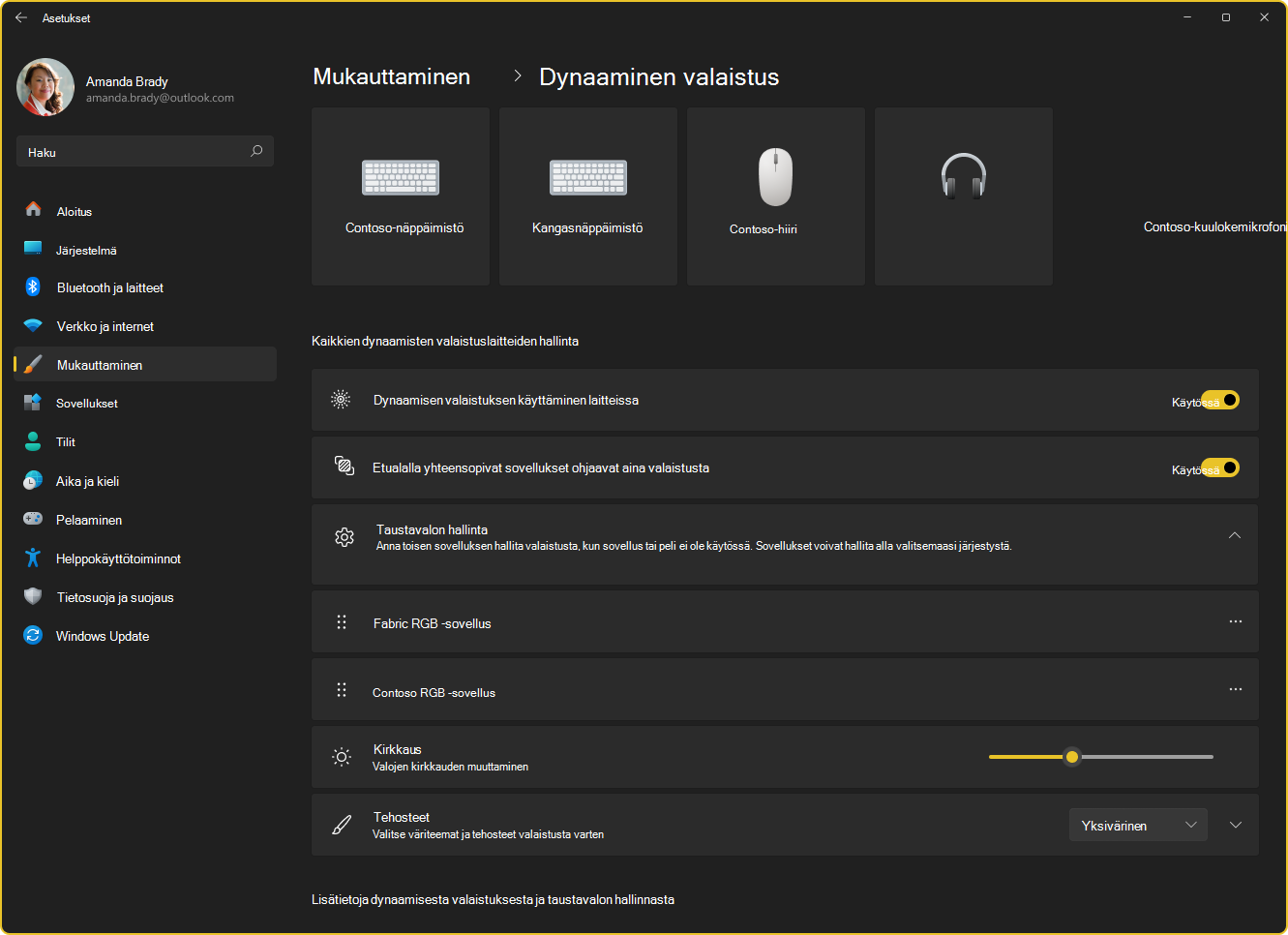
Laitteita voidaan ohjata joko globaalisti tai yksitellen, mikä tarjoaa joustavuutta asennuksen hallintaan. Kun asetukset määritetään yleisesti, niitä sovelletaan yhdenmukaisesti kaikissa yhdistetyissä laitteissa, mikä takaa yhdenmukaisen käyttökokemuksen. Vastaavasti yksilöllinen hallinta mahdollistaa kunkin laitteen asetusten mukauttamisen erityistarpeiden mukaan. Erilaisista vaikutusalueista huolimatta yleisten ja yksittäisten asetusten määritysprosessi on melko samanlainen. Voit säätää parametreja, kuten kirkkautta, väritehosteita ja synkronointiasetuksia.
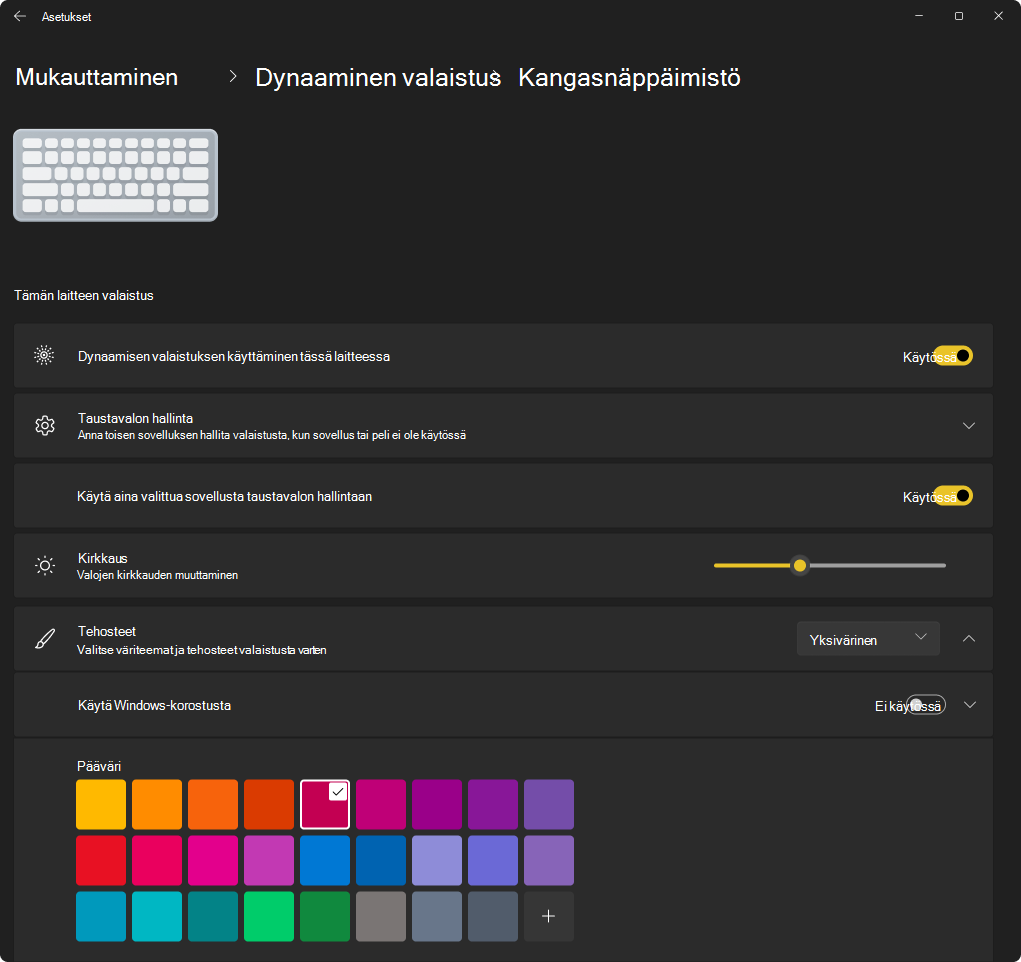
Yksittäisten laitteiden määrittäminen
Kun yhteys on muodostettu, yhteensopivat laitteet näkyvät kortteina sivun yläreunassa. Valitse kortti määrittääksesi kyseisen laitteen asetukset.
Kun määrität yksittäisiä asetuksia laitteelle, kyseiset asetukset korvaavat kyseisen laitteen yleiset asetukset. Tämä mahdollistaa eritellymmän hallinnan ja mukauttamisen, mikä varmistaa, että tietyillä laitteilla voi olla yksilöllisiä määrityksiä, samalla kun yleiset määritykset säilyvät yhtenäisinä yleisissä asetuksissa.
Huomautus
Luettelo yhteensopivista laitteista on kohdassa Dynaamisen valaistuksen laitteet.
Yleisten asetusten määrittäminen
Laitteen korttien jälkeen voit määrittää yleiset asetukset, jolloin muutokset vaikuttavat kaikkiin yhdistettyihin laitteisiin.
Dynaamisen valaistuksen asetukset
Laajenna kukin osa, niin saat lisätietoja kustakin asetuksesta:
Dynaamisen valaistuksen käyttäminen laitteissani
Ottaa dynaamisen valaistuksen käyttöön tai poistaa sen käytöstä. Kun dynaaminen valaistus on pois päältä, laitteet toimivat oletusarvoisella ei-dynaamisella valaistuksella.
Etualalla yhteensopivat sovellukset ohjaavat aina valaistusta
Kun asetus on käytössä, aktiivinen sovellus voi ottaa laitteen valaistuksen hallintaan. Jos esimerkiksi pelaat peliä, pelin valotehosteet voivat ohittaa taustasovellukset, mikä takaa immersiivisen käyttökokemuksen. Kun pienennät tai suljet pelin, taustasovelluksen valotehosteet palaavat hallintaan.
Taustavalon hallinta
Tämän osion avulla voit priorisoida asennetut sovellukset, jotka ovat rekisteröityneet ympäristön taustaohjaimiksi. Sovelluksen vetäminen luettelon alkuun priorisoi sen ja varmistaa, että se voi ohjata laitteita ennen muita luettelossa olevia sovelluksia.
Ympäristön tausta-asetukset on sidottu laitteeseen ja porttiin, johon se on yhdistetty. Jos irrotat laitteen ja liität sen sitten toiseen USB-porttiin, se näkyy eri laitteena.
Huomautus
Lisätietoja ympäristön ohjaimista on kohdassa: Dynaaminen valaistus – UWP-sovellukset.
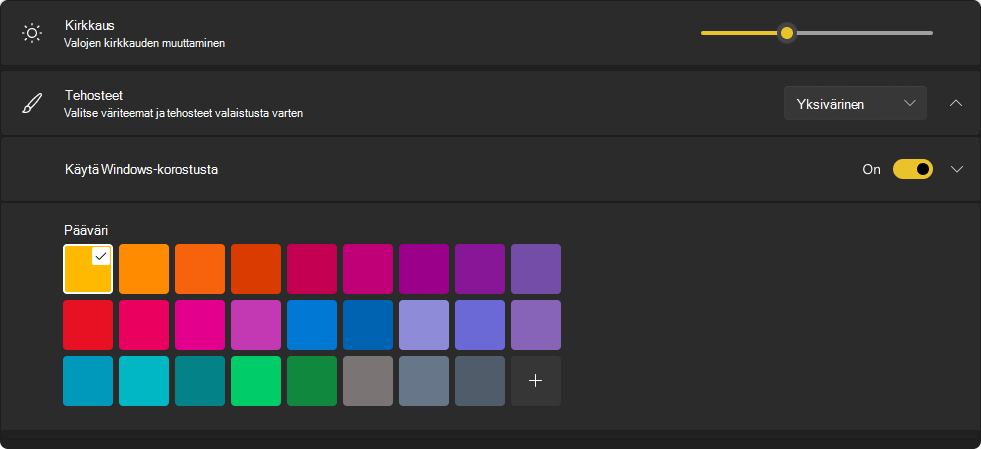
Kirkkaus
Aseta laitteidesi LED-kirkkaus. Jos valitset Palauta kaikille laitteille , kirkkaus palautetaan oletusarvoon.
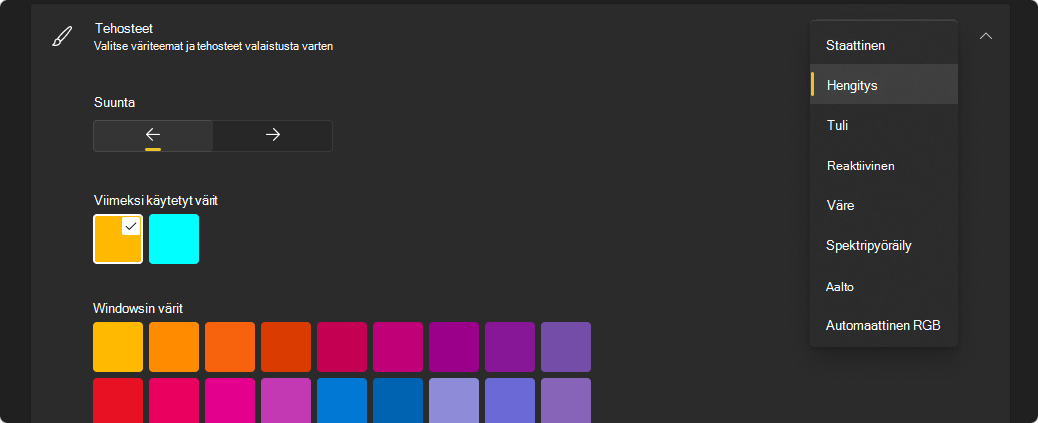
Tehosteet
Valitse laitteillesi sopivat värit ja tehosteet. Jos valitset Palauta kaikille laitteille , tehosteet palautetaan laitteen oletustoimintojen mukaisiksi.
Kirkkaus- ja Tehosteet-liukusäätimet eivät muuta laitteeni toimintaa. Mitä voin tehdä?
Sinulla on todennäköisesti käynnissä RGB-taustaohjainsovellus, jolla on korkeampi prioriteetti kuin dynaamisen valaistuksen taustaohjaimella. Laajenna dynaamisen valaistuksen asetusten Taustavalon hallinta -osio ja valitse se tarvittaessa vetämällä ohjain luettelon alkuun.