Windows-teemat ovat työpöydän taustakuvien, ikkunoiden värien, äänien ja muiden elementtien yhdistelmä, jonka avulla voit mukauttaa Windowsin käyttökokemusta. Teemat tarjoavat yhtenäisen ja visuaalisesti miellyttävän käyttöliittymän, joka voi parantaa tuottavuutta ja nautintoa laitteesi käytöstä.
Teeman lisääminen
- Windows-laitteen
 Asetukset-sovelluksessa
valitse Mukauttamisen>teemat.
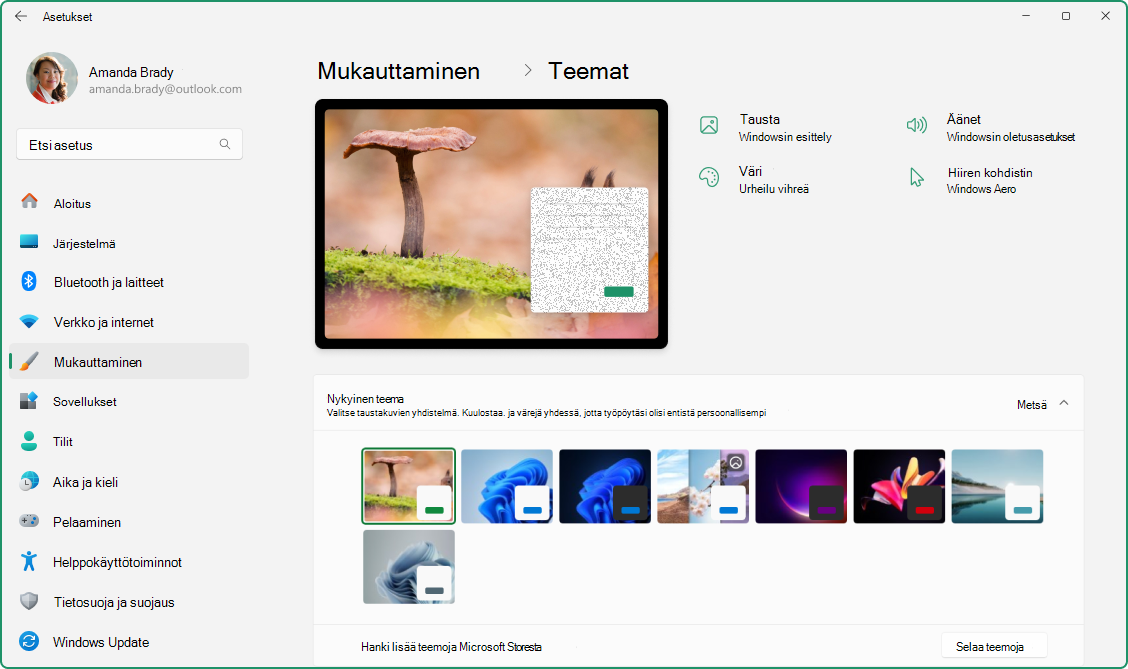 2. Valitse jokin käytettävissä olevista oletusteemoista tai lataa uusia teemoja Microsoft Storesta valitsemalla Selaa teemoja .
- Valitse haluamasi teema lisättäväksi työpöydälle.
Teeman mukauttaminen ja jakaminen
Jos haluat mukauttaa teemaa edelleen, valitse tausta -, väri-, äänet- ja hiiren kohdistimen asetukset. Jokaisen vaihtoehdon avulla voit mukauttaa käyttökokemusta paremmin omien mieltymystesi mukaan.
Teeman tallentaminen
Kun olet mukauttanut kaikki asetukset, tallenna teema, jotta voit tarvittaessa ottaa sen asetukset uudelleen käyttöön.
- Windows-laitteen Asetukset-sovelluksessa
valitse Mukauttamisen>teemat.
2. Valitse Tallenna ja anna teemalle nimi.
Teeman jakaminen
Viemällä oman teemasi voit säilyttää yhtenäisen ulkoasun ja käyttötuntuman eri laitteissa, jakaa mukautetut asetukset ystävien ja perheenjäsenten kanssa tai käyttää haluamaasi teemaa nopeasti ilman, että asetuksia tarvitsee säätää manuaalisesti joka kerta. Tämä voi säästää aikaa ja varmistaa yhtenäisen visuaalisen käyttökokemuksen.
- Windows-laitteen Asetukset-sovelluksessa
valitse Mukauttamisen>teemat.
2. Napsauta tallennettua teemaa hiiren kakkospainikkeella ja valitse Tallenna teema jakamista varten. Tällöin luodaan tiedosto, .deskthemepack jonka voit jakaa muiden kanssa.
Teeman poistaminen
Jos teemoja on liikaa tai haluat siistiä joitakin vanhempia teemoja, voit poistaa ne helposti.
- Windows-laitteen Asetukset-sovelluksessa
valitse Mukauttamisen>teemat.
2. Napsauta tallennettua teemaa hiiren kakkospainikkeella ja valitse Poista.
Huomautus
Et voi poistaa oletusarvoisia Windows-teemoja.
Värisuodattimet ja kontrastiteemat
Windows tarjoaa tehokkaita vaihtoehtoja kontrastiteemojen ja värisuodattimien määrittämiseen, mikä helpottaa käyttäjiä, joilla on näkövamma tai erityisiä helppokäyttötarpeita omaavien käyttäjien käyttää laitteitaan.
- Kontrastiteemat parantavat tekstin ja käyttöliittymän elementtien näkyvyyttä käyttämällä erilaisia väriyhdistelmiä, joita voi mukauttaa yksilöllisten mieltymysten mukaan.
- Värisuodattimet muuttavat näytön väripalettia, jotta käyttäjät voivat erottaa asioita, jotka eroavat toisistaan vain värin perusteella.
Lisätietoja on ohjeaiheissa Värikontrastin muuttaminen Windowsissa ja Värisuodattimien käyttäminen Windowsissa.
Saatat pitää myös seuraavista:
Bing-taustakuva-sovellus on toinen erinomainen tapa mukauttaa Windowsin työpöytää. Tämä sovellus päivittää automaattisesti työpöydän taustakuvan päivän Bing-kuvalla ja esittelee upeita valokuvia ympäri maailmaa. Jokaisen kuvan mukana tulee lyhyt kuvaus, jonka avulla saat lisätietoja kuvassa esiintyvästä sijainnista tai aiheesta. Bing-taustakuva-sovellus on helppo asentaa ja käyttää, ja se tarjoaa saumattoman tavan pitää työpöytäsi visuaalisesti kiinnostavana ja informatiivisena.
Huomautus
Windows 10:n tuki on päättynyt 14. lokakuuta 2025
- 14. lokakuuta 2025 jälkeen Microsoft ei enää tarjoa ilmaisia ohjelmistopäivityksiä Windows Updatesta, teknistä apua tai tietoturvakorjauksia Windows 10:lle. Tietokoneesi toimii edelleen, mutta suosittelemme siirtymistä Windows 11:een.
-
Lisätietoja
Windows-teemat ovat työpöydän taustakuvien, ikkunoiden värien, äänien ja muiden elementtien yhdistelmä, jonka avulla voit mukauttaa Windowsin käyttökokemusta. Teemat tarjoavat yhtenäisen ja visuaalisesti miellyttävän käyttöliittymän, joka voi parantaa tuottavuutta ja nautintoa laitteesi käytöstä.
Teeman lisääminen
- Windows-laitteen Asetukset-sovelluksessa
valitse Mukautusteemat> tai käytä seuraavaa pikanäppäintä:
2. Valitse jokin käytettävissä olevista oletusteemoista tai lataa uusia teemoja Microsoft Storesta valitsemalla Selaa teemoja .
- Valitse haluamasi teema lisättäväksi työpöydälle.
Teeman mukauttaminen ja jakaminen
Jos haluat mukauttaa teemaa edelleen, valitse tausta -, väri-, äänet- ja hiiren kohdistimen asetukset. Jokaisen vaihtoehdon avulla voit mukauttaa käyttökokemusta paremmin omien mieltymystesi mukaan.
Teeman tallentaminen
Kun olet mukauttanut kaikki asetukset, tallenna teema, jotta voit tarvittaessa ottaa sen asetukset uudelleen käyttöön.
- Windows-laitteen Asetukset-sovelluksessa
valitse Mukauttamisen>teemat.
2. Valitse Tallenna ja anna teemalle nimi.
Teeman jakaminen
Viemällä oman teemasi voit säilyttää yhtenäisen ulkoasun ja käyttötuntuman eri laitteissa, jakaa mukautetut asetukset ystävien ja perheenjäsenten kanssa tai käyttää haluamaasi teemaa nopeasti ilman, että asetuksia tarvitsee säätää manuaalisesti joka kerta. Tämä voi säästää aikaa ja varmistaa yhtenäisen visuaalisen käyttökokemuksen.
- Windows-laitteen Asetukset-sovelluksessa
valitse Mukauttamisen>teemat.
2. Napsauta tallennettua teemaa hiiren kakkospainikkeella ja valitse Tallenna teema jakamista varten. Tällöin luodaan tiedosto, .deskthemepack jonka voit jakaa muiden kanssa.
Teeman poistaminen
Jos teemoja on liikaa tai haluat siistiä joitakin vanhempia teemoja, voit poistaa ne helposti.
- Windows-laitteen Asetukset-sovelluksessa
valitse Mukauttamisen>teemat.
2. Napsauta tallennettua teemaa hiiren kakkospainikkeella ja valitse Poista.
Huomautus
Et voi poistaa oletusarvoisia Windows-teemoja.
Värisuodattimet ja kontrastiteemat
Windows tarjoaa tehokkaita vaihtoehtoja kontrastiteemojen ja värisuodattimien määrittämiseen, mikä helpottaa käyttäjiä, joilla on näkövamma tai erityisiä helppokäyttötarpeita omaavien käyttäjien käyttää laitteitaan.
- Kontrastiteemat parantavat tekstin ja käyttöliittymän elementtien näkyvyyttä käyttämällä erilaisia väriyhdistelmiä, joita voi mukauttaa yksilöllisten mieltymysten mukaan.
- Värisuodattimet muuttavat näytön väripalettia, jotta käyttäjät voivat erottaa asioita, jotka eroavat toisistaan vain värin perusteella.
Lisätietoja on ohjeaiheissa Värikontrastin muuttaminen Windowsissa ja Värisuodattimien käyttäminen Windowsissa.
Saatat pitää myös seuraavista:
Bing-taustakuva-sovellus on toinen erinomainen tapa mukauttaa Windowsin työpöytää. Tämä sovellus päivittää automaattisesti työpöydän taustakuvan päivän Bing-kuvalla ja esittelee upeita valokuvia ympäri maailmaa. Jokaisen kuvan mukana tulee lyhyt kuvaus, jonka avulla saat lisätietoja kuvassa esiintyvästä sijainnista tai aiheesta. Bing-taustakuva-sovellus on helppo asentaa ja käyttää, ja se tarjoaa saumattoman tavan pitää työpöytäsi visuaalisesti kiinnostavana ja informatiivisena.
