

Yhteenveto
Windowsin ilmoitukset on suunniteltu pitämään sinut ajan tasalla tärkeistä päivityksistä, viesteistä ja hälytyksistä. Ilmoitukset, olipa kyseessä uusi sähköpostiviesti, kalenterimuistutus tai järjestelmäpäivitys, ne auttavat sinua pysymään ajan tasalla ilman, että tarkistat jatkuvasti sovelluksiasi.
Jotta voit hallita näitä ilmoituksia ja minimoida häiriötekijät, Windows tarjoaaÄlä häiritse -toiminnon. Tämän ominaisuuden avulla voit mykistää ilmoitukset tiettyinä aikoina tai toimintoina, mikä varmistaa keskeytymättömän keskittymisen.
Ilmoitusten toiminta
Windowsin ilmoitukset voivat näkyä ilmoituspalkkeina näytössä, ja ne ovat käytettävissä myös ilmoituskeskuksessa. Voit mukauttaa ilmoituksia lähettävät sovellukset, ilmoitusten tärkeysjärjestyksen ja tyylin.
Kun saat uusia ilmoituksia, tehtäväpalkin ilmoituskellokuvake syttyy.
Ilmoituspalkkeina näkyvien ilmoitusten pikatoimintopainikkeet avulla voit suorittaa tiettyjä tehtäviä, kuten hylätä muistutuksen tai siirtää hälytyksen.
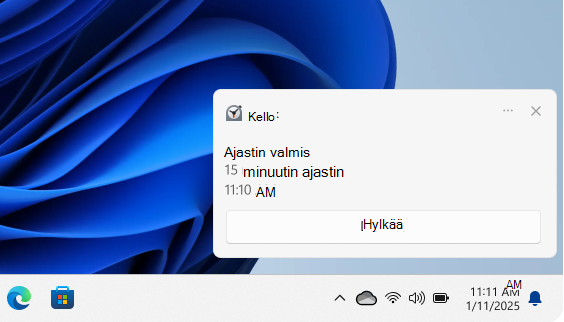
Jos haluat tarkistaa vastaamattomat ilmoitukset, avaa ilmoituskeskus jollakin seuraavista vaihtoehdoista:
- Valitse kellon tai ilmoituskellon kuvake tehtäväpalkista
- Paina Windows-näppäintä
 + N
+ N - Sipaise näytön reunasta
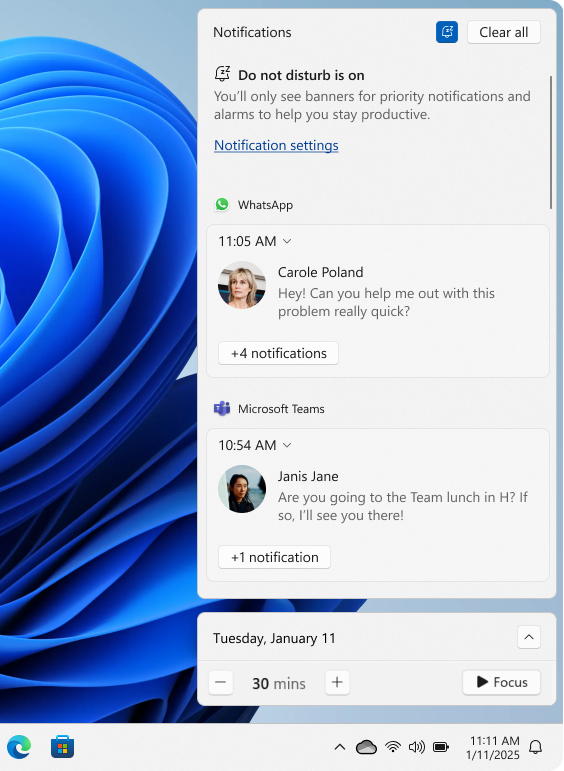
Ilmoituskeskuksen ilmoitusten toiminnot
Ilmoituskeskuksessa voit tehdä erilaisia toimintoja ilmoitusten suhteen:
- Lue lisätietoja tai tee jokin toimenpide, kuten vastaa viestiin avaamatta siihen liittyvää sovellusta
- Jos ilmoituksen kellonajan vieressä on nuoli
 , laajenna se valitsemalla nuoli ja tarkista sitten lisätietoja tai lisätoimintoja
 - Tyhjennä ilmoitus valitsemalla Sulje-painike
 . Voit myös poistaa kaikki tietyn sovelluksen ilmoitukset valitsemalla sovelluksen nimen vieressä olevan sulkemispainikkeen
 - Poista tietyn sovelluksen kaikki ilmoitukset käytöstä: valitse Lisää-painike
 >Poista kaikki ilmoitukset käytöstä
 - Poista kaikki ilmoitukset ilmoituskeskuksesta valitsemalla Tyhjennä kaikki -painike
Ilmoitusten määrittäminen
Ilmoitusten hallinta on tärkeää, jotta et hukkuisi jatkuviin hälytyksiin. Mukauttamalla ilmoitusasetuksia voit varmistaa, että saat vain tärkeimmät päivitykset, jolloin voit keskittyä ja työskennellä tehokkaasti ilman tarpeettomia keskeytyksiä.
Saat lisätietoja laajentamalla kunkin osan:
Ilmoitusten käyttöön ottaminen ja käytöstä poistaminen
Valitse Aloitusasetukset>,>Järjestelmäilmoitukset>.
Ota Ilmoitukset käyttöön tai poista se käytöstä.
Ilmoitusasetusten määrittäminen kullekin sovellukselle
Voit muuttaa kunkin sovelluksen ilmoitusasetuksia Windows-laitteessa seuraavasti:
Valitse Aloitusasetukset>,>Järjestelmäilmoitukset>.
Valitse sovellus kohdasta Sovellusten ja muiden lähettäjien ilmoitukset. Säädä ilmoitusasetuksia, tässä ovat käytettävissä olevat vaihtoehdot:
- Ota ilmoitukset käyttöön tai poista ne käytöstä: poista tiettyjen sovellusten ilmoitukset, jos et enää halua vastaanottaa niitä
- Näytä ilmoituspalkit: ota ilmoitusten ponnahdusikkunat käyttöön tai poista ne käytöstä
- Näytä ilmoitukset ilmoituskeskuksessa: valitse, näytetäänkö ilmoitukset ilmoituskeskuksessa
- Piilota sisältö, kun ilmoitukset ovat lukitusnäytössä: estä arkaluonteisten ilmoitusten näyttäminen lukitusnäytössä
- Toista ääni: vaihda saapuvien ilmoitusten ääntä
- Ilmoitusten prioriteetti: Aseta prioriteetiksi Yläreuna, Korkea tai Normaali. Vain yksi sovellus voidaan asettaa ensisijaiseksi sovellukseksi, ja suuren prioriteetin ilmoitukset näkyvät ilmoituskeskuksessa normaalien ilmoitusten yläpuolella
Säädä näitä asetuksia varmistaaksesi, että tärkeät ilmoitukset näkyvät korostettuina ja vähemmän tärkeät on pienennetty.
Lisäasetukset
On kaksi muuta ilmoitusasetusta, jotka haluat ehkä tarkistaa.
Valitse Aloitusasetukset>,>Järjestelmäilmoitukset>.
Näytä Windowsin tervetulokokemus päivitysten jälkeen ja kirjautuneena sisään, jotta näet uudet ominaisuudet ja ehdotetut ominaisuudet: Valitsemalla tämän valintaruudun saat aloitusnäytön, jossa on uusia ominaisuuksia ja ehdotuksia päivitysten jälkeen tai kirjautuessasi sisään.
Vihjeiden ja ehdotusten saaminen Windowsia käyttäessäsi: Valitsemalla tämän valintaruudun saat hyödyllisiä vihjeitä ja ehdotuksia Windowsia käyttäessäsi
Älä häiritse
Windowsin Älä häiritse -tila on suunniteltu auttamaan sinua keskittymään mykistämällä ilmoitukset kriittisinä aikoina. Tämä toiminto voidaan aktivoida manuaalisesti tai määrittää käynnistymään automaattisesti keskittymisen avulla tai tietyissä olosuhteissa.
Jos haluat ottaa Älä häiritse -tilan käyttöön manuaalisesti, avaa ilmoituskeskus ja valitse kellokuvake, jossa on zZ . Tämä hiljentää kaikki ilmoitukset, kunnes poistat sen käytöstä manuaalisesti.
Kun olet valmis vastaanottamaan ilmoituksia uudelleen, palaa ilmoituskeskukseen ja poista Älä häiritse -tila käytöstä samalla painikkeella. Voit sitten tarkistaa ilmoitukset, jotka jäivät sinulta ohi, kun Älä häiritse -tila oli aktiivinen.
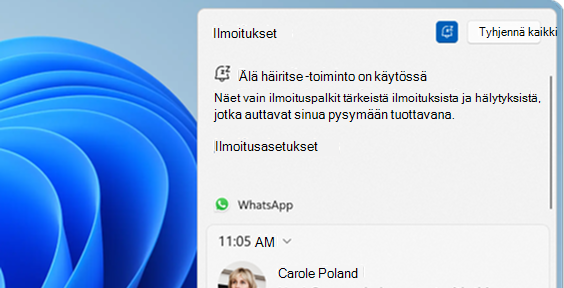
Kun Älä häiritse -tila on käytössä, saat ilmoituspalkkeja vain valitsemillesi hälytyksille, muistutuksille ja sovelluksille. Muut ilmoitukset lähetetään suoraan ilmoituskeskukseen, kunnes poistat sen käytöstä.
Älä häiritse -tilan määrittäminen
Voit määrittää Älä häiritse -tilan määrittämällä ehdot, että se otetaan automaattisesti käyttöön, tai säätämällä prioriteetti-ilmoituksia. Saat lisätietoja laajentamalla kunkin osan:
Älä häiritse -tilan ottaminen käyttöön automaattisesti
Valitse Aloitusasetukset>,>Järjestelmäilmoitukset>.
Laajenna Ota Älä häiritse -tila käyttöön automaattisesti ja määritä ehdot, jotka sisältävät:
- Tiettyyn aikaan päivästä
- Kun monistat näytön
- Kun pelaat peliä
- Kun sovellusta käytetään koko näytön tilassa
- Ensimmäisen tunnin ajan Windowsin ominaisuuspäivityksen jälkeen
Aseta prioriteetti-ilmoitukset
Prioriteetti-ilmoitusasetusten avulla voit määrittää, sallitaanko puhelut, muistutukset ja tietyt sovellusilmoitukset, kun Älä häiritse -tila on käytössä:
Valitse Aloitusasetukset>,>Järjestelmäilmoitukset>.
Salli saapuvat puhelut tai muistutukset, kun älä häiritse -tila on käytössä, valitsemalla Puhelut ja muistutukset -kohdan valintaruudut.
Valitse Sovellukset-kohdassa, mitkä sovellukset saavat lähettää ilmoituksia, kun Älä häiritse on käytössä, valitsemalla Lisää sovelluksia -painike.
Aiheeseen liittyviä artikkeleita
Keskittyminen: Pysy tehtävässäsi ilman häiriötekijöitä Windowsissa
 syttyy.