
Keskittyminen on Windowsin ominaisuus, joka on suunniteltu auttamaan sinua pysymään tehtävässäsi minimoimalla häiriötekijät. Olitpa sitten tärkeässä projektissa, opiskelet tenttiä varten tai tarvitset vain keskeytymätöntä aikaa, keskittyminen voi auttaa sinua säilyttämään keskittymiskykysi ja tuottavuutesi.
Miten keskittyminen toimii
Keskittyminen estää tilapäisesti sovellusten ja yhteystietojen ilmoitukset, äänet ja hälytykset. Voit mukauttaa asetuksia niin, että tietyt ilmoitukset tulevat tarvittaessa perille.
Kun olet keskittymisistunnossa, tapahtuu oletusarvoisesti seuraavat toiminnot:
- Keskittymisjakso tulee näkyviin näytölle
- Älä häiritse -toiminto käynnistyy
- Tehtäväpalkin sovellusten vilkkuminen ja infopisteet on tilapäisesti poistettu käytöstä
Saat ilmoituksen, kun keskittymisistunto päättyy. Voit tarvittaessa lopettaa keskittymisistunnon etuajassa.
Huomautus
- Huomautus:
- Keskittyminen toimii keskittymisjaksojen kanssa Kello-sovelluksessa. Jos olet poistanut Kello-sovelluksen asennuksen, sinun on asennettava se uudelleen, jotta voit käyttää keskittymistä. Hanki se Microsoft Storesta:
Keskittymisen käyttäminen
Voit aloittaa keskittymisistunnon eri tavoilla. Saat lisätietoja laajentamalla kunkin osan:
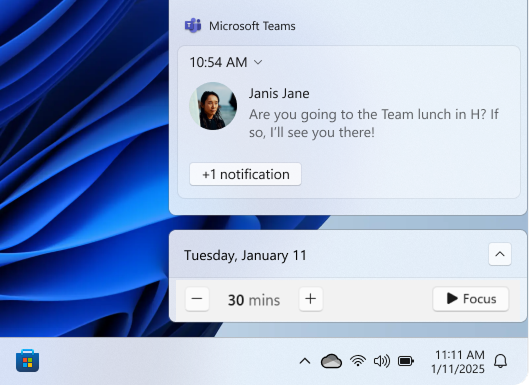
Kalenterista ja ilmaisinalueelta
- Valitse kello tai ilmoituskellokuvake tehtäväpalkista tai paina Windows-näppäintä
 + N
+ N - Valitse keskittymisistunnon kesto
- Aloita istunto valitsemalla Keskittyminen

Asetuksista
- Windows-laitteen
 Asetukset-sovelluksessa
valitse Järjestelmän>keskittyminen tai käytä seuraavaa pikanäppäintä:
- Aloita istunto valitsemalla Keskittyminen-kohdastaAloita keskittymisistunto
Kello-sovelluksesta
Valitse Windows-laitteen Kello-sovelluksessa Keskittymisistunnot tai käytä seuraavaa pikanäppäintä:
Valitse keskittymisistunnon kesto ja se, haluatko pitää taukoja
Aloita istunto valitsemalla Aloita keskittymisistunto
Kun aloitat keskittymisistunnon, keskittymisajastin tulee näkyviin näytölle. Jos haluat käyttää muita keskittymistyökaluja Kello-sovelluksessa, laajenna keskittymisajastin, jotta saat Kello-sovelluksen koko näkymän.
Älä häiritse -tila kohdistuksen aikana
Kun aloitat keskittymisistunnon, Älä häiritse -toiminto käynnistyy automaattisesti ilmoitusten vaientamiseksi. Jos haluat tarkastella istunnon aikana saamiasi ilmoituksia, avaa ilmoituskeskus.
Huomautus
Jos Älä häiritse -tila otettiin käyttöön ennen keskittymisistuntoa, se pysyy käytössä myös istunnon päätyttyä.
Lisätietoja on ohjeaiheessa Ilmoitukset ja Älä häiritse -tila Windowsissa.
Keskittymisen määrittäminen
- Windows-laitteen Asetukset-sovelluksessa
valitse Järjestelmän>keskittyminen tai käytä seuraavaa pikanäppäintä:
Valitse Keskittyminen-kohdassa asetukset, joita haluat käyttää tulevissa keskittymisistunnoissa:
- Istunnon kesto
- Näytä ajastin Kello-sovelluksessa
- Tehtäväpalkin sovellusten merkkien piilottaminen
- Piilota vilkkuminen tehtäväpalkin sovelluksissa
- Älä häiritse -tilan ottaminen käyttöön
Toista ääntä Spotifysta keskittymisistuntojen aikana
Yhdistä Spotify-tilisi Kello-sovellukseen ja löydä täydellinen ääni, joka auttaa keskittymään. Näin voit linkittää Spotify-tilisi:
Valitse Windows-laitteen Kello-sovelluksessa Keskittymisistunnot tai käytä seuraavaa pikanäppäintä:
Valitse Linkitä Spotify ja kirjaudu sisään Spotify-tililläsi. Parhaat soittolistasi ja podcastisi tulevat näkyviin. Valitse soittolista tai podcast, jonka haluat kuunnella
Musiikkisi toistetaan, kun aloitat keskittymisistunnon
Tehtävien seuraaminen Microsoft To-Don avulla
Jos hallitset tehtäviä Microsoft To Don avulla, voit integroida tehtäväluettelon Kello-sovellukseen. Ennen keskeytyksettömän työajan aloittamista voit valita tehtävät, joiden parissa haluat työskennellä. Hanki se Microsoft Storesta: