
Yhteenveto
Laitteen väritilan ja korostusvärien muuttaminen voi parantaa käyttökokemusta merkittävästi tarjoamalla mukautetumman ja visuaalisesti miellyttävämmän käyttöliittymän. Halusitpa sitten vaalean tai tumman teeman tai lisätä väriläiskän käyttöliittymääsi, näiden asetusten muuttaminen onnistuu helposti ja muutaman vaiheen avulla.
Väritila
Windows tukee kahta pääväritilaa: vaaleaa ja tummaa. Vaalea tila tarjoaa kirkkaan ja puhtaan ilmeen, joka on ihanteellinen hyvin valaistuihin ympäristöihin, kun taas tumma tila tarjoaa tummemman käyttöliittymän, joka on miellyttävämpi silmille heikossa valaistuksessa. Siirtyminen tilojen välillä voi auttaa vähentämään silmien rasitusta ja parantamaan luettavuutta ympäristön mukaan.
Esimerkki valotilasta: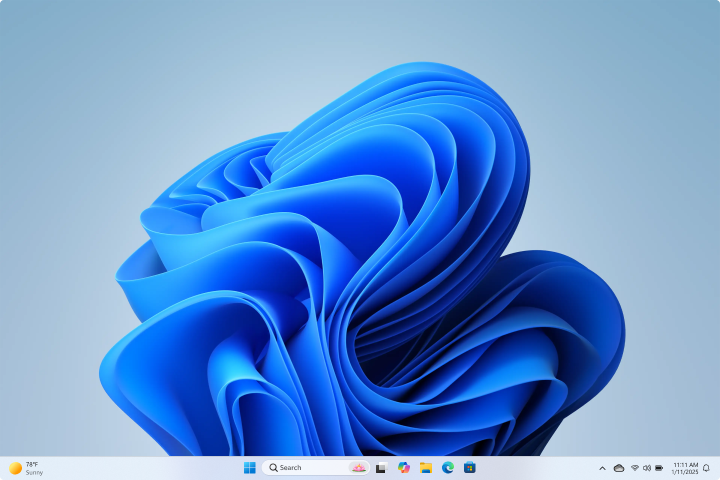
Esimerkki tummasta tilasta: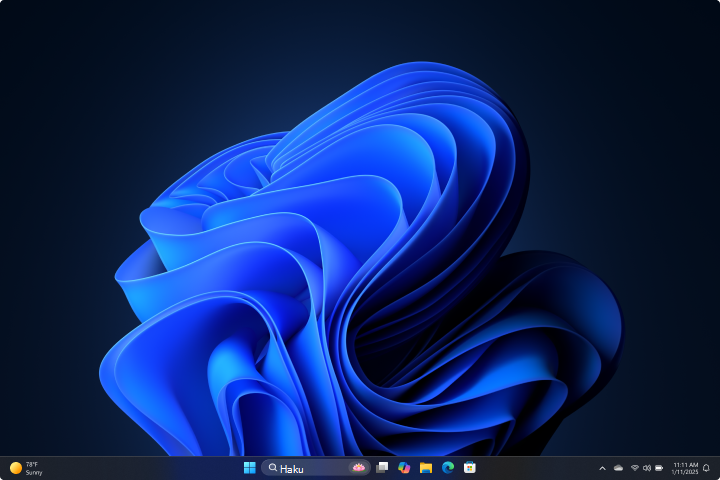
Huomautus
Joidenkin sovellusten avulla voit määrittää tumman tai vaalean tilan erikseen erillään Windowsin väritilasta. Lisäksi kaikki sovellukset eivät tue tummaa tilaa.
Väritilan muuttaminen:
- Windows-laitteen
 Asetukset-sovelluksessa
valitse Mukauttamisvärit>.
- Valitse tila -kohdassa voit valita vaalean, tumman tai mukautetun tilan:
Tummassa tilassa on värejä, jotka on suunniteltu toimimaan hyvin heikosti valaistussa ympäristössä. Tämä vaihtoehto koskee aloitusvalikkoa, tehtäväpalkkia ja toimintokeskusta.
Valotila on suunniteltu toimimaan hyvin päivänvalon aikana.
Huomautus
Vaalea tila ei mukauta aloitusvalikon, tehtäväpalkin tai toimintokeskuksen väriä (tämä vaihtoehto on käytettävissä vain tummassa ja mukautetussa tilassa).
Mukautetussa tilassa voit valita vaalean ja tumman.
Korostusväri
Korostusvärillä korostetaan käyttöliittymän tärkeitä elementtejä, kuten painikkeita, linkkejä ja muita vuorovaikutteisia osia. Väriä voidaan mukauttaa henkilökohtaisten mieltymystesi mukaan tai täydentämään laitteesi yleistä teemaa. Valitsemalla korostusvärin voit lisätä käyttöliittymääsi ripauksen persoonallisuutta, mikä tekee siitä kiinnostavamman ja visuaalisesti yhtenäisemmän.
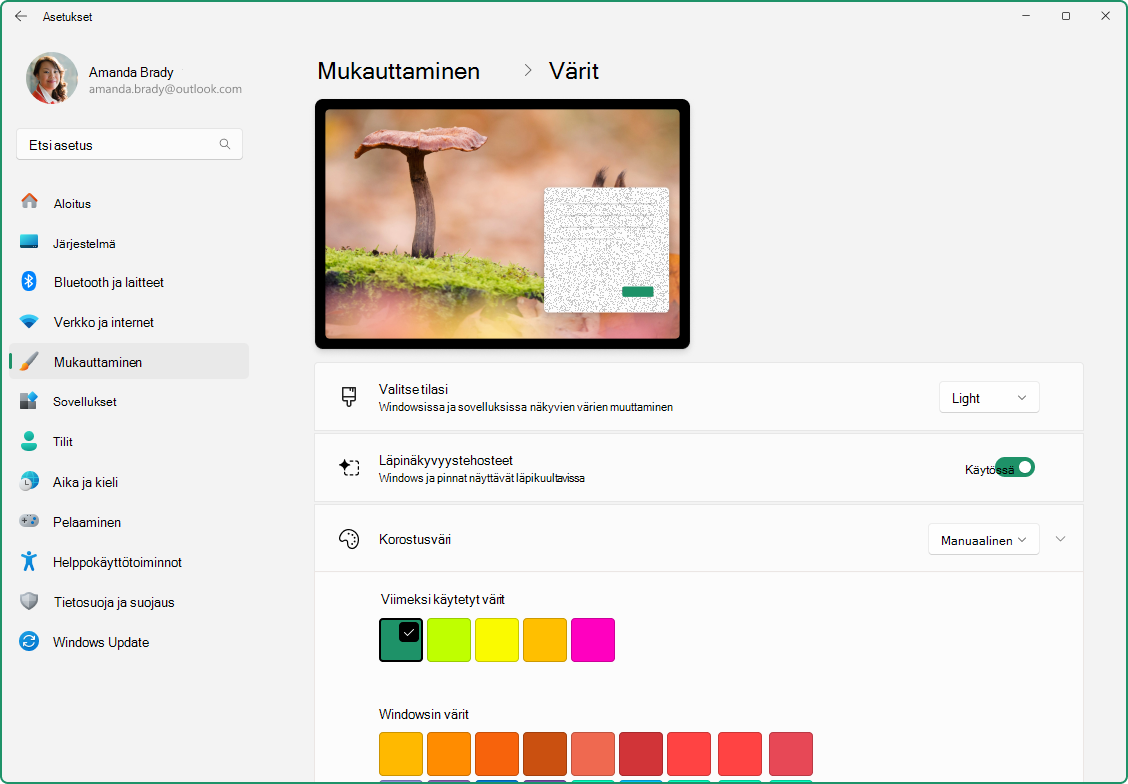
Korostusvärin muuttaminen:
- Windows-laitteen Asetukset-sovelluksessa
valitse Mukauttamisvärit>.
Voit antaa Windowsin valita korostusvärin taustastasi automaattisesti, tai voit valita oman värin.
- Jos haluat, että Windows valitsee korostusvärin automaattisesti, valitse Automaattinen.
- Valitse korostusväri manuaalisesti valitsemalla Manuaalinen. Valitse sitten väri kohdasta Viimeksi käytetyt värit - tai Windowsin värit, tai valitse Näytä värit saadaksesi vielä yksityiskohtaisemman vaihtoehdon.
Korostusvärin näyttäminen aloitusnäytössä ja tehtäväpalkissa
Tämän vaihtoehdon avulla voit mukauttaa Windowsin käyttökokemusta käyttämällä valitsemaasi korostusväriä aloitusvalikossa, tehtäväpalkissa ja toimintokeskuksessa. Kun asetus on käytössä, valitsemasi korostusväri näkyy selvästi näissä elementeissä, mikä antaa työpöydällesi yhtenäisen ja mukautetun ulkoasun. Tämä asetus on käytettävissä vain, jos valitset Windowsin väritilaksi tumman tai mukautetun .
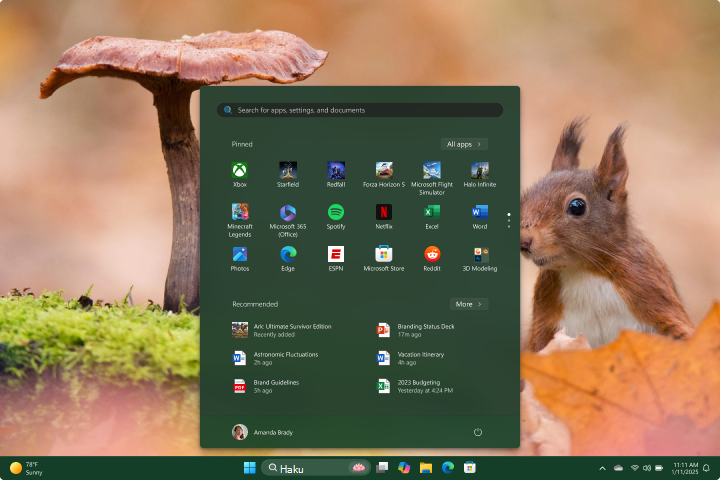
Korostusvärin näyttäminen otsikkoriveillä ja ikkunoiden reunuksissa
Tämän asetuksen avulla voit käyttää valitsemaasi korostusväriä ikkunoiden otsikkoriveillä ja reunuksissa. Kun asetus on käytössä, korostusväri näkyy kunkin ikkunan yläreunassa olevassa vaakapalkissa ja ikkunoita ympäröivissä reunuksissa, mikä takaa yhtenäisen ja mukautetun ulkoasun koko työpöydällä.
Läpinäkyvyyden tehosteet
Läpinäkyvyystehosteet voidaan ottaa käyttöön tai poistaa käytöstä omien mieltymysten mukaan. Nämä tehosteet saavat jotkin ikkunoiden taustat ja pinnat näyttämään hieman läpinäkyviltä ja näyttävät akryylisumennuselta. Tämä voi parantaa työpöydän visuaalista vetovoimaa lisäämällä syvyyden ja kerroksellisuuden tunteen käyttöliittymään.
Värisuodattimet ja kontrastiteemat
Windows tarjoaa tehokkaita vaihtoehtoja kontrastiteemojen ja värisuodattimien määrittämiseen, mikä helpottaa käyttäjiä, joilla on näkövamma tai erityisiä helppokäyttötarpeita omaavien käyttäjien käyttää laitteitaan.
- Kontrastiteemat parantavat tekstin ja käyttöliittymän elementtien näkyvyyttä käyttämällä erilaisia väriyhdistelmiä, joita voi mukauttaa yksilöllisten mieltymysten mukaan.
- Värisuodattimet muuttavat näytön väripalettia, jotta käyttäjät voivat erottaa asioita, jotka eroavat toisistaan vain värin perusteella.
Lisätietoja on ohjeaiheissa Värikontrastin muuttaminen Windowsissa ja Värisuodattimien käyttäminen Windowsissa.