

Tärkeää
Microsoft-tuki ei voi noutaa, tarjota tai luoda uudelleen kadonnutta BitLocker-palautusavainta.
BitLocker-palautusavainta tarvitaan, kun BitLocker ei pysty automaattisesti avaamaan salatun aseman lukitusta Windowsissa. Tätä avainta, joka on 48-numeroinen, käytetään aseman takaisin saamiseen.
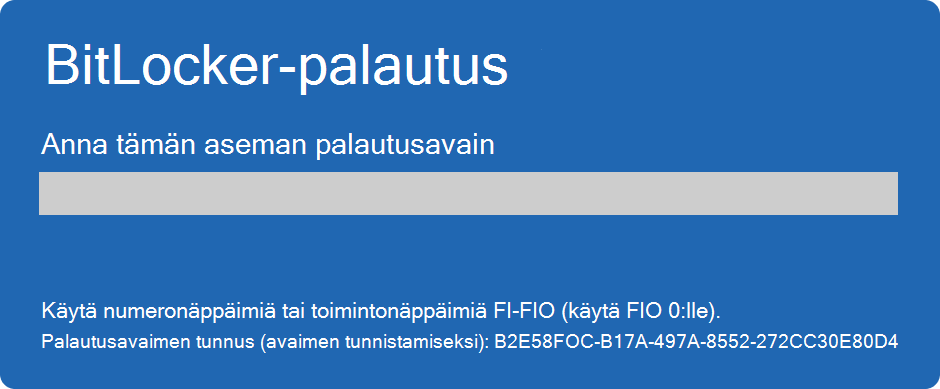
Sinulta saatetaan pyytää BitLocker-palautusavainta käynnistyksen aikana tietoturvariskin tai laitteistomuutoksen vuoksi:
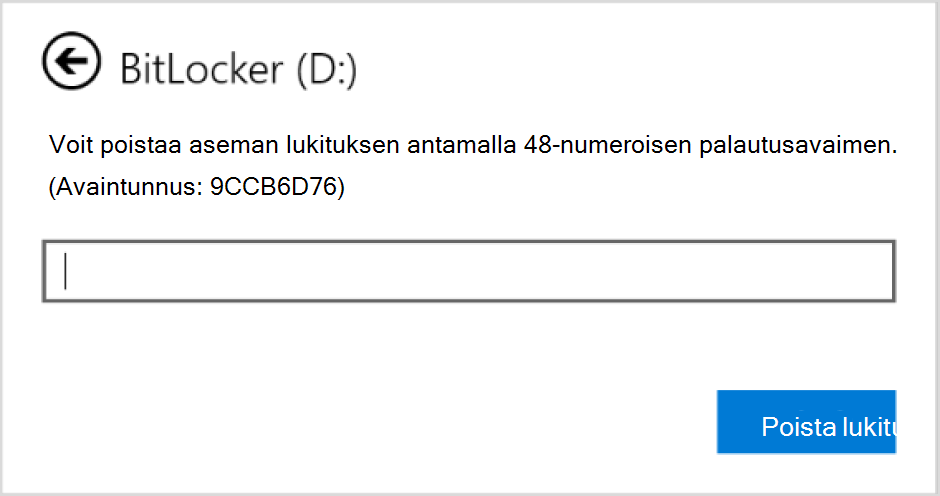
Sinun on ehkä annettava BitLocker-palautusavain tiedoille tai ulkoisille asemille, esimerkiksi jos olet unohtanut lukituksen poistamisen salasanan:
Useimmissa tapauksissa BitLocker-palautusavaimesi varmuuskopioidaan automaattisesti, kun BitLocker aktivoidaan ensimmäisen kerran:
- Jos käytät Microsoft-tiliä, BitLocker-palautusavain on yleensä liitettynä siihen, ja voit käyttää palautusavainta verkossa
- Jos käytät työpaikkasi tai oppilaitoksesi hallinnoimaa laitetta, BitLocker-palautusavaimen varmuuskopioi ja hallitsee yleensä organisaatiosi IT-osasto. Näin varmistetaan, että organisaatio voi auttaa sinua palauttamaan tietosi, jos laitteesi ei jostain syystä ole käytettävissä. On aina hyvä idea tarkistaa IT-osastoltasi BitLocker-palautukseen liittyvät erityiset menettelytavat ja käytännöt organisaatiossasi
On tärkeää varmistaa, että varmuuskopio on olemassa ja että se on käytettävissä. Voit myös luoda oman ylimääräisen varmuuskopion.
Tässä artikkelissa on tietoja BitLocker-palautusavaimen varmuuskopioinnista. Lisätietoja siitä, miten voit tarkistaa, onko BitLocker-palautusavain varmuuskopioitu Microsoft-tilillesi tai työpaikan tai oppilaitoksen tilille, on kohdassa BitLocker-palautusavaimen selvittäminen.
Vihje
Jos olet IT-ammattilainen ja tarvitset lisätietoja, tutustu BitLocker-palautuksen käyttöohjeisiin.
Ohjevalikko varmuuskopioin BitLocker-palautusavaimen?
Napsauta aloituspainiketta
 , kirjoita BitLocker ja valitse BitLockerin hallinta tulosluettelosta
Valitse BitLocker-sovelluksessa Varmuuskopioi palautusavain varmuuskopioitavan aseman vieressä
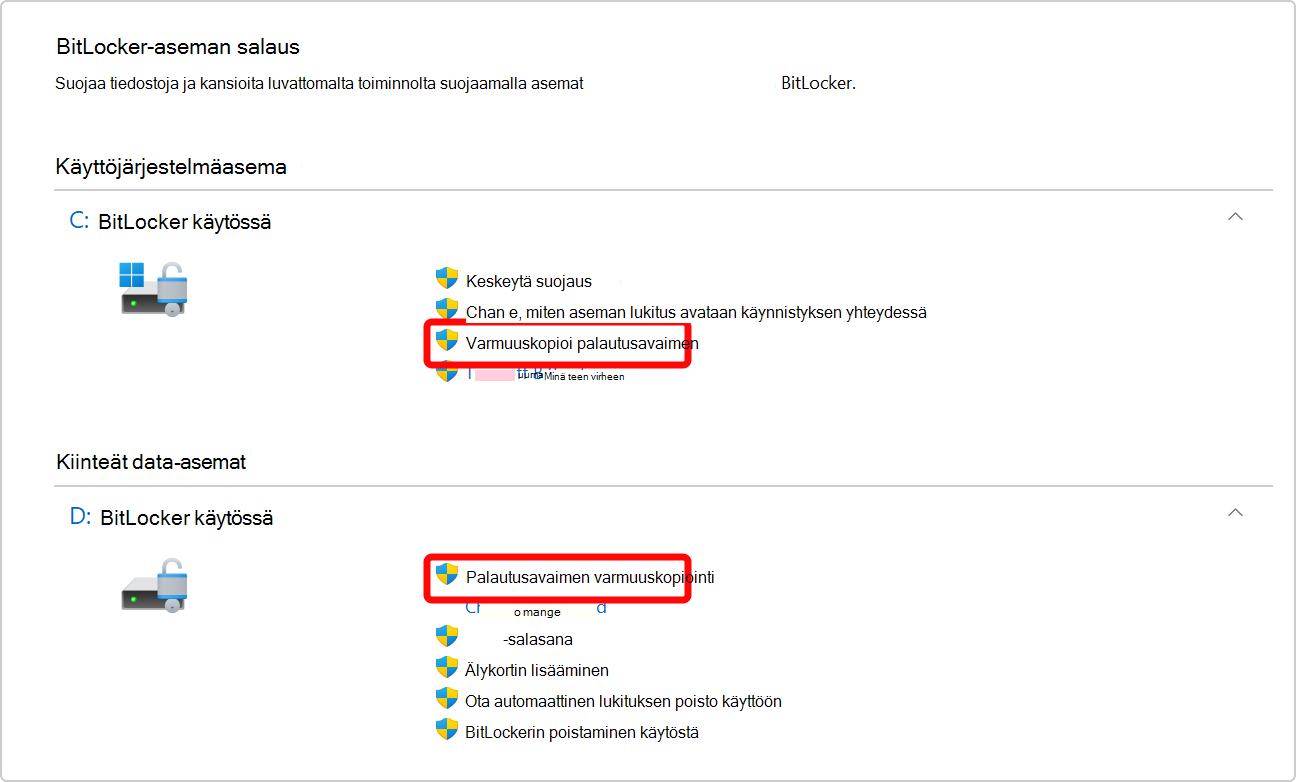
Valitse, mihin haluat varmuuskopioida avaimen
Tallenna Microsoft-tilillesi – tämä tallentaa avaimen Microsoft-tilisi palautusavainkirjastoon
Huomautus
Jos olet kirjautunut työpaikan tai oppilaitoksen hallinnoimaan tietokoneeseen, voit sen sijaan sanoa Tallenna Azure AD tiliisi.
Tallentaminen USB-muistitikkuun – Jos muistitikku on kätevä, voit tallentaa näppäimen siihen. Jos laitteesi pyytää palautusavainta jatkossa, aseta USB-muistitikku paikalleen ja noudata ohjeita. Avain vie vain pari kilotavua tilaa, joten aseman ei tarvitse olla suuri
Tärkeää
Älä säilytä tätä USB-muistitikkua tietokoneen kanssa samassa paikassa. Jos varas saisi tietokoneen, hän voisi varastaa muistitikun ja ohittaa BitLocker-salauksen, jolloin tietosi olisivat haavoittuvia.
Tallenna tiedostoon – Voit tallentaa palautusavaimen vain teksti -tiedostona mihin tahansa laitteeseen. Jos tarvitset tiedostoa myöhemmin, avaa se tekstieditorilla, kuten Muistiolla. Et voi tallentaa tiedostoa BitLocker-salattuun asemaan, joten sinun on ehkä tallennettava se USB-asemaan, jos laitteessa ei ole toista, salaamatonta asemaa
Vihje
kopioi tekstitiedosto OneDriven omaan säilöön turvallista säilytystä varten. Voit tarvittaessa käyttää sitä helposti mistä tahansa laitteesta.
Tulosta palautusavain – Voit halutessasi tulostaa palautusavaimen
Tärkeää
Tallenna tuloste turvalliseen paikkaan äläkä säilytä sitä tietokoneen kanssa. Jos varas varastaisi tietokoneen ja tulostetun palautusavaimen, hän voisi ohittaa BitLocker-salauksen, jolloin tietosi olisivat haavoittuvia.
Valitse Valmis
Voit tehdä niin monta varmuuskopiota kuin haluat. Ei ole huono idea, että sinulla on varmuuden vuoksi useampi kuin yksi!