

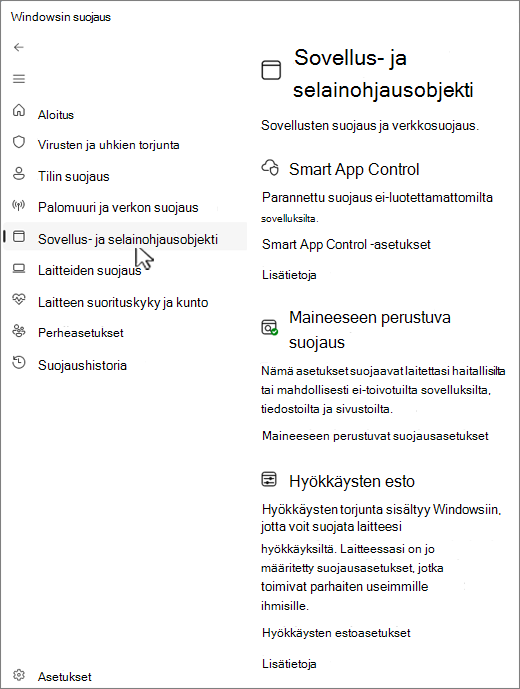
Windowsin suojaus-sovelluksenApp & Browser Control -sivulla on olennaisia suojausasetuksia, jotka suojaavat Windows-laitettasi epäluotettavilta sovelluksilta, tiedostoilta, sivustoilta ja latauksilta. Yhdistämällä maineeseen perustuvan suojauksen ja hyökkäysten lieventämisen se auttaa estämään haittaohjelmia, tietojenkalasteluyrityksiä ja muita tietoturvauhkia vaarantamasta järjestelmääsi.
Sivu on jaettu seuraaviin osioihin:
Smart App Control: Tämän osan avulla voit määrittää Smart App Controlin, joka on suojausominaisuus, joka on suunniteltu estämään mahdollisesti haitalliset sovellukset, kuten ne, jotka saattavat hidastaa tietokonetta, näyttää odottamattomia mainoksia tai tarjota ei-toivottuja ohjelmistoja. Smart App Control hyödyntää tekoälyä ja pilvipohjaista älykkyyttä sovelluksen turvallisuuden ennustamiseen, jolloin vain turvallisiksi katsotut henkilöt voivat toimia.
Huomautus
Smart App Control ei ole käytettävissä Windows 10:ssä.
Maineeseen perustuva suojaus: Tämän osan avulla voit määrittää Microsoft Defender SmartScreenin, joka on suojausominaisuus, joka suojaa tietojenkalasteluhyökkäyksiltä, haittaohjelmilta ja mahdollisesti ei-toivotuilta sovelluksilta. Se tarjoaa maineeseen perustuvan suojauksen arvioimalla sivustoja ja latauksia tunnettujen haitallisten sivustojen ja tiedostojen luettelon perusteella.
Hyökkäysten esto: Tässä osassa voit määrittää useita uhkien lieventämistoimia, joita voidaan soveltaa joko käyttöjärjestelmään tai yksittäisiin sovelluksiin. Nämä lievennykset on suunniteltu pienentämään hyökkäyspinta-alaa ja vaikeuttamaan hyökkääjien haavoittuvuuksien hyödyntämistä.
Valitse tietokoneen Windowsin suojaus-sovelluksessa  Sovellus & selainohjausobjekti tai käytä seuraavaa pikanäppäintä:
Smart App Control
Smart App Control suojaa merkittävästi uusilta ja uusilta uhilta estämällä sovellukset, jotka ovat haitallisia tai joihin ei luoteta. Smart App Control auttaa myös estämään mahdollisesti ei-toivottuja sovelluksia, jotka voivat hidastaa laitteesi toimintaa, näyttää odottamattomia mainoksia, tarjota ylimääräisiä ohjelmistoja, joita et halua, tai tehdä muita asioita, joita et odottanut.
Smart App Control toimii yhdessä muiden tietoturvaohjelmistojen, kuten Microsoft Defender:n tai muiden kuin Microsoftin virustentorjuntatyökalujen, kanssa suojauksen parantamiseksi.
Tärkeää
- Smart App Controlia voidaan käyttää vain uusissa Windows 11 -asennuksissa. Jos sait sen osana Windows-päivitystä laitteessa, joka on jo käynnissä, et voi ottaa sitä käyttöön, ellet palauta tietokoneen oletusasetuksia tai asenna Windowsia uudelleen.
- Saat parhaan käyttökokemuksen Smart App Controlista varmistamalla, että laitteeseesi on asennettu uusimmat Windows- ja Defender-päivitykset.
Valitse tietokoneen Windowsin suojaus-sovelluksessa Sovellus & selain Smart>App Control -asetukset tai käytä seuraavaa pikanäppäintä:
Asetusten avulla voit ottaa Smart App Controlin käyttöön tai poistaa sen käytöstä, ja se toimii kolmessa tilassa:
- Arviointitila: Tämä on ajanjakso, jonka aikana Windows yrittää määrittää, oletko hyvä ehdokas Smart App Controliin. Jos olet hyvä ehdokas, se otetaan automaattisesti käyttöön. Jos näin ei ole, se poistetaan käytöstä. Smart App Control ei estä mitään, kun se on arviointitilassa. Kun arviointi on valmis tai jos otat Smart App Controlin käyttöön tai poistat sen käytöstä, et voi palata arviointitilaan, ellet asenna Windowsia uudelleen tai palauta sen oletusasetuksia.
- Päällä: Smart App Control ilmoittaa, jos sovellukset eivät ole luotettavia. Sovellukset, joihin ennakointimalli luottaa ja/tai joilla on kelvolliset allekirjoitukset, suoritetaan.
- Ei käytössä: Smart App Control ei ilmoita epäluotettavista sovelluksista. Näin voi käydä, jos toiminto on poistettu käytöstä manuaalisesti tai jos arviointitilassa todettiin, ettei käyttäjä ole hyvä ehdokas.
Onko sinulla kysyttävää Smart App Controlista? Tarkista Smart App Controlin usein kysytyt kysymykset.
Maineeseen perustuva suojaus
Maineeseen perustuva suojaus hyödyntää Microsoftin tietoja eri sivustoista, palveluista ja julkaisijoista sekä toiminnassa havaitsemistamme uhista suojatakseen sinua haitallisilta tai mahdollisesti ei-toivotuilta sovelluksilta, tiedostoilta tai sivustoilta.
Valitse tietokoneen Windowsin suojaus-sovelluksessa Sovellusten & selainten hallinta>Maineeseen perustuva suojaus tai käytä seuraavaa pikanäppäintä:
Maineeseen perustuvaa suojaa on monenlaisia. Saat lisätietoja laajentamalla kunkin osan:
Sovellusten ja tiedostojen tarkistaminen
Tämä vaihtopainike ottaa Microsoft Defender SmartScreenin käyttöön verkosta lataamiesi sovellusten ja tiedostojen maineen arvioimiseksi.
Microsoft Edgen SmartScreen
Kun käytät uutta Microsoft Edgeä selaimenasi, Microsoft Defender SmartScreen voi auttaa arvioimaan sivustoja tai latauksia sen selvittämiseksi, tiedetäänkö niiden olevan haitallisia, kuten tietojenkalastelusivustoja tai teknisen tuen huijauksia.
Jos yrität siirtyä sivustolle, jonka tiedetään olevan vaarallinen, SmartScreen näyttää varoitusnäytön, joka tunnistaa selvästi epäillyn uhan ja antaa sinulle mahdollisuuden sulkea selaimen välilehden ennen kuin mitään ikävää ehtii tapahtua.
Kun yrität ladata tiedoston, jonka SmartScreen havaitsee epäilyttäväksi, Edge varoittaa, että tiedostoon ei ehkä luoteta, ja antaa sinulle mahdollisuuden peruuttaa latauksen ennen sen alkamista.
Tietojenkalastelun torjunta
Huomautus
Tämä toiminto ei ole käytettävissä Windows 10:ssä.
Tietojenkalastelusuojaus auttaa suojaamaan salasanasi varastamiselta tai tietojenkalastelulta haitallisilta sivustoilta ja sovelluksista, jotka teeskentelevät turvallisia.
Jos kirjaudut Windows 11:een salasanalla, tietojenkalastelusuojaus ilmoittaa, jos kirjoitat salasanan haitalliselle sivustolle tai sovellukseen, joka muodostaa yhteyden tunnettuun haitalliseen sivustoon. Tietojenkalastelusuojaus auttaa suojaamaan salasanasi neljällä tavalla:
Jos kirjoitat Microsoft-tilisi salasanan sivustoon, jonka SmartScreen havaitsee haitalliseksi, tietojenkalastelusuojaus ilmoittaa sinulle. Se myös kehottaa sinua vaihtamaan salasanasi, jotta hyökkääjät eivät voi käyttää tiliäsi.
Kun käytät samaa salasanaa uudelleen, salasanaasi murtautuneiden hyökkääjien on helppo päästä käsiksi muihin tileihisi. Tietojenkalastelusuojaus voi varoittaa sinua, jos käytät Microsoft-tilisi salasanaa uudelleen muissa sivustoissa tai sovelluksissa, ja pyytää sinua vaihtamaan salasanasi.
Vihje
Jos haluat kiinnostavan lyhyen tarinan salasanojen uudelleenkäytön vaaroista, katso Cameron oppii salasanojen uudelleenkäytöstä.
Koska salasanan tallentaminen tekstieditoreihin ei ole turvallista, tietojenkalastelusuojaus voi varoittaa, jos kirjoitat salasanasi Muistioon tai Microsoft 365 Office -sovellukseen, kuten Wordiin tai OneNoteen.
Jos kirjoitat Microsoft-tilisi salasanan sivustoon tai sovellukseen, jota SmartScreen pitää epäilyttävänä, tietojenkalastelusuojaus voi automaattisesti kerätä kyseisestä sivustosta tai sovelluksesta tietoja, kuten näytettyä sisältöä, toistettuja ääniä ja sovellusmuistia, tietoturvauhkien tunnistamiseksi.
Valitse Tietojenkalastelusuojaus-kohdassa haluamasi asetukset. Oletusarvoisesti olet suojattu vain salasanan antamiselta haitalliseen sisältöön.
Tärkeää
Tällä hetkellä vain Windows 11:een kirjautumiseen käytetty kirjoitettu salasana voidaan suojata.
Mahdollisesti ei-toivottujen sovellusten estäminen
Mahdollisesti ei-toivotut sovellukset eivät ole haittaohjelmia, mutta ne voivat näyttää mainoksia, käyttää tietokonetta kryptolouhintaan tai tehdä muita asioita, joita et haluaisi niiden tekevän. Microsoft Defender yrittää tunnistaa sovellukset puolestasi ja estää ne, ennen kuin ne voidaan asentaa tai ladata, mikä aiheuttaa ongelmia järjestelmässä.
Lisätietoja on ohjeaiheessa Tietokoneen suojaaminen mahdollisesti ei-toivotuilta sovelluksilta.
SmartScreen Microsoft Store -sovelluksille
Vaikka Microsoft Defender SmartScreen voi suojata sinua haitallisilta tiedostoilta tai sovelluksilta, joita saatat kohdata Microsoft Edge -selaimessa, SmartScreen for Microsoft Store tarjoaa toisen tarkistuksen Microsoft Storen sovellusten käyttämälle sisällölle. Tämä on vain yksi suojaustaso, joka suojaa sinua.
Hyökkäysten esto
Hyökkäysten esto on jo käynnissä ja se suojaa laitettasi. Laitteessasi ovat käytössä suojausasetukset, jotka toimivat parhaiten useimmille ihmisille. Voit kuitenkin muokata laitteesi asetuksia ja käyttämiäsi ohjelmia milloin tahansa. Jos hallitset organisaation laitteita ja ohjelmia, voit jakaa muokatut Hyökkäysten esto -asetukset kaikkiin organisaation laitteisiin vientitoiminnon avulla.
Valitse tietokoneen Windowsin suojaus-sovelluksessa Sovellus & selainohjausobjekti>Hyökkäysten esto tai käytä seuraavaa pikanäppäintä:
Lisätietoja on ohjeaiheessa Hyökkäysten eston mukauttaminen.