
Yksi Windowsin suojaus -sovelluksen ominaisuuksista on suojaushistoria, joka sisältää kattavan luettelon toiminnoista, joita Microsoft Defender virustentorjunta on suorittanut puolestasi, mahdollisesti ei-toivotuista sovelluksista, jotka on poistettu ja avainpalveluista, jotka on poistettu käytöstä.
Huomautus
Suojaushistoria säilyttää tapahtumat vain kahden viikon ajan, minkä jälkeen ne häviävät luettelosta.
Valitse tietokoneesi Windowsin suojaus -sovelluksessa  Suojaushistoria tai käytä seuraavaa linkkiä:
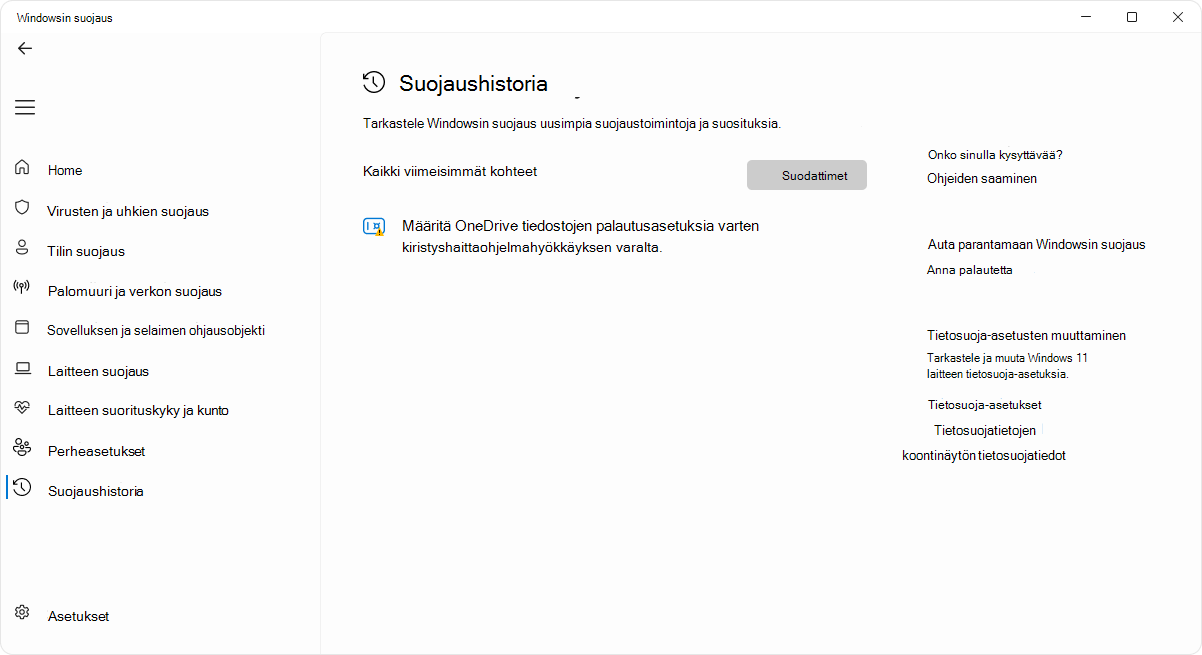
Tapahtumat näytetään korttisarjoina suojaushistoriassa. Huomiota vaativat tapahtumat on värikoodattu:
- Punainen osoittaa vakavan kohteen, joka vaatii välitöntä huomiota
- Keltainen ilmaisee kohteen, joka ei ole kiireellinen, mutta joka on tarkistettava, kun mahdollista
Valitsemalla kortin voit laajentaa sitä ja saada lisätietoja.
Tärkeää
Sinulla on oltava järjestelmänvalvojan oikeudet tässä laitteessa, jotta voit tarkastella suojaushistorian uhkien tietoja.
Seuraavissa osioissa kuvataan suojaushistorian yleisimmät tapahtumat. Saat lisätietoja laajentamalla kunkin osan:
Haittaohjelmahälytykset
Jos Microsoft Defender virustentorjunta havaitsee haittaohjelman, se tallennetaan suojaushistoriaan.
| Ilmoituksen tyyppi | Kuvaus |
|---|---|
| Uhka löytynyt – toimia tarvitaan | Microsoft Defender virustentorjunta on havainnut mahdollisen uhan ja vaatii sinulta päätöstä sen käsittelystä. Valitsemalla avattavan Toiminnot-valikon voit asettaa uhkan karanteeniin , jolloin se on vaaraton. Jos olet varma, että tämä kohde on virheellisesti tunnistettu uhaksi, voit valita Salli laitteessa. Varoitus: Jos et ole varma, onko kohde turvallinen vai ei, sinun kannattaa valita Karanteeni. Salli laitteessa -vaihtoehdon valitseminen antaa tiedoston edetä, ja jos se oli tosiasiassa uhka, tietosi. Henkilökohtaiset tiedot tai laite voi nyt olla vaarassa. Jos valitset Salli ja haluat myöhemmin kumota toiminnon, siirry sallittujen uhkien sivulle ja poista se sallittujen uhkien luettelosta. |
| Uhka on asetettu karanteeniin | Tämä tarkoittaa, että uhka on estetty ja asetettu karanteeniin. Sitä ei ole vielä poistettu, mutta sen ei pitäisi tällä hetkellä aiheuttaa riskiä tiedoillesi tai laitteellesi. Voit tehdä kaksi toimintoa :
|
| Uhka estetty | Tämä tarkoittaa, että Defender on estänyt ja poistanut uhkan laitteessasi. Sinun ei tarvitse tehdä mitään, mutta sinun kannattaa miettiä, miten uhka on saavuttanut koneesi, jotta voit vähentää sen toistumisen riskiä. Yleisiä tapoja, joilla uhka voi saapua, ovat sähköpostin vaarallinen liite, ladattu epäluotettavasta verkkosivustosta tai tartunnan saaneen USB-tallennuslaitteen kautta. Jos uskot, että kyseessä on "väärä esiintymä" ja että tiedosto on turvallinen, voit valita Toiminnot ja sitten Salli. Tämä uhka on jo poistettu, joten Salli koskee vain seuraavaa tiedostoa. Sinun on ladattava tiedosto uudelleen, jos haluat käyttää sitä. |
| Korjaus kesken | Tämä tarkoittaa, että Microsoft Defender virustentorjunta on ryhtynyt toimenpiteisiin uhan korjaamiseksi, mutta ei onnistunut suorittamaan puhdistusta loppuun. Laajenna kortti valitsemalla se ja näet, mitä lisävaiheita sinun on tehtävä. |
Mahdollisesti ei-toivotut sovellukset
Mahdollisesti ei-toivotut sovellukset ovat ohjelmiston luokka, jonka takia tietokone saattaa toimia hitaasti, näyttää odottamattomia mainoksia tai pahimmassa tapauksessa asentaa muita ohjelmistoja, jotka saattavat olla haitallisia tai ärsyttäviä. Se ei vajoa haittaohjelman tasolle, mutta se tekee silti asioita, joita et luultavasti haluaisi sen tekevän.
Jos haluat varmistaa, että ei-toivottujen sovellusten esto on otettu käyttöön laitteessasi , katso Tietokoneen suojaaminen mahdollisesti ei-toivotuilta sovelluksilta.
Tämä sovellus on estetty
Microsoft Defender SmartScreen pystyy estämään mahdollisesti ei-toivotut sovellukset ennen niiden asentamista, ja jos näin tapahtuu, näet estetyn tapahtuman suojaushistoriassa.
Jos uskot, että esto oli virhe, ja haluat sallia tiedoston suorittamisen, voit valita Toiminnot ja sitten Salli. Tässä vaiheessa sinun on ladattava tiedosto uudelleen, jotta voit käyttää sitä.
Jos valitset Salli ja haluat myöhemmin kumota toiminnon, siirry sallittujen uhkien sivulle ja poista se sallittujen uhkien luettelosta.
Tärkeä palvelu on poissa käytöstä
Suojaushistoria voi myös ilmoittaa, jos jokin tärkeä palvelu, kuten SmartScreen for Microsoft Edge, on poistettu käytöstä. Valitse kyseisen ilmoituksen kortti ja voit ottaa toiminnon käyttöön Toiminnot-kohdassa .